


入金先の口座情報は、PayPay for Businessで確認や変更ができます。
口座情報を確認する
この操作ができるアカウント
PayPay for Businessで口座情報の確認ができるのは、以下のいずれかに当てはまるアカウントです。
- ブランドオーナー
- 「入金/口座情報/適格請求書の閲覧」権限があるサブユーザー
操作手順
1. PayPay for Businessにログイン
PayPay for Business にログインします。
2. 設定一覧画面を開く
メインメニューにある[設定]を押して設定一覧画面を開きます。
アプリまたはスマートフォンから操作する場合、画面下部の[すべて]を押すと[設定]が表示されます。
3. [銀行口座設定]を開く
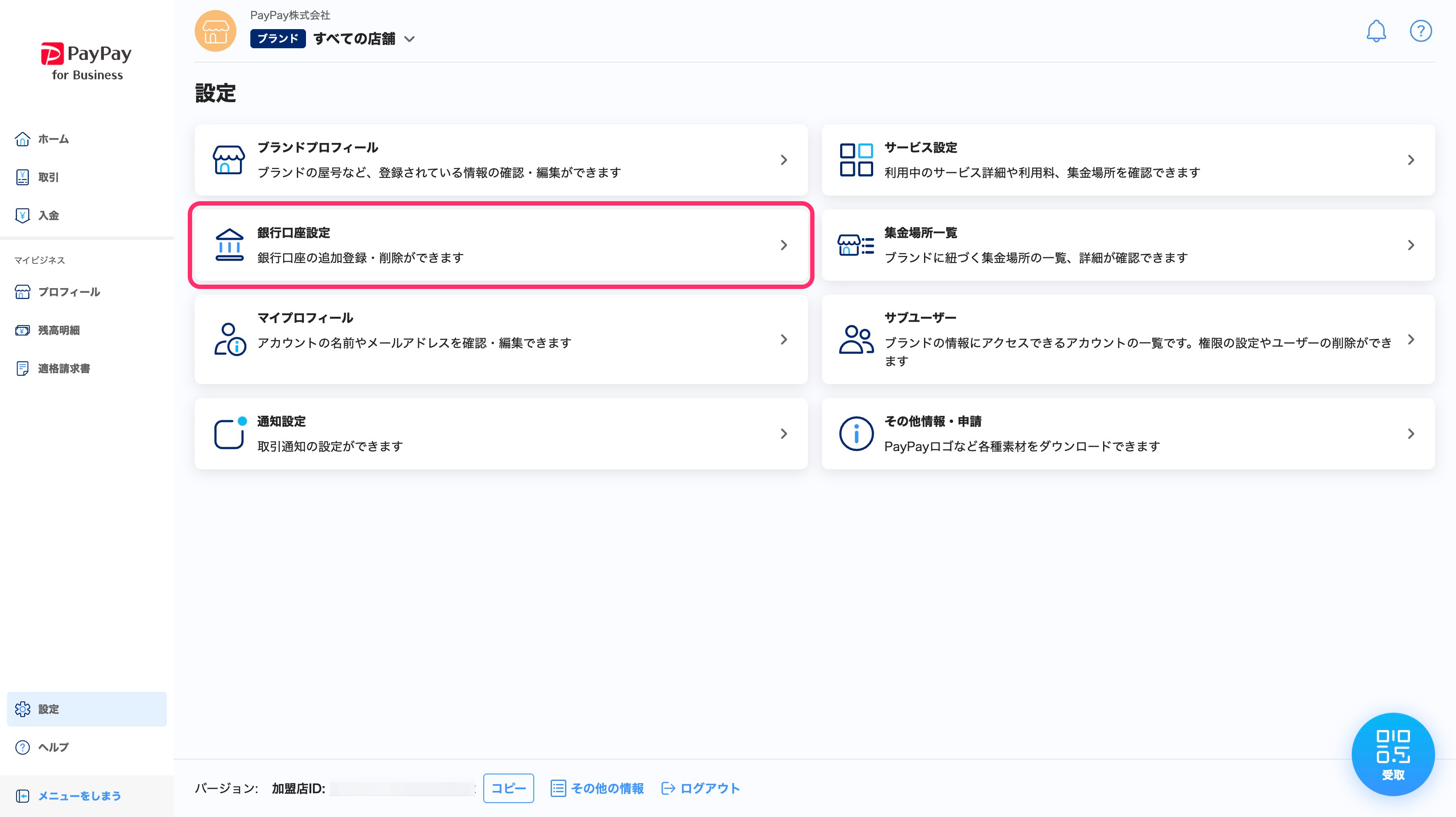
設定一覧画面にある[銀行口座設定]を押すと、口座情報の設定画面が表示されます。
4. 口座情報を確認する
表示されている口座情報を確認します。

ブランドオーナー、または「入金/口座情報/適格請求書の閲覧」権限に加えて「プロフィールの閲覧」権限のあるサブユーザーは、ビジネスアカウント情報の一覧画面でも口座情報を確認できます。詳しくはビジネスアカウント情報を確認するを参照してください。
口座情報を変更する
この操作ができるアカウント
PayPay for Businessで口座情報の変更ができるのは、以下に当てはまるアカウントです。
- ブランドオーナー
操作手順
1. PayPay for Businessにログイン
PayPay for Business にログインします。
2. 設定一覧画面を開く
メインメニューにある[設定]を押して設定一覧画面を開きます。
アプリまたはスマートフォンから操作する場合、画面下部の[すべて]を押すと[設定]が表示されます。
3. [銀行口座設定]を開く
設定一覧画面にある[銀行口座設定]を押すと、口座情報の設定画面が表示されます。
4. 鉛筆アイコンを押す
口座情報の右端にある鉛筆アイコンを押すと、口座情報変更の確認画面が表示されます。

アプリまたはスマートフォンから操作する場合、[詳細を見る]を押して詳細を開き、[編集する]を押すと、口座情報変更の確認画面が表示されます。
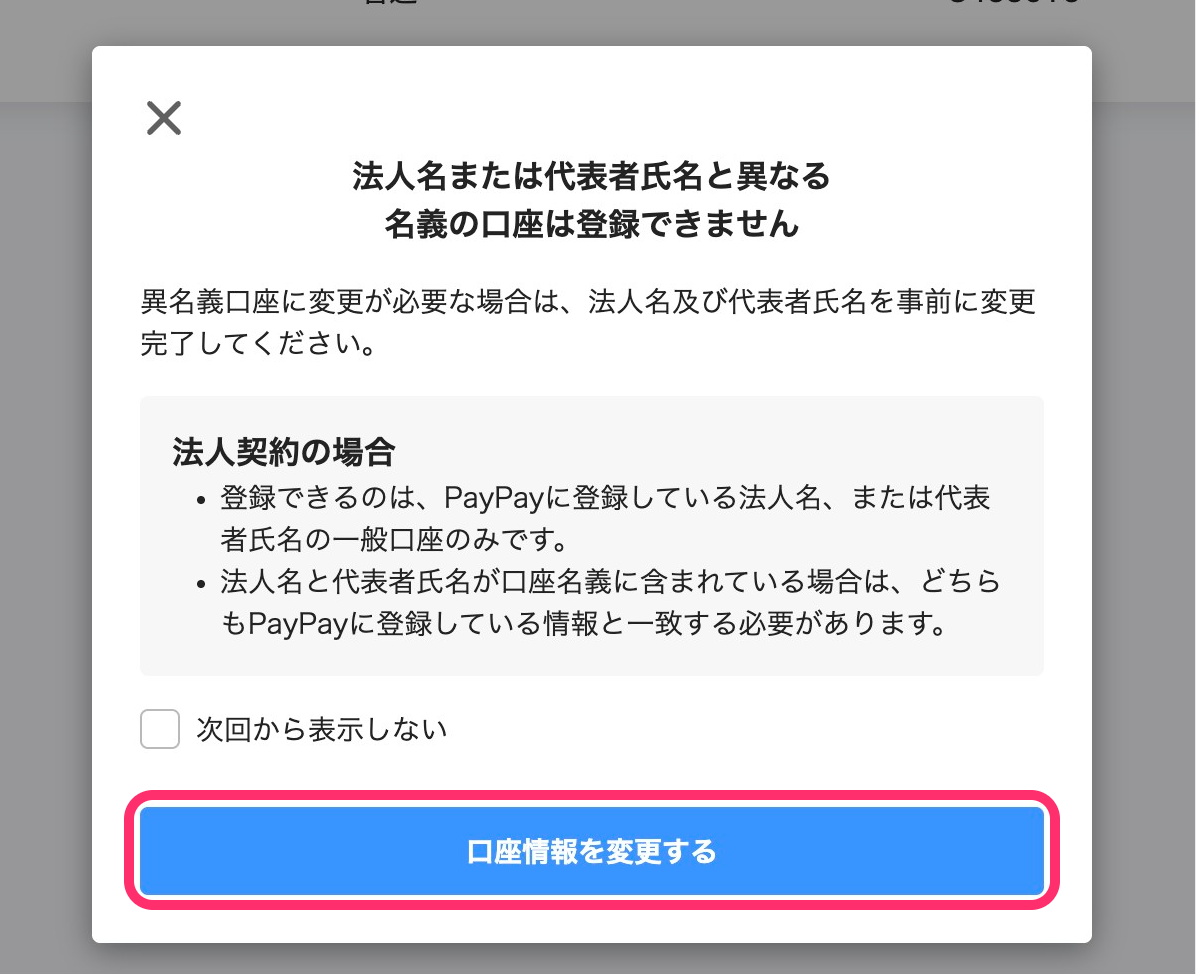
5. メッセージを確認して[口座情報を変更する]を押す
表示されているメッセージを確認して[口座情報を変更する]を押すと、口座情報の編集画面が表示されます。
6. 新しい口座情報を入力して[審査へ提出する]を押す
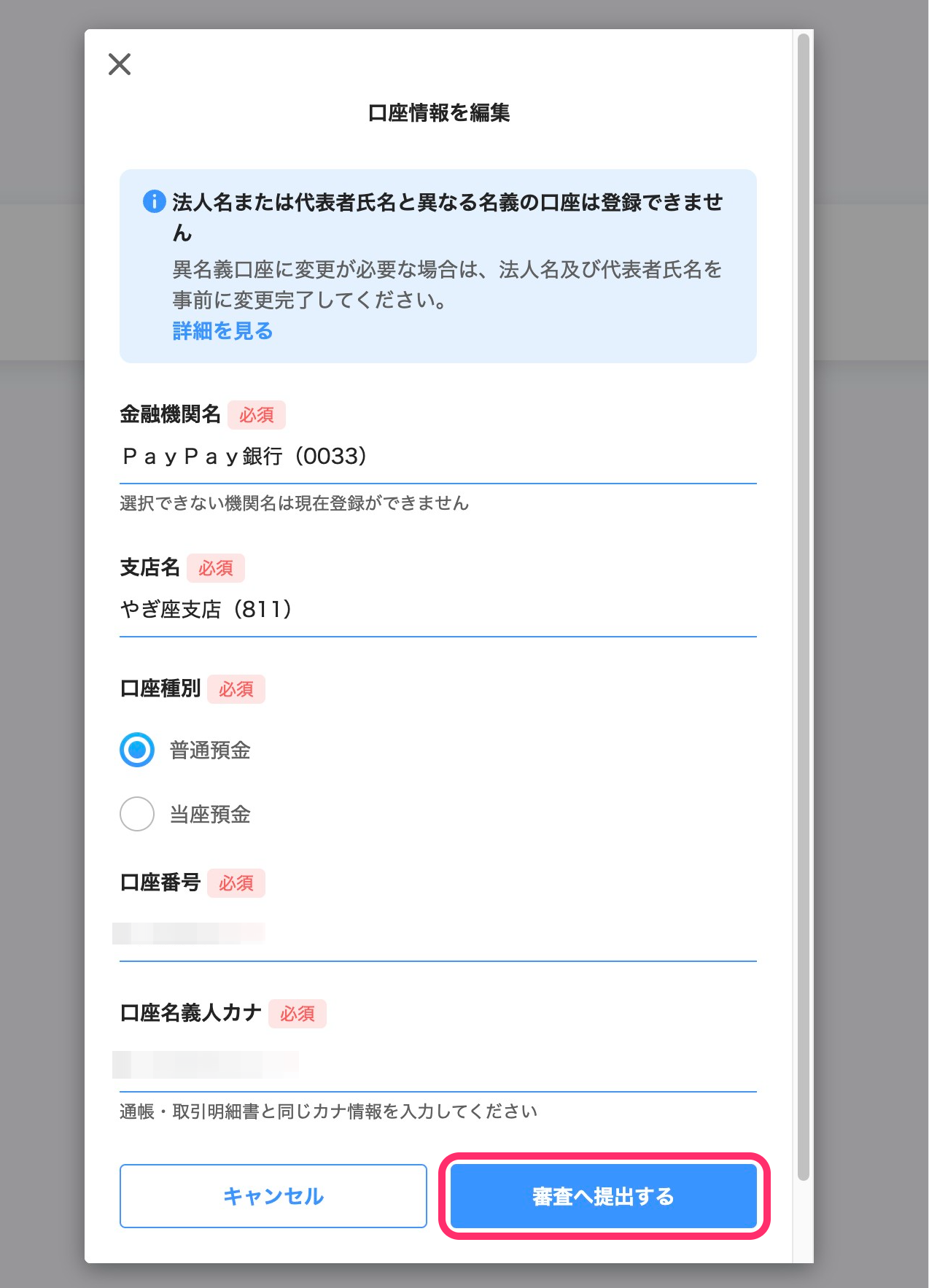
口座情報の編集画面には現在登録している口座の情報が表示されています。画面の指示に従って、変更したい口座の情報を入力します。
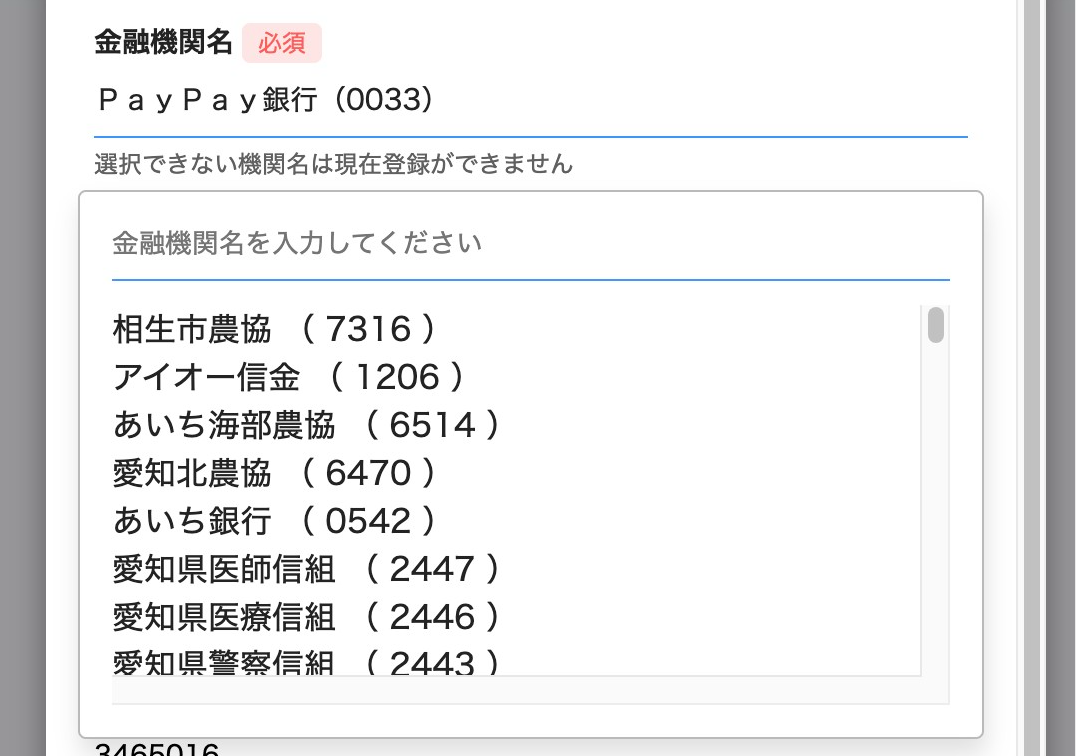
[銀行名]と[支店名]は、入力欄を押し、検索フォームにテキストを入力すると選択できる候補が表示されます。表示された候補から選択してください。
金融機関の合併や名称変更、支店の統廃合が反映されるのは、変更月の翌月4日以降です。
[口座番号]は半角数字で入力します。
[口座名義人カナ]は、口座名義人名を全角カナで入力します。
入力が完了したら[審査へ提出する]を押すと、口座情報の変更申請が完了します。
審査中は提出内容の修正を含め、口座情報の編集ができません。
6. 審査完了の通知メールが届く(2〜3営業日後)
2〜3営業日で審査が完了すると、変更完了または失敗の結果に応じて、ブランドオーナー宛てに以下の件名で通知メールが届きます。
- 【PayPay】ビジネスアカウント情報変更完了(ID:{18桁の数字})
- 【PayPay】ビジネスアカウント情報変更失敗(ID:{18桁の数字})
口座情報の変更に失敗した場合は、メール本文を確認し、必要な対応をしてください。