


「PayPay集金オフライン」の集金場所は、PayPay for Businessから編集できます。
集金場所の編集には所定の審査があります。編集内容はすぐには反映されませんのでご注意ください。
「PayPay集金オンライン」は、集金場所の編集はできません。
この操作ができるアカウント
PayPay for Businessから集金場所の編集ができるのは、以下に当てはまるアカウントです。
- ブランドオーナー
- 権限レベルが「ブランド」「ストア」で「プロフィールの編集」権限のあるサブユーザー
サブユーザーは、権限を付与されている集金場所のみを編集できます。
操作手順
1. PayPay for Businessにログイン
PayPay for Businessにログインします。
2. 設定一覧画面を開く
メインメニューにある[設定]を押して、設定一覧画面を開きます。
アプリまたはスマートフォンから操作する場合、画面下部の[すべて]を押すと[設定]が表示されます。
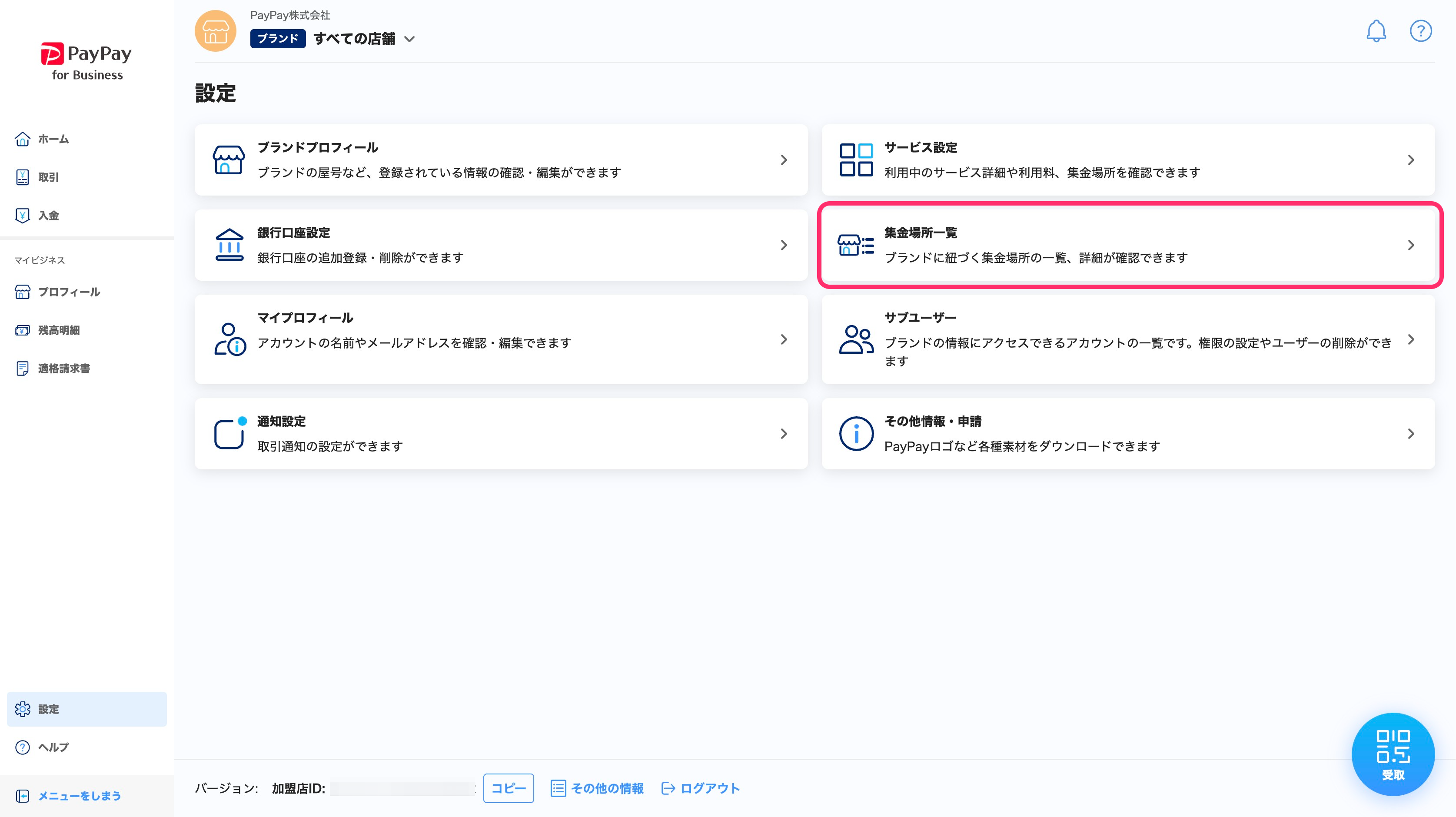
3. [集金場所一覧]を押す
設定一覧画面にある[集金場所一覧]を押すと、集金場所一覧画面が表示されます。
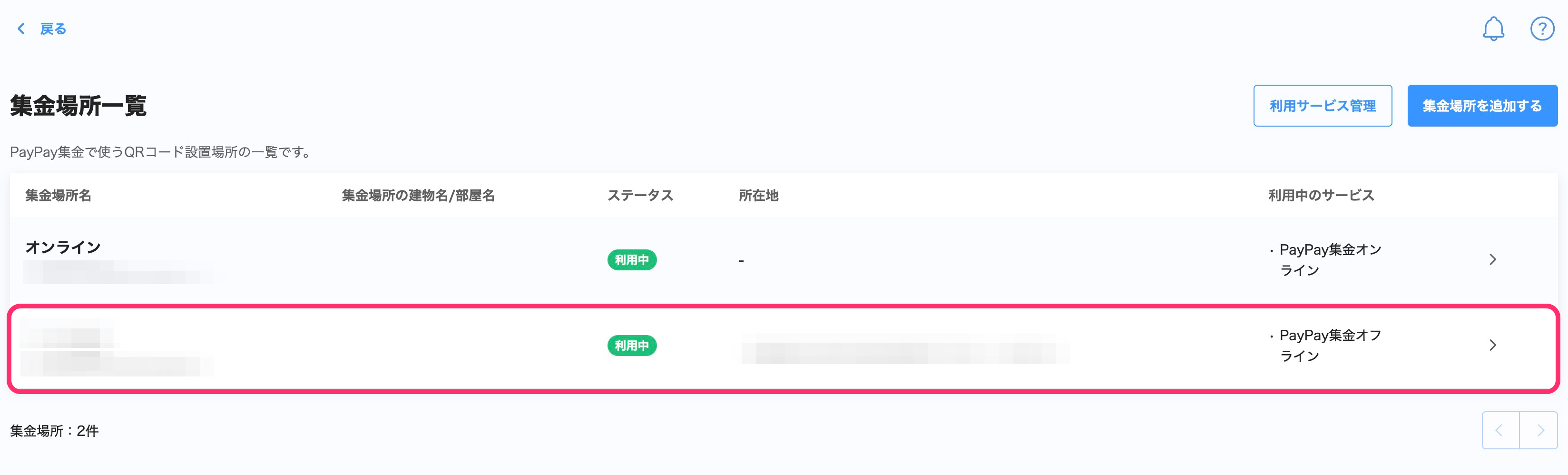
4. 編集したい集金場所の詳細画面を開く
編集したい集金場所の行を押して、集金場所の詳細画面を開きます。
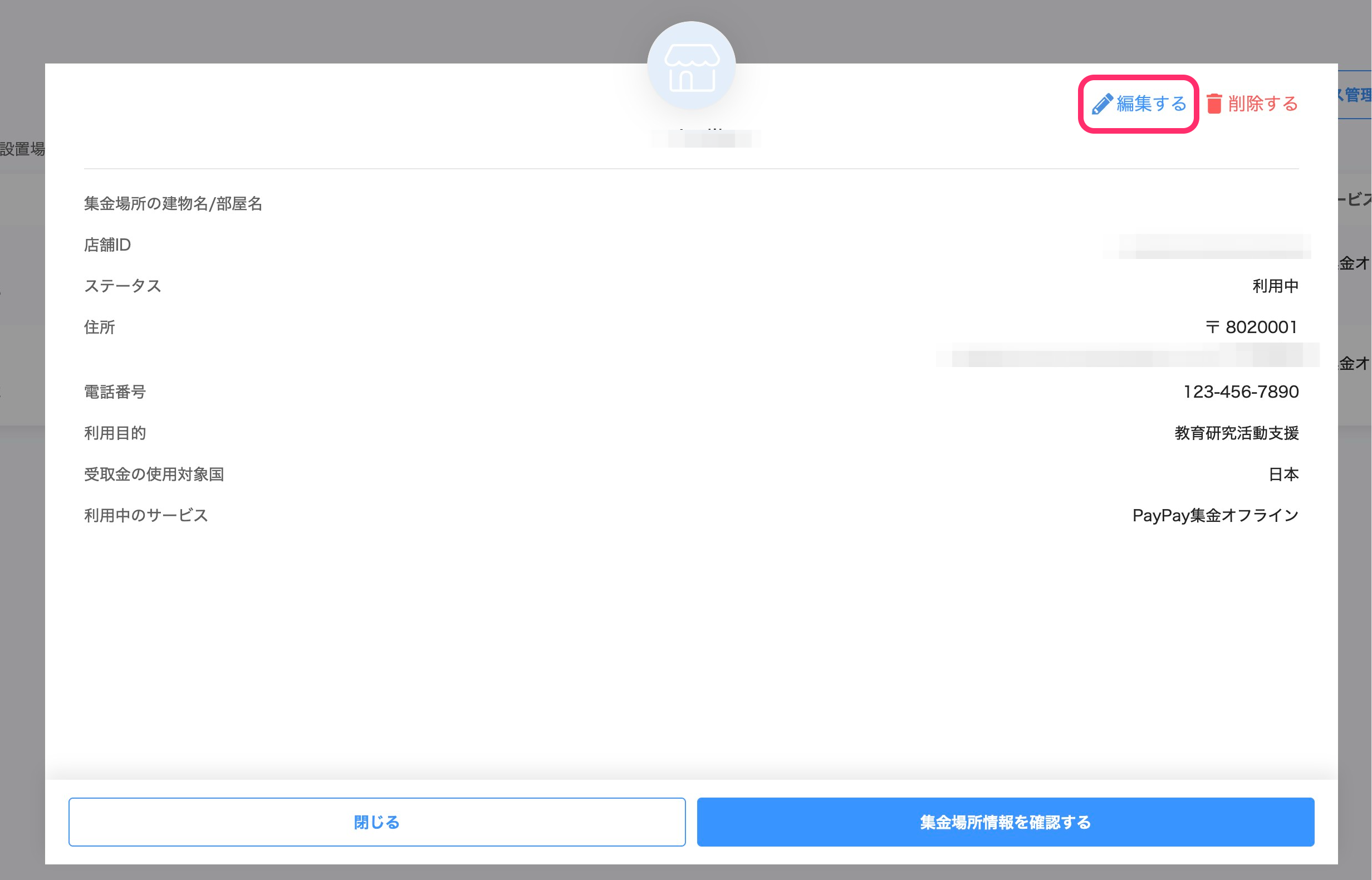
5. [編集する]を押す
集金場所の詳細画面右上にある[編集する]を押すと、集金場所の編集画面が表示されます。
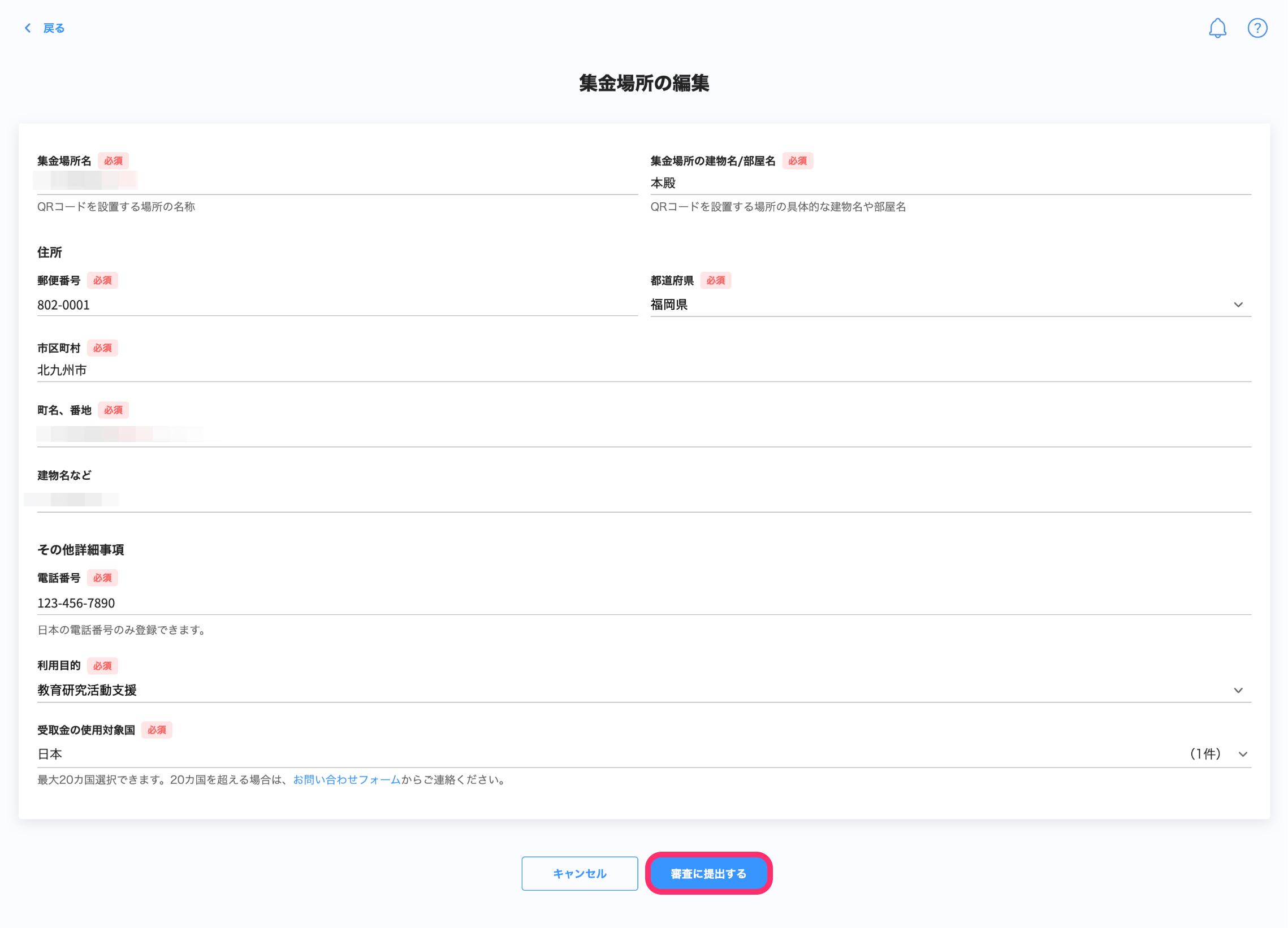
5. 必要な項目を編集して[審査に提出する]を押す
以下の項目の現在の設定内容が表示されています。必要な項目を編集します。
- 集金場所名
- 集金場所の建物名/部屋名
- 住所
- 電話番号
- 利用目的
- 受取金の使用対象国
編集が完了したら[審査に提出する]を押すと、集金場所の情報変更の申請が完了します。
6. 審査完了メールが届く(2〜3営業日後)
審査は申請の提出から2〜3営業日で完了します。
審査が完了し、問題なく集金場所の情報が変更された場合、ブランドオーナー宛てに、PayPayから「【PayPay】ビジネスアカウント情報変更完了(ID:{18桁の数字})」の件名でメールが届きます。
PayPay for Businessの集金場所一覧を開いて、集金場所の情報が変更されたことを確認してください。
何らかの理由により集金場所の情報変更ができなかった場合は、「【PayPay】ビジネスアカウント情報変更失敗(ID:{18桁の数字})」という件名でメールが届きます。メール本文を確認し、必要な対応をしてください。