


「アプリ内PayPay集金」で寄付したPayPayユーザーが領収書の発行を希望すると、PayPay for Businessに領収書の送付先情報が連携されます。
ビジネスアカウント利用者は、PayPay for Businessから領収書の送付先一覧ファイルをダウンロードし、寄付者に対して領収書を発行・郵送してください。
- 領収書の発行対応の有無は、プロジェクト追加時にビジネスアカウント利用者が選択します。
- 領収書の発行対応「あり」と設定されたプロジェクトは、寄付画面で2000円以上の金額を入力すると[領収書の発行を希望する]というチェックボックスが表示され、寄付者が任意で選択できるようになります。
注意点
- 領収書は郵送で送付してください。送付先情報には寄付者のメールアドレスが含まれていないため、メールでは送付できません。
- アプリ版のPayPay for Businessからはファイルをダウンロードできません。
- 領収書の送付先一覧ファイルは、1日1回、該当する取引があった翌日の0時頃に作成されます。
- 領収書の送付先一覧ファイルが新たに作成された(=寄付者が領収書の送付を希望している)ことを、ビジネスアカウント利用者に通知する機能はありません。定期的にPayPay for Businessを確認してください。
- ダウンロードできるのは過去1年間のファイルです。取引日から1年を過ぎると、送付先情報をダウンロードできなくなります。
この操作ができるアカウント
PayPay for Businessから領収書の送付先一覧ファイルをダウンロードできるのは、以下のアカウントです。
- ブランドオーナー
操作手順
1. PayPay for Businessにログイン
PayPay for Businessにログインします。
2. [領収書の送付先一覧]を押す
メインメニューにある[領収書の送付先一覧]を押して、領収書の送付先一覧画面を開きます。
スマートフォンから操作する場合、画面下部の[すべて]を押すと[領収書の送付先一覧]が表示されます。
[領収書の送付先一覧]は、「PayPayアプリ内集金」のサービス設定が有効化されている場合にのみ表示されます。
3. ファイルをダウンロードする
領収書の送付先一覧ファイルは取引日ごとに作成され、取引日の降順で表示されます。
[もっと見る]を押すと、過去の日付分が表示されます。
一覧は期間で絞り込みができます。
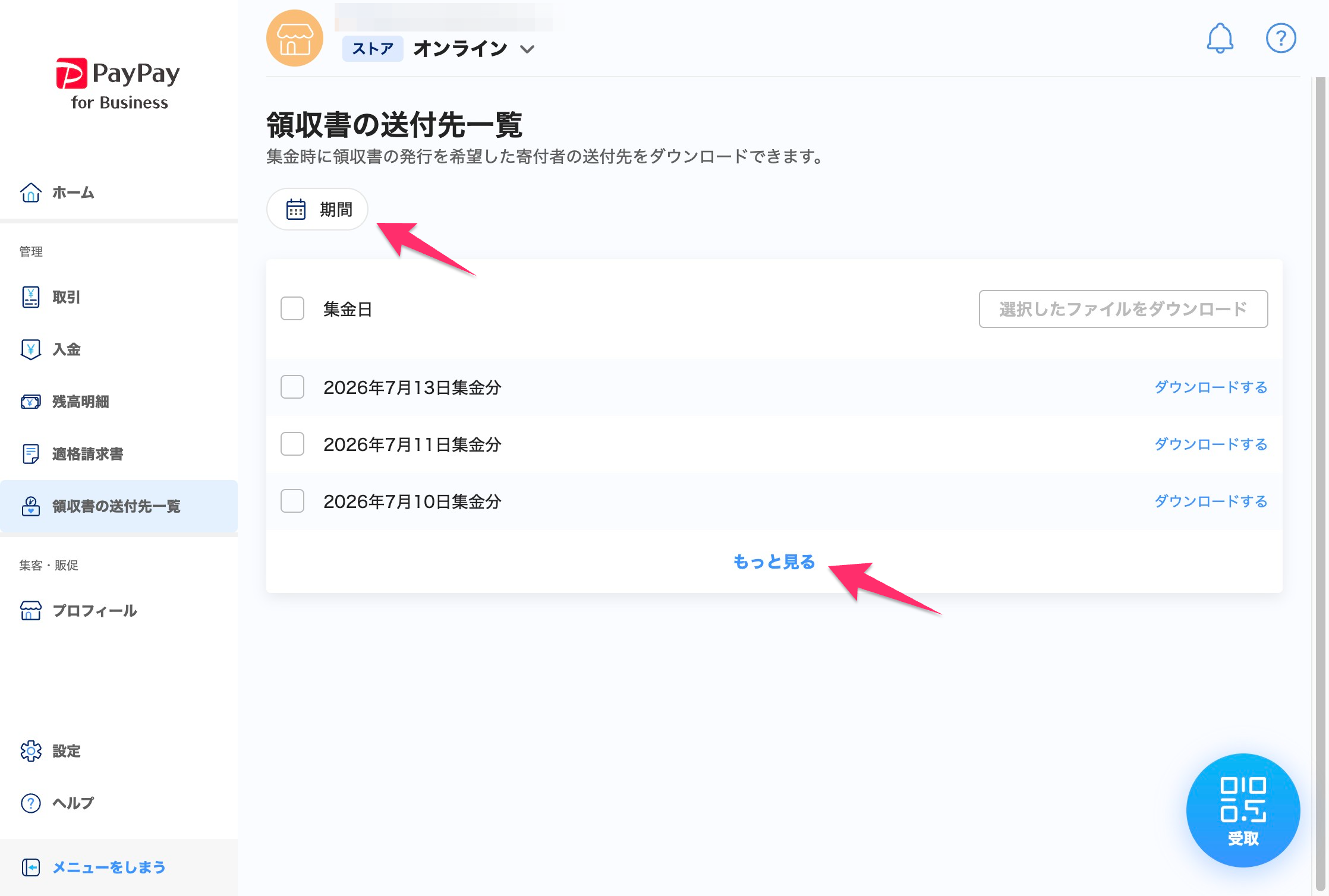
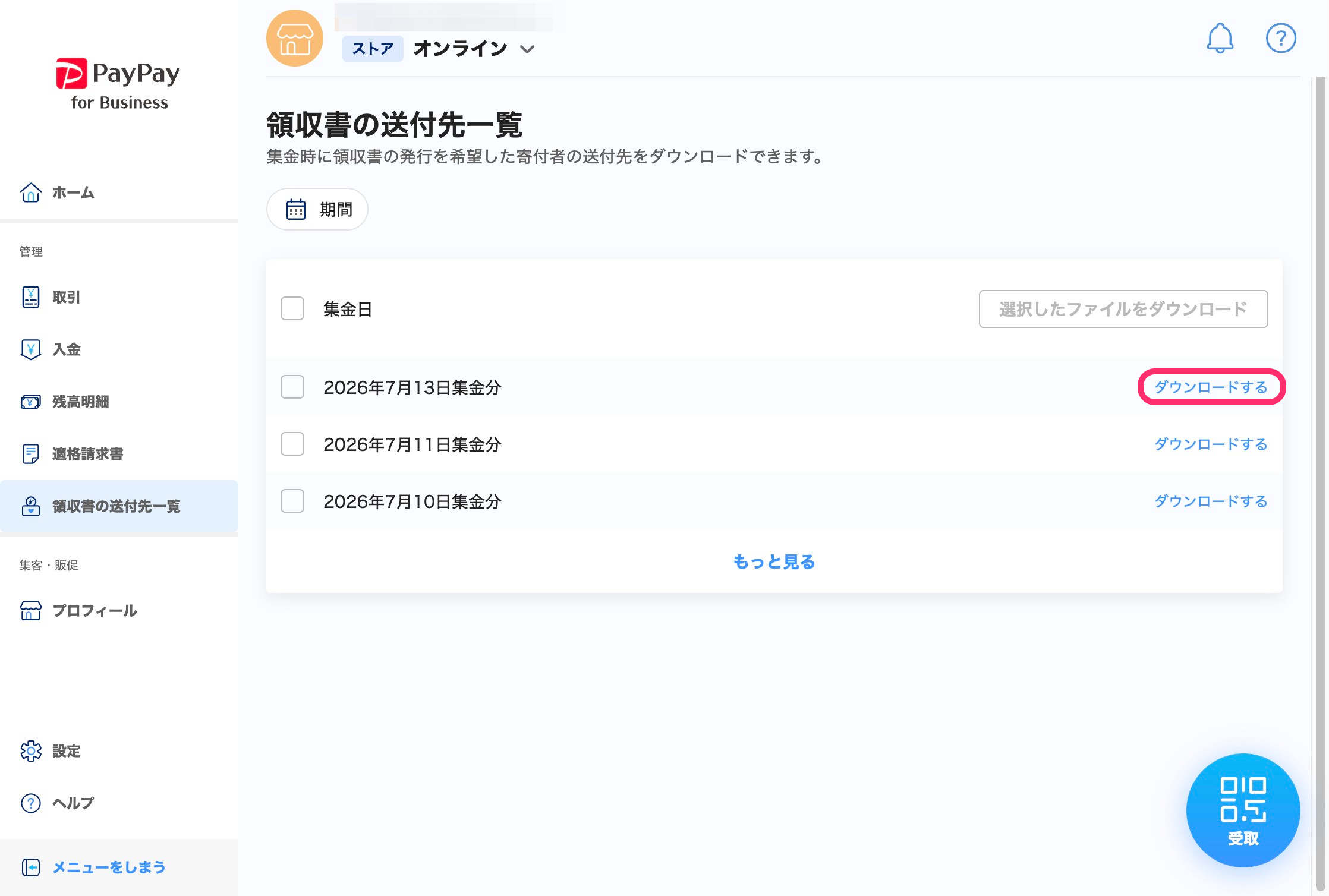
ダウンロードしたい取引日の右端にある[ダウンロードする]を押すと、当該日分のCSVファイルがダウンロードされます。
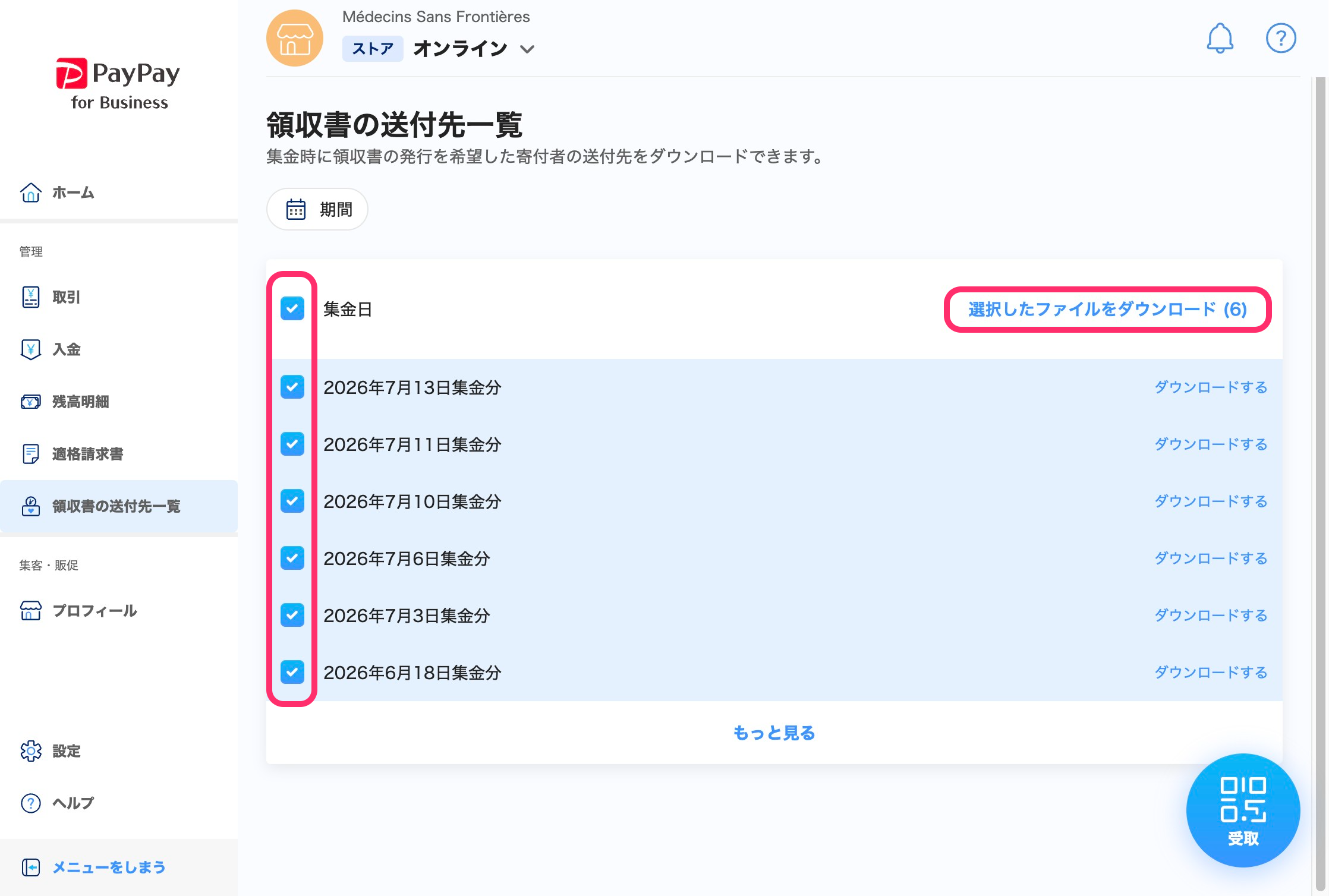
一覧の左端にあるチェックボックスにチェックを入れると、複数日付分を最大14件までまとめてダウンロードできます。
一覧のヘッダー行にあるチェックボックスにチェックを入れると、一覧にあるすべての日付分にチェックが入ります。
チェックを入れた状態でヘッダー行の右端にある[選択したファイルをダウンロード]を押すと、選択した日付ごとのCSVファイルがダウンロードされます。
ファイルの項目
領収書の送付先一覧ファイルに含まれる項目は以下のとおりです。
- 取引ID
- 取引日
- 氏名
- 郵便番号
- 配送先住所
- 寄付金額
領収書の作成にあたり、支払い方法の確認が必要な場合は、取引履歴で確認してください。