


法人、代表者、実質的支配者などの登録情報を変更するには、PayPay for Businessから申請します。
項目によって、審査の有無や所要時間、書類提出の有無が異なります。該当する項目の見出しを確認してください。
この操作ができるアカウント
PayPay for Businessから登録情報を変更できるのは、以下に当てはまるアカウントです。
- ブランドオーナー
サブユーザーは、「プロフィールの閲覧」権限があれば登録情報の閲覧はできますが、「プロフィールの編集」権限があっても変更はできません。
対象項目と手続きについて
PayPay for Businessから変更できる項目の詳細と、審査の有無、所要時間、必要書類は以下のとおりです。
法人情報
変更できる項目
- 法人名称・法人名称カナ
- ブランド名・ブランド名カナ
- 登記上の所在地の住所
- 本店/主たる事務所の所在地の住所
- 本店/主たる事務所の電話番号
- ウェブサイトのURL
- 事業内容
- 取引目的
- 口座情報※
- 実質的支配者リスト制度の登録有無
※口座情報は[設定]メニューの[銀行口座設定]からも変更できます。詳しくは口座情報を確認・変更するを参照してください。
変更時の手続き(審査・所要時間・提出書類)
- 審査:あり
- 所要時間の目安:
- 口座情報のみの場合:申請から2〜3営業日
- 口座情報以外を含む場合:書類提出から2〜3営業日
- 提出書類:
- 口座情報のみの場合:不要
- 口座情報以外を含む場合:履歴事項全部証明書
代表者情報
登録済みの代表者の情報を変更できます。代表者の追加・削除はできません。
変更できる項目
- 国籍
- 姓名・姓名カナ
- 通称名・通称名カナ
- 生年月日
- 役職
- 自宅住所
代表者の追加・削除はPayPay for Businessからはできません。詳しくは代表者を追加・削除したいを参照してください。
変更時の手続き(審査・所要時間・提出書類)
- 審査:あり
- 所要時間の目安:書類提出から2〜3営業日
- 提出書類:履歴事項全部証明書
実質的支配者情報
登録済みの実質的支配者の情報を変更できます。実質的支配者の追加・削除はできません。
変更できる項目
- 人格種類
- 支配力区分
- 支配者区分
- 議決権割合
人格種類が「個人」の場合
- 外国PEPs該当の有無
- 国籍
- 姓名・姓名カナ・姓名アルファベット
- 生年月日
- 自宅住所
人格種類が「個人」以外の場合
- 法人番号
- 上場の有無
- 法人名称・法人名称カナ
- 設立年月日
- 所在地の住所
実質的支配者の追加・削除はPayPay for Businessからはできません。詳しくは実質的支配者を追加・削除したいを参照してください。
変更時の手続き(審査・所要時間・提出書類)
- 審査:あり
- 所要時間の目安:書類提出から2〜3営業日
- 提出書類:実質的支配者リストの写し
ビジネスアカウント責任者情報
変更できる項目
- 姓名
- メールアドレス
- 電話番号
- 所属部署
- 役職
- 所属部署所在地の住所
- 法人での役職種別
変更時の手続き(審査・所要時間・提出書類)
- 審査:あり
- 所要時間の目安:書類提出から2〜3営業日
- 提出書類:委任状
サービス担当者情報
契約中のサービス(PayPay集金オンライン/オフライン)ごとに設定・変更できます。
変更できる項目
- 姓名
- メールアドレス
- 電話番号
- 所属部署
- 所属部署所在地の住所
- 法人での役職種別
変更時の手続き(審査・所要時間・提出書類)
- 審査:なし
- 所要時間の目安:即時
- 提出書類:不要
サービス情報(PayPay集金オンライン)
「PayPay集金オンライン」を契約している場合のみ、設定・変更できます。
変更できる項目
- 特商法表記ウェブサイトのURL
変更時の手続き(審査・所要時間・提出書類)
- 審査:なし
- 所要時間の目安:即時
- 提出書類:不要
募金情報(PayPay集金オンライン)
「PayPay集金オンライン」を契約している場合のみ、登録済みの募金情報を変更できます。
募金情報の追加・削除はできません。詳しくは募金情報を追加・削除したいを参照してください。
変更できる項目
- 募金名
- ウェブサイトのURL
- 募金目的
- 受取金の使用対象国
変更時の手続き(審査・所要時間・提出書類)
- 審査:なし
- 所要時間の目安:即時
- 提出書類:不要
操作手順
1. PayPay for Businessにログイン
PayPay for Businessにログインします。
2. ブランドアカウントの画面を表示する
ビジネスアカウント情報の編集画面を表示するには、ブランドアカウントの画面から操作します。
集金場所アカウントの画面を開いていた場合は、画面上部の集金場所名が表示されているエリアを押して、ブランド・集金場所の選択画面を開き、[ブランド]というラベルが表示されている行を押してブランドアカウントの画面を表示します。
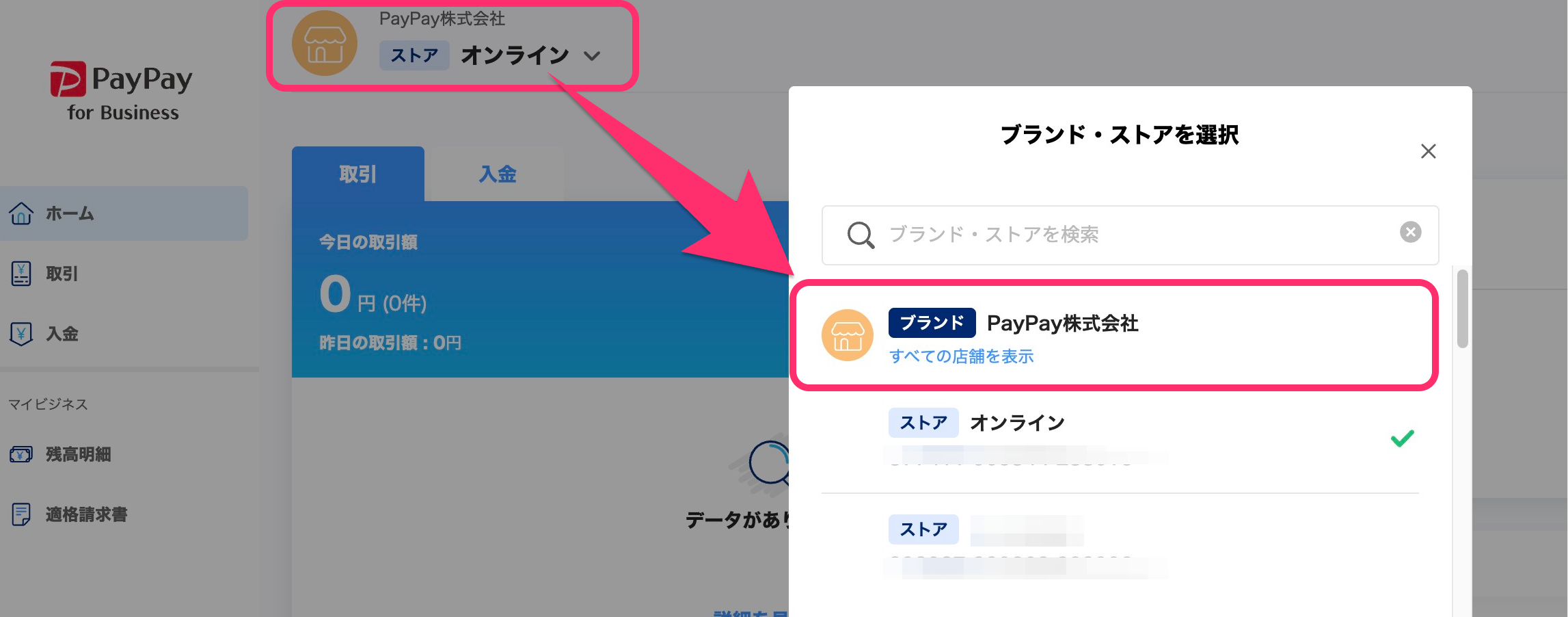
アプリまたはスマートフォンから操作する場合、左上の集金場所名または[すべての店舗]を押してメニューを展開し、[店舗の選択]から切り替えられます。
3. プロフィール画面を開く
メインメニューにある[プロフィール]を押して、プロフィール画面を開きます。
アプリまたはスマートフォンから操作する場合、画面下部の[すべて]を押すと[プロフィール]が表示されます。
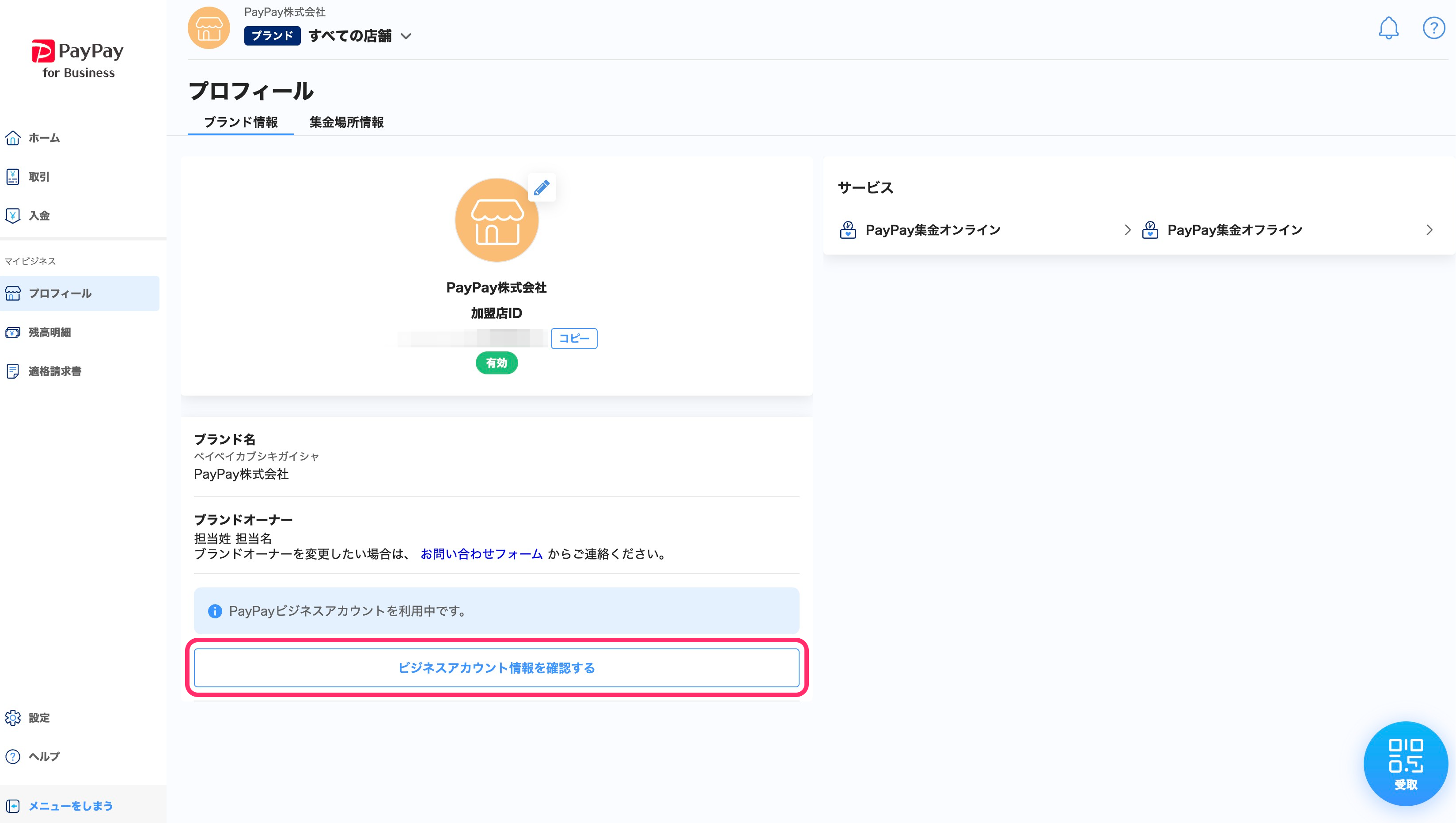
4. [ビジネスアカウント情報を確認する]を押す
プロフィール画面にある[ビジネスアカウント情報を確認する]を押すと、ビジネスアカウント情報一覧画面が表示されます。
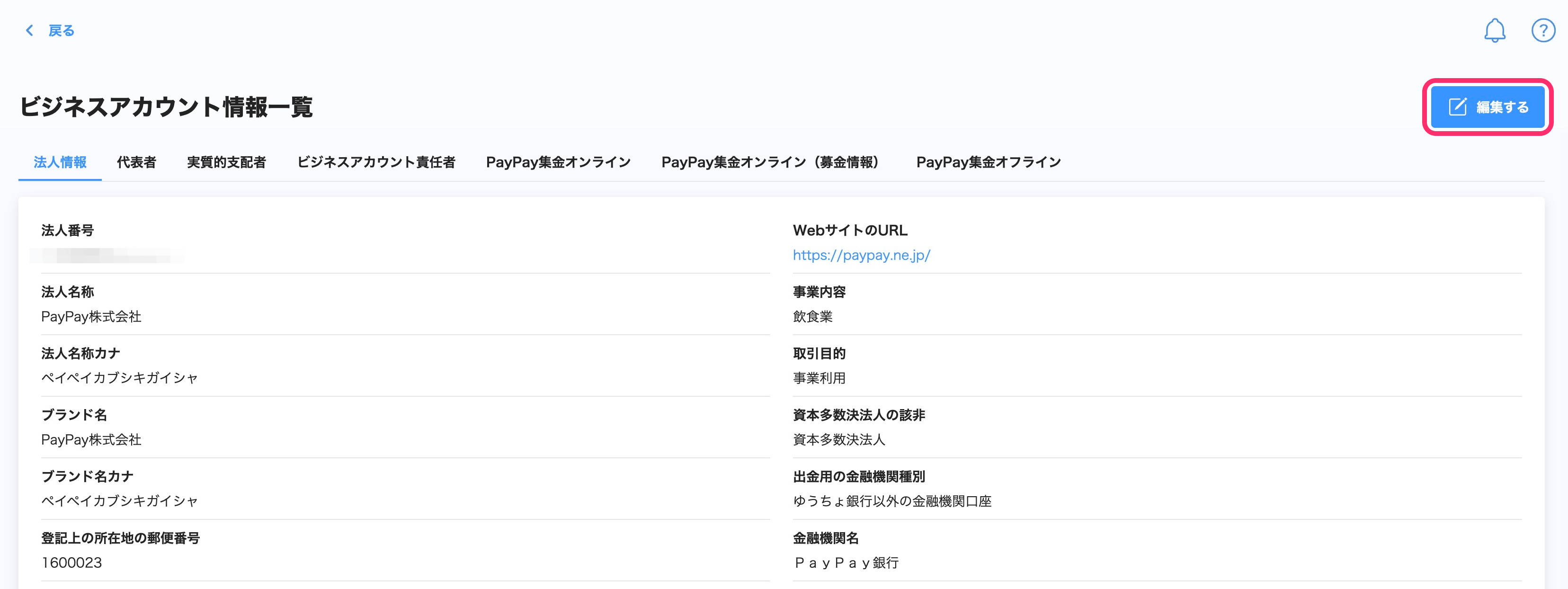
5. [編集する]を押す
画面右上にある[編集する]を押すと、ビジネスアカウント情報の編集画面が表示されます。
6. タブごとに変更箇所を編集する
ビジネスアカウント情報の編集画面は、情報の区分ごとに以下のタブに分かれています。(未契約のサービスのタブは表示されません。)
変更したい項目があるタブを開き、情報を編集します。
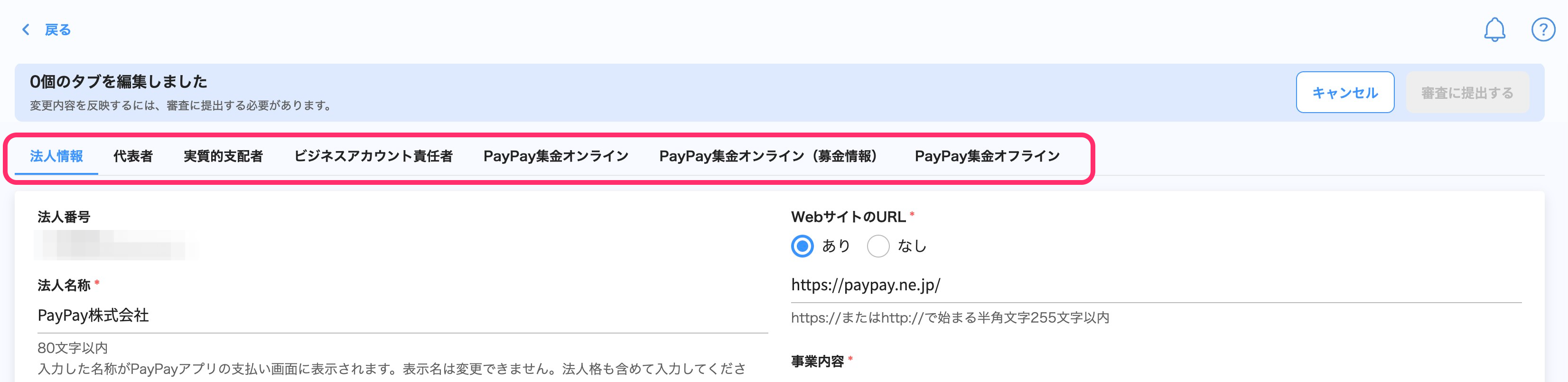
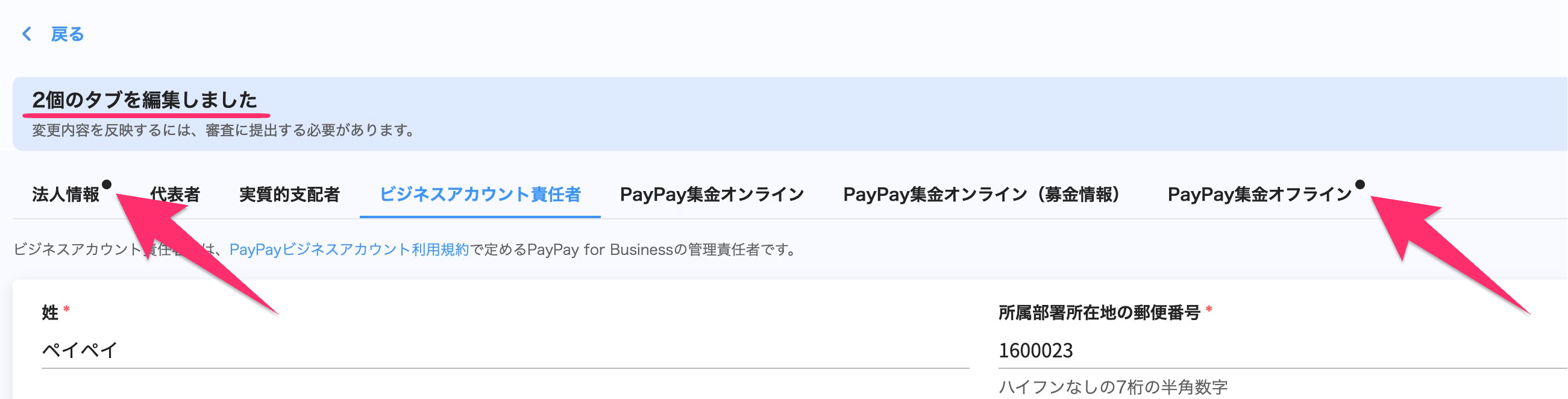
複数のタブで編集が必要な場合は、1つのタブで編集が完了したら、[審査に提出する]を押さずにそのままほかのタブに移動してください。
いずれかのタブで情報を編集すると、画面上部のメッセージに編集したタブの個数が表示され、編集したタブにはマークが付きます。
7. [審査に提出する]を押す
変更したい項目があるすべてのタブを編集したら、画面右上にある[審査に提出する]を押します。情報変更の申請が完了します。

提出後は、審査が完了するまでビジネスアカウント情報の編集はできません。
8. (書類提出が必要な場合)書類をアップロードして提出する
書類提出が必要な項目の変更を申請した場合、ブランドオーナー宛てに、PayPayから「ビジネスアカウントサービス 追加情報のご提供のお願い」という件名でメールが届きます。
メールに記載されている案内に従って、必要書類のファイルをウェブフォームにアップロードして提出します。
9. 変更完了のメールが届く
情報変更が完了すると、ブランドオーナー宛てに、PayPayから「【PayPay】ビジネスアカウント情報変更完了(ID:{18桁の数字})」の件名でメールが届きます。
PayPay for Businessのプロフィール画面を開き、情報変更が完了したことを確認してください。
情報変更に失敗した場合は、「【PayPay】ビジネスアカウント情報変更失敗(ID:{18桁の数字})」という件名でメールが届きます。メール本文を確認し、必要な対応をしてください。