


商品券コードの発行を申し込み、発行されると、PayPayより「【PayPay】商品券コード納品のお知らせ」という件名で商品券コード納品完了の通知メールが届きます。
商品券コード納品完了の通知メールが届いたら、以下の手順でPayPay for Businessより商品券コードの一覧ファイルをダウンロードします。
- ダウンロードできる期間は納品から30日間です。期日を過ぎるとダウンロードできなくなりますのでご注意ください。
- ダウンロードできる回数に制限はありません。
この操作ができるアカウント
納品された商品券コードをPayPay for Businessからダウンロードできるのは、以下のアカウントです。
- ブランドオーナー
- 「ポイントコードまたは商品券のダウンロード」の権限があるサブユーザー
通知メールは発行依頼者だけでなく、ポイントコード・商品券のダウンロード権限があるすべてのアカウントに送られます。意図しないアカウント所有者が商品券コードをダウンロードすることを防ぐため、商品券コードの発行までに、必要のないアカウントに権限が付与されていないかを必ず確認してください。
操作手順
1. PayPay for Businessにログイン
PayPay for Businessにログインします。
2. メインメニューにある[ポイントコード/商品券]を押す
メインメニューにある[ポイントコード/商品券]を押すと、ポイントコード/商品券一覧画面が表示されます。
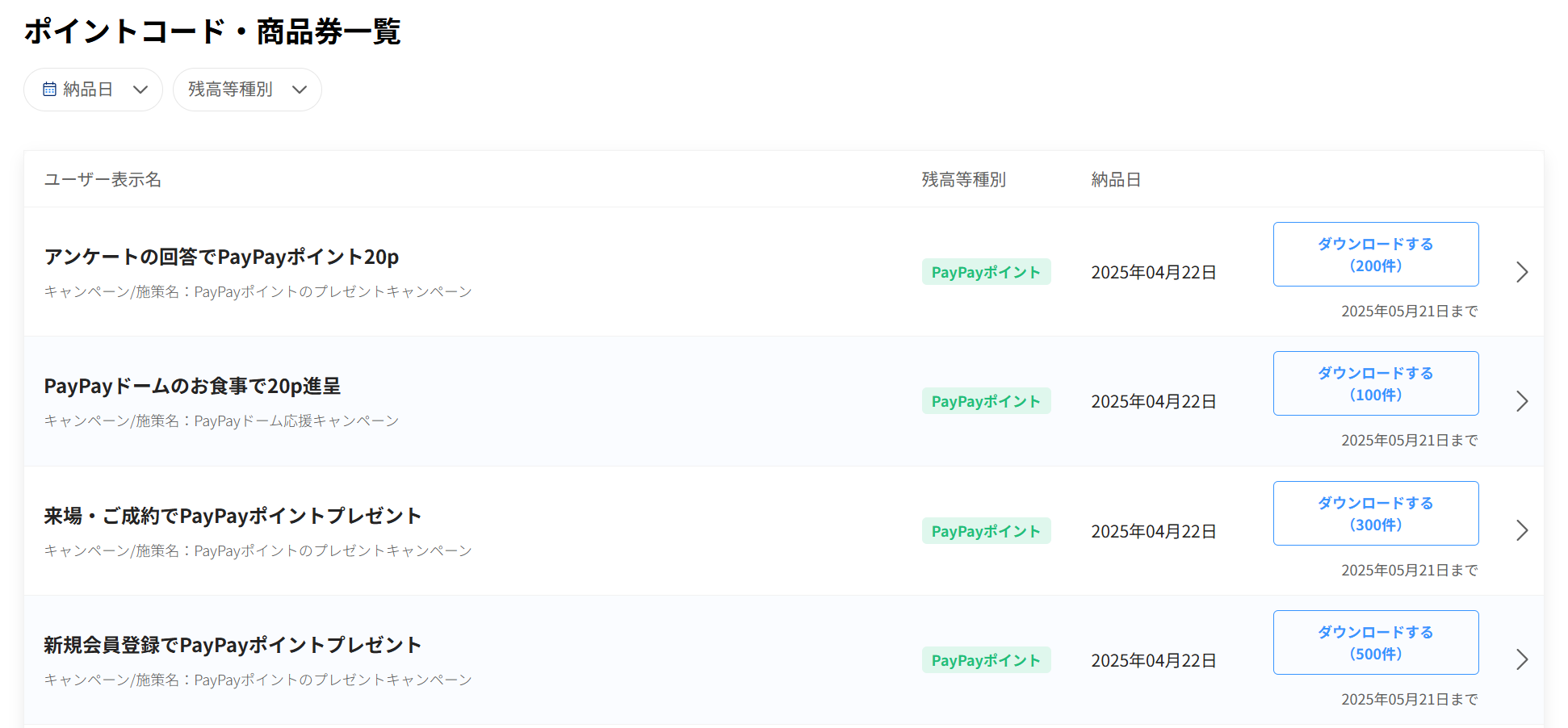
3. 一覧上で対象の商品券コードの[ダウンロードする(n件)]を押す
ポイントコード/商品券一覧画面には、以下の情報が表示されています。一覧は「納品日」や「残高等種別」で絞り込みができます。
- ユーザー表示名:依頼時に申告した「商品券名」
- キャンペーン/施策名:依頼時に申告した「キャンペーン/施策名」
- 残高等種別:ユーザーに付与される種別(自動設定)
- 納品日:依頼時に申告した「納品希望日」
- ダウンロード可能期間:ポイントコード/商品券一覧画面からダウンロードできる期限。納品日の30日後
一覧の右端にある[>]を押すと、グループIDやファイルIDなどの詳細情報を確認できます。
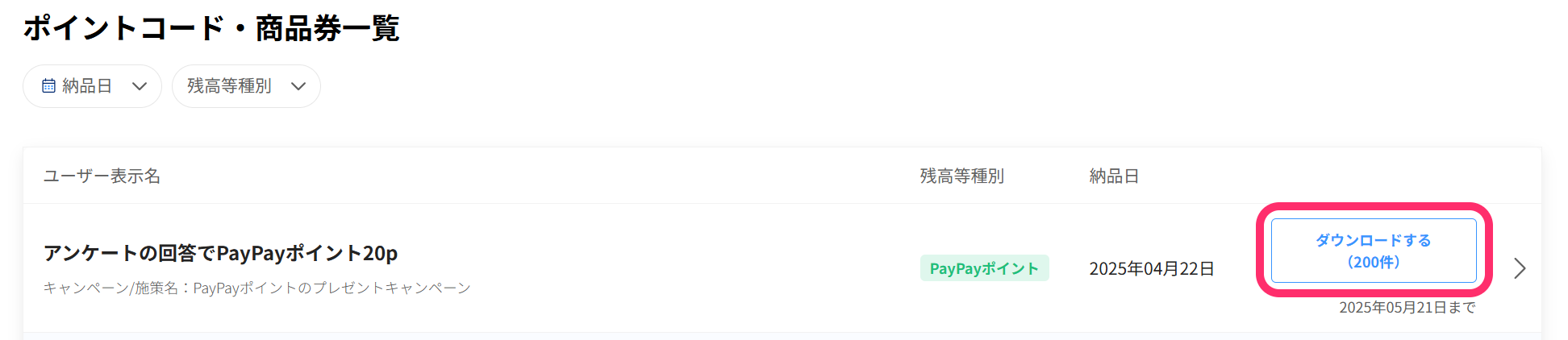
ダウンロードボタンの下に表示されている期限は、ダウンロードの有効期限です。商品券コードの有効期間(終了日)ではありません。
ファイルをダウンロードできる商品券コードは、[ダウンロードする(n件)]のボタンが青色で表示されています。
一覧から対象の商品券コードを確認し、[ダウンロードする(n件)]を押すと、ZIPファイルがダウンロードされます。
4. ダウンロードしたファイルを開いて商品券コードを確認する
ZIPファイルを解凍すると、TSV(タブ区切りテキスト)ファイルが展開されます。
1ファイルにつき、最大行数は100万行です。100万行を超える場合はファイルが複数に分かれます。
展開したファイルを、Microsoft ExcelなどのTSV形式のファイルが読み込めるソフトで開き、納品された商品券コードを確認します。
ポイントコード・商品券コードのTSVファイルが正常に開けない場合の対処方法
ダウンロードファイルの項目
ダウンロードした商品券コードのTSVファイルに記載されている項目は以下のとおりです。
| 項目名 | 説明 |
|---|---|
| ChargeCode | 商品券コード番号(16桁の英数字を4桁区切りで記載) |
| ChargeCodeUrl | コード入力用のURL |
| ChargeCodeName | ユーザー表示名 |
| Amount | 金額 |
| GroupId | グループID |
| ExpiredDate_startAt | コード入力可能期間の開始日時 |
| ExpiredDate_endAt | コード入力可能期間の終了日時 |
| FileId | ファイルID |
| お問い合わせ番号 | ユーザーからの問い合わせ時に突合するための番号 |
ユーザーに配付する際は、商品券コードをユーザーに配付する際に伝達が必要な項目と文面例も参照してください。