


ポイントコード・商品券コードのTSVファイルをPayPay for Businessからダウンロードしたユーザーや日時などの履歴情報の一覧を、CSVファイルで提供しています。
お問い合わせフォームから申請し、通常5営業日程度でメールでお送りします。
確認できる項目
ダウンロード履歴のCSVファイルに含まれる項目は以下のとおりです。
- ユーザー氏名
- メールアドレス
- 加盟店ID
- グループID
- ファイルID
- ユーザー表示名
- ダウンロード日時
- ダウンロード結果
申請できるアカウント
お問い合わせフォームからの申請は、PayPay for Businessのアカウントの有無にかかわらず受け付けています。問い合わせに必要な情報(加盟店IDなど)が分かる方であれば、どなたでも申請できます。
ダウンロード履歴のCSVファイルの送付先は、ブランドオーナーのメールアドレスとなります。
申請手順
1. 指定のフォーマットをコピー
以下のフォーマットをコピーします。[テキストをコピー]を押すと、クリップボードにテキストをコピーします。
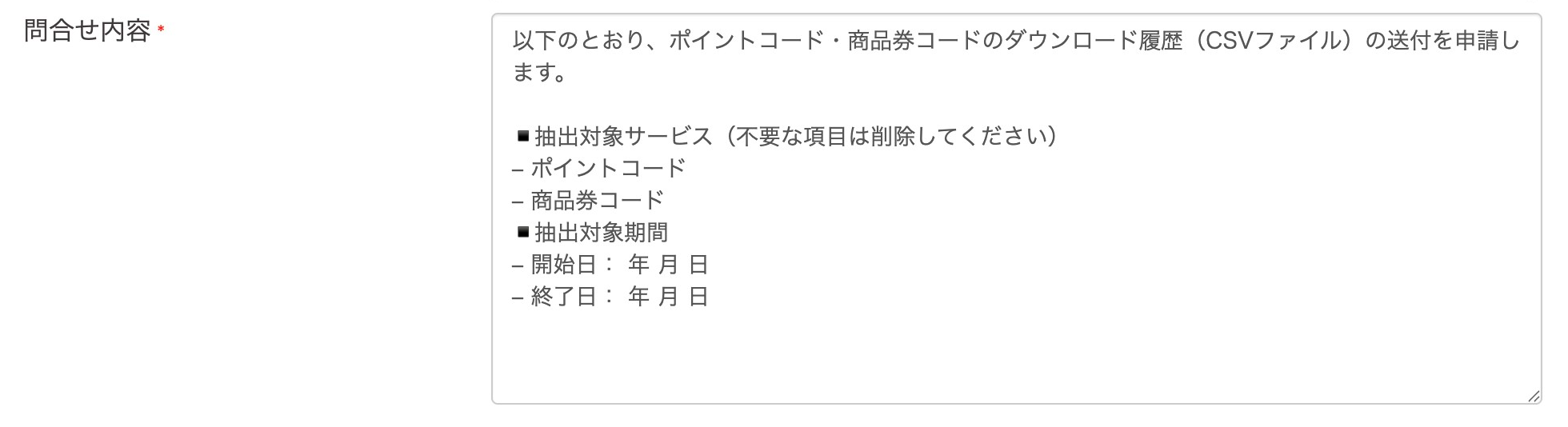
以下のとおり、ポイントコード・商品券コードのダウンロード履歴(CSVファイル)の送付を申請します。
▪️抽出対象サービス(不要な項目は削除してください) – ポイントコード – 商品券コード ▪️抽出対象期間 – 開始日: 年 月 日 – 終了日: 年 月 日
2. 本ページ下部の[お問い合わせフォーム]を押す
本ページ下部の[お問い合わせフォーム]を押すと、オンライン加盟店様向け問い合わせフォームが別タブで開きます。
3. [問い合わせ種別]で「その他」を選択
[問い合わせ種別]で「その他」を選択すると、入力欄が変わります。

4. [問い合わせ内容]欄にコピーしたテキストをペーストして編集
コピーしたテキストをペーストして編集し、申請に必要な情報を入力します。
- 加盟店ID:履歴情報の抽出を希望する加盟店のIDを入力してください。確認方法は加盟店IDとはを参照してください。
- 抽出対象サービス:担当部署への連携に必要なため、履歴情報が必要なサービスを「ポイントコード」「商品コード」のいずれかで指定してください。
- 抽出対象期間:履歴情報が必要な期間を、年月日で指定してください。
フォーマットにある項目はすべて入力必須です。不足があると申請を受け付けできません。
5. その他必要な項目を入力して送信
その他、必須項目などを入力して[送信する]を押すと、問い合わせフォームの送信が完了します。
加盟店サポート窓口からの連絡をお待ちください。
ダウンロード履歴のCSVファイルは、申請から5営業日程度で、担当部署よりブランドオーナー宛てにメールでお送りします。