はじめてでも簡単!PayPayクーポン作成
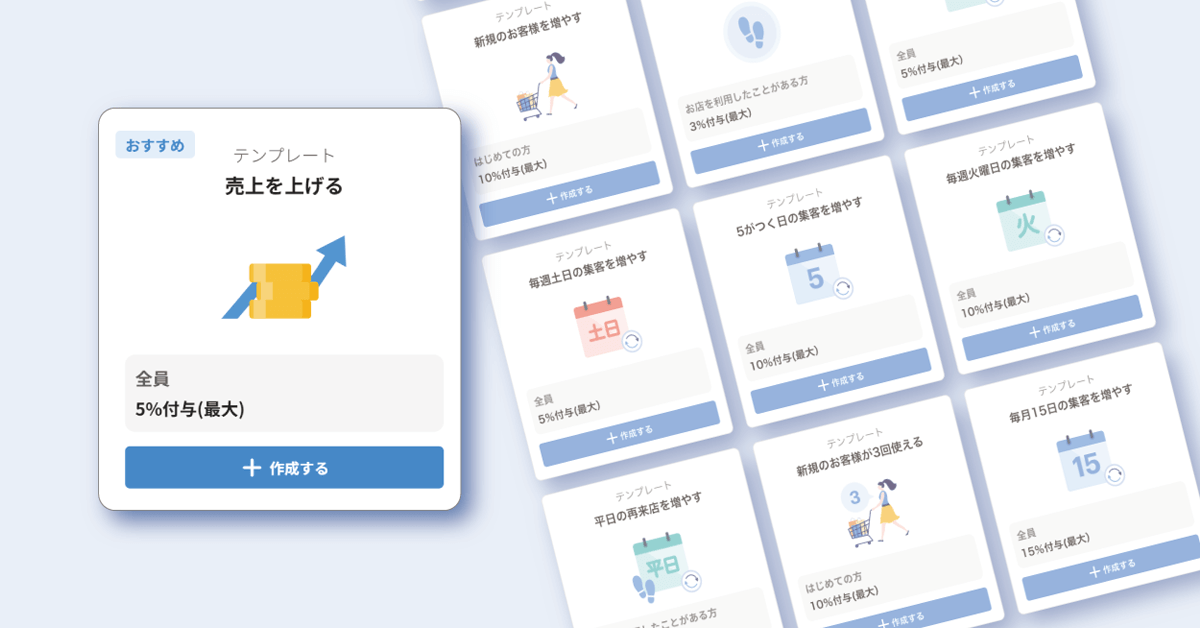
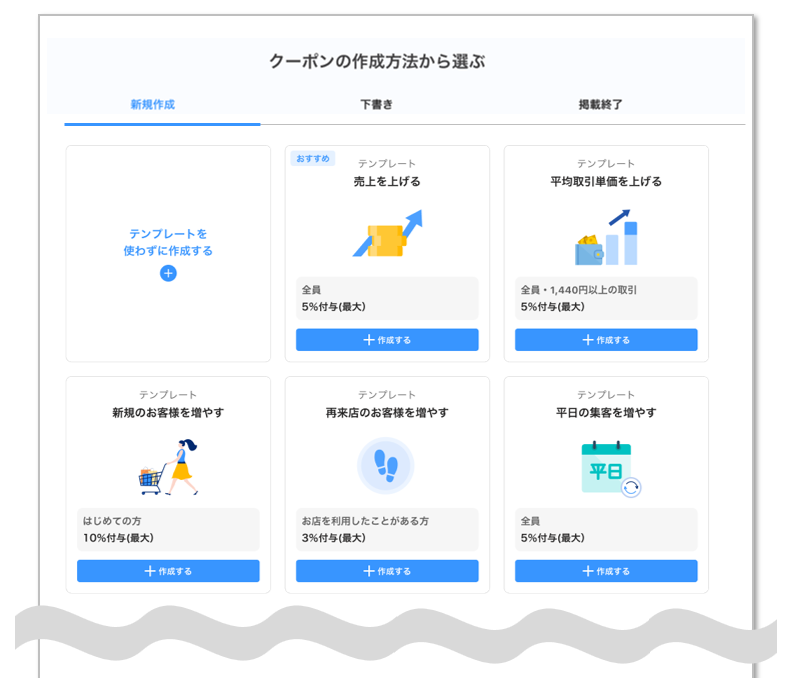
お店の目的に合わせたPayPayクーポンのテンプレートがございます。「テンプレート」から「+作成する」を選んでください。
テンプレート
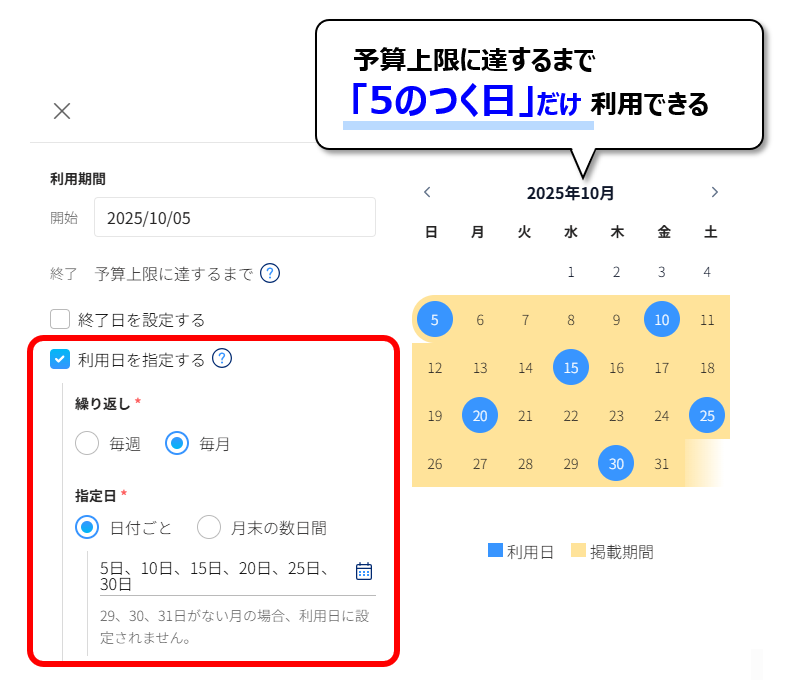
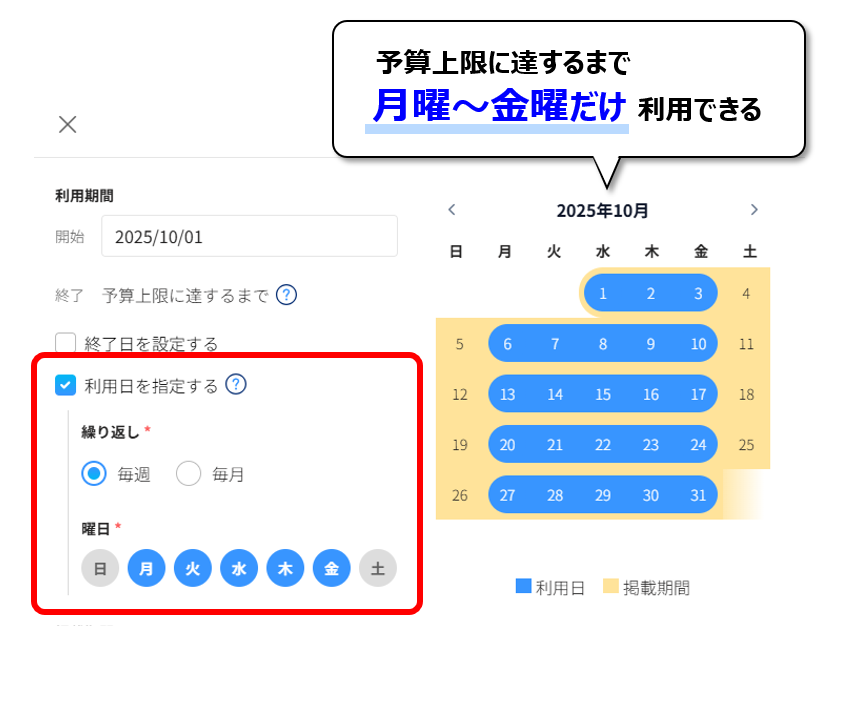
テンプレートは、「売上を上げる」「平均単価を上げる」以外にも、平日限定や土日限定、「5のつく日」など特定の日を指定するなど、お店がお客様に来ていただきたい日に合わせた設定もできます。
ライトプランに加入中の加盟店様であれば、以下からそれぞれのテンプレートページに遷移できます。
- 売上を上げる
- 平均取引単価を上げる
- 新規のお客様を増やす
- 再来店のお客様を増やす
- 平日の集客を増やす
- 毎週土日の集客を増やす
- 5がつく日の集客を増やす
- 毎週火曜日の集客を増やす
- 平日の再来店を増やす
- 新規のお客様が3回使える
- 毎月15日の集客を増やす
- 月末最終日の集客を増やす
|
5がつく日の集客を増やす
|
平日の集客を増やす
|
テンプレートは、設定を修正することができます。テンプレートを選択後、ご変更ください。

クーポン作成方法
(1)クーポンを発行する「ストア」にする >(2)集客・販促 >「クーポン」を選択 >(3)「クーポンを作成」を選択

今、クーポンを発行しているお店は?
PayPayアプリのクーポンから「近くのお店」をタップすると、現在地から近く、PayPayクーポンを発行しているお店が表示されます。
クーポンを作成するときの参考にしてみてはいかがでしょうか。
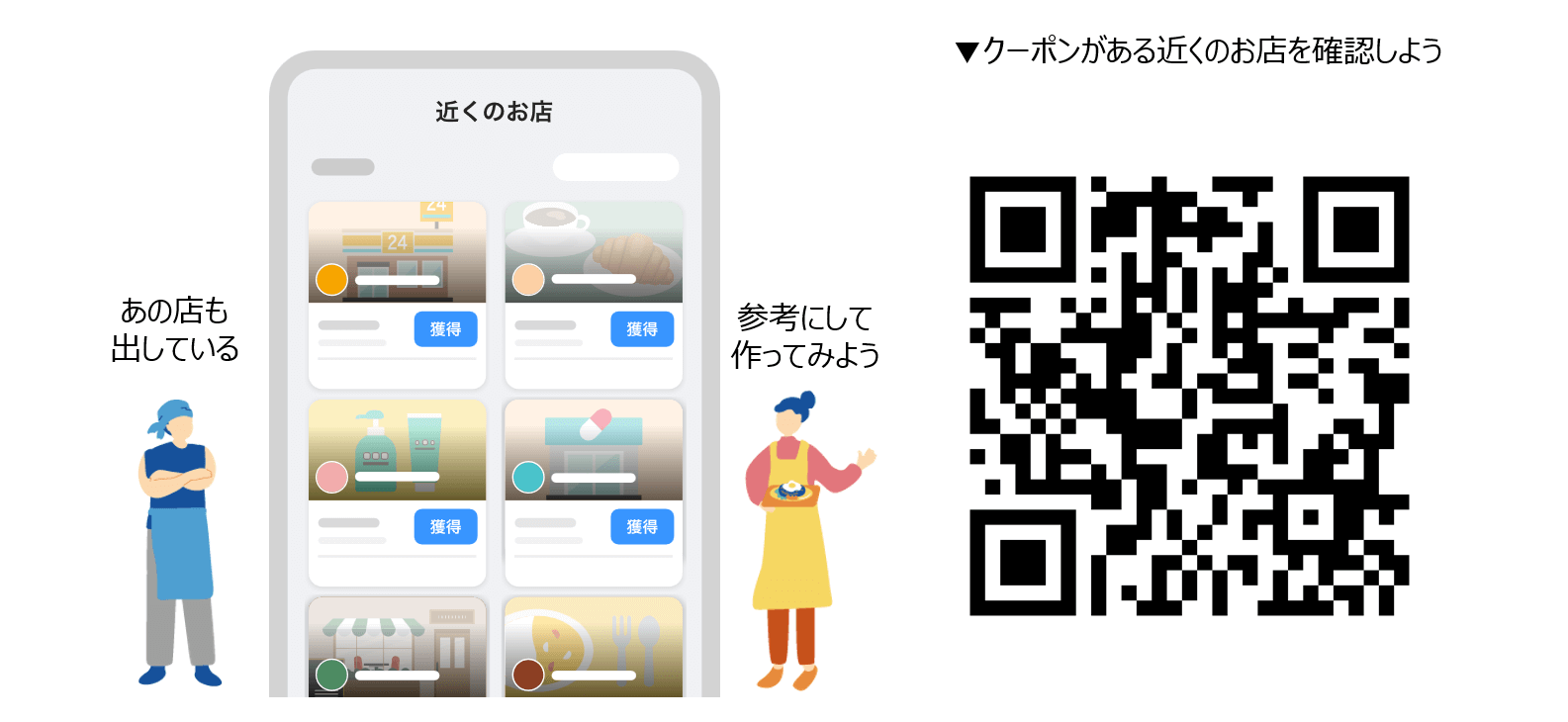
※スマートフォンからタップするとアプリが開きます。
利用期間は長いほどクーポン利用率アップ
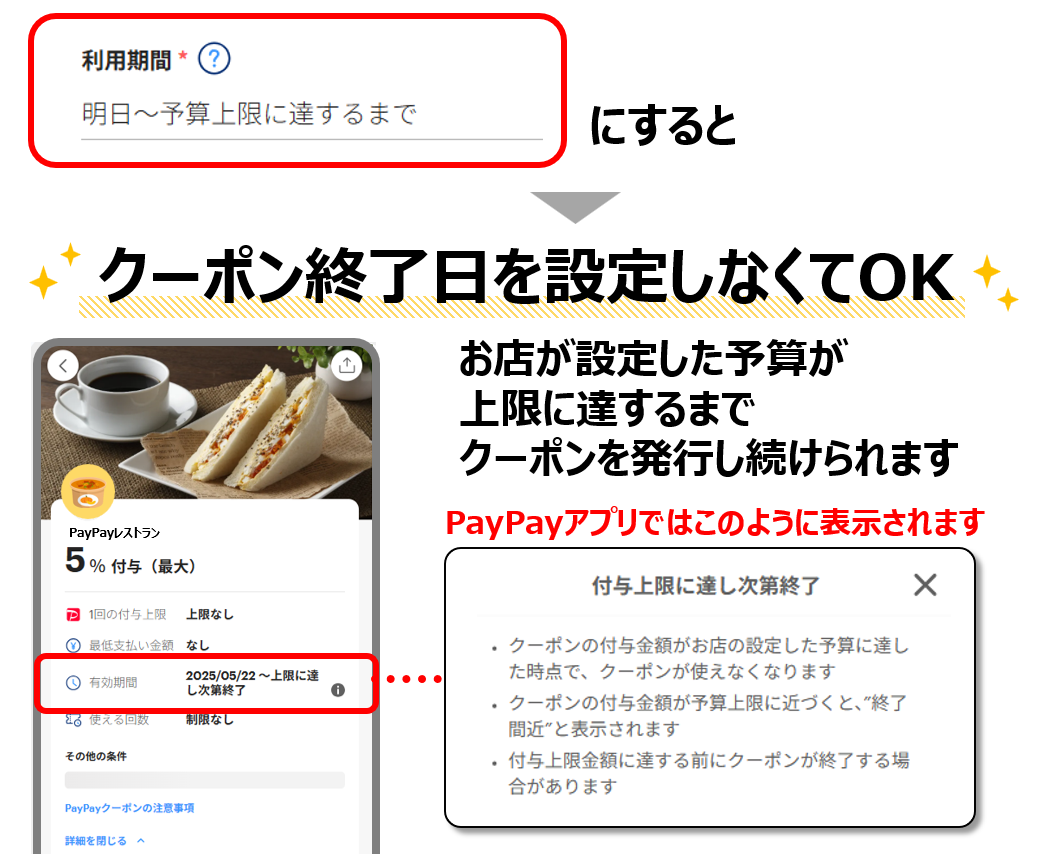
「長い期間、クーポンを露出したいけど予算が心配」などPayPayクーポンの利用期間に悩んだら、利用期間を「予算上限に達するまで」にしましょう。
メリット
- 利用期間の設定がないため、予算終了までクーポン販促できる
- 予算が終了するまで、お客様の再来店を促進できる(長期間のクーポン提供が可能)
- 予算の未消化による機会損失を防げる
●公開中のクーポンに予算を追加する
発行しているクーポンの予算を途中で追加することができます。予算を追加したいクーポンの「+予算を追加」を押して追加したい金額を入力してください。
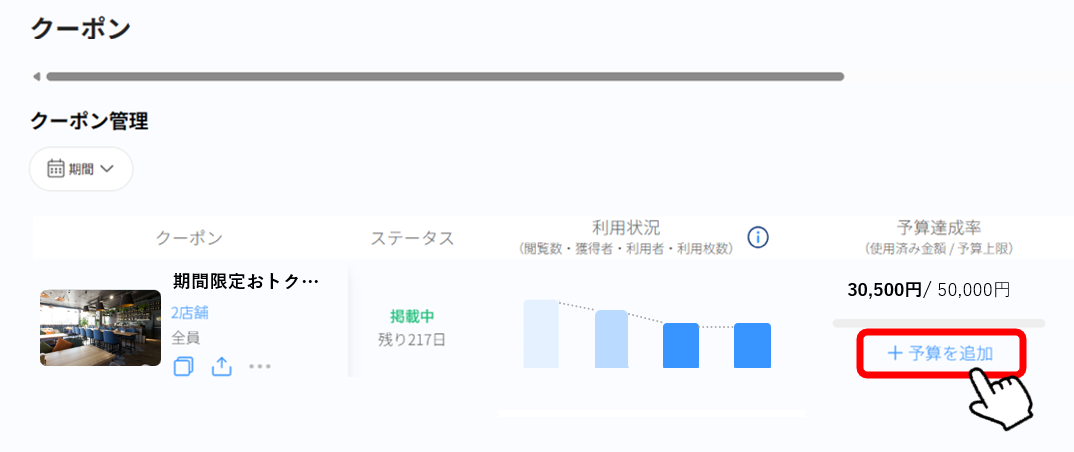
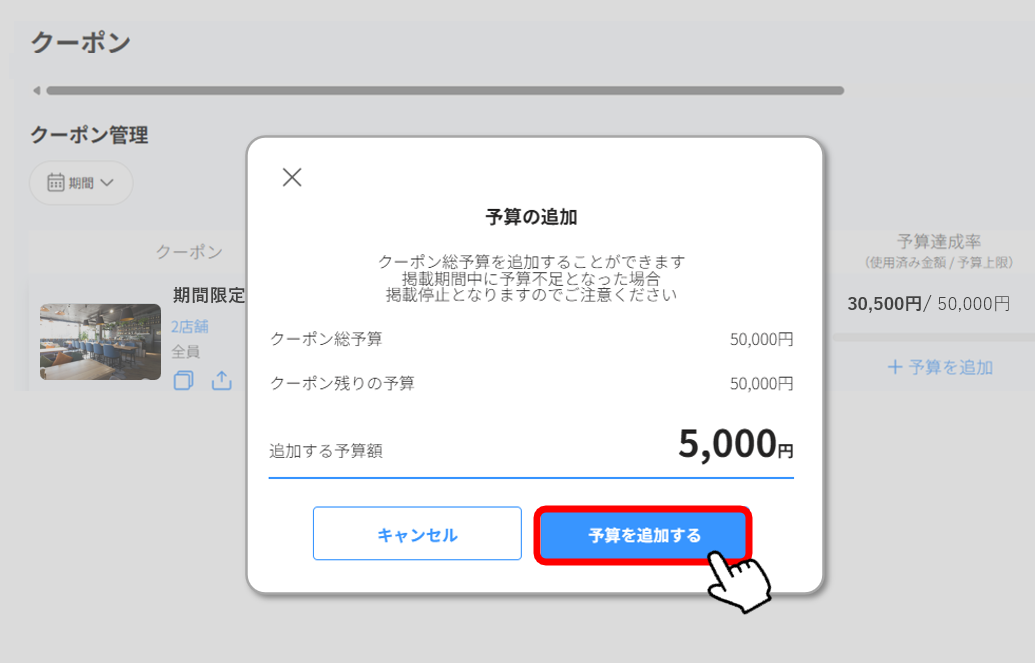
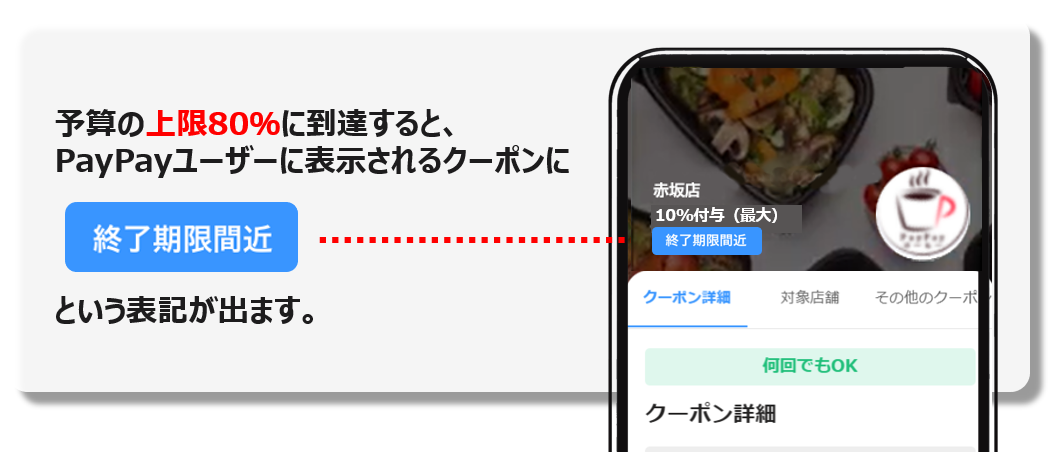
PayPayクーポンの予算は「PayPay for Business」から追加することができます。予算追加は80%到達時点で行えなくなります。予算95%到達でクーポンは利用できなくなります。
例えば最初に100万円のクーポン原資を設定いただいた場合、PayPayクーポン利用金額が80万円を超えてしまった時点で、クーポン原資の追加はできません。また、PayPayクーポン利用金額が95万円に到達した時点でPayPayユーザーがクーポンを獲得していてもクーポンが使えなくなります。ただし、予算消化率が95%未満の状態で、予算の上限を超える決済をされた場合、クーポンが適用されます。
ライトプラン申込方法
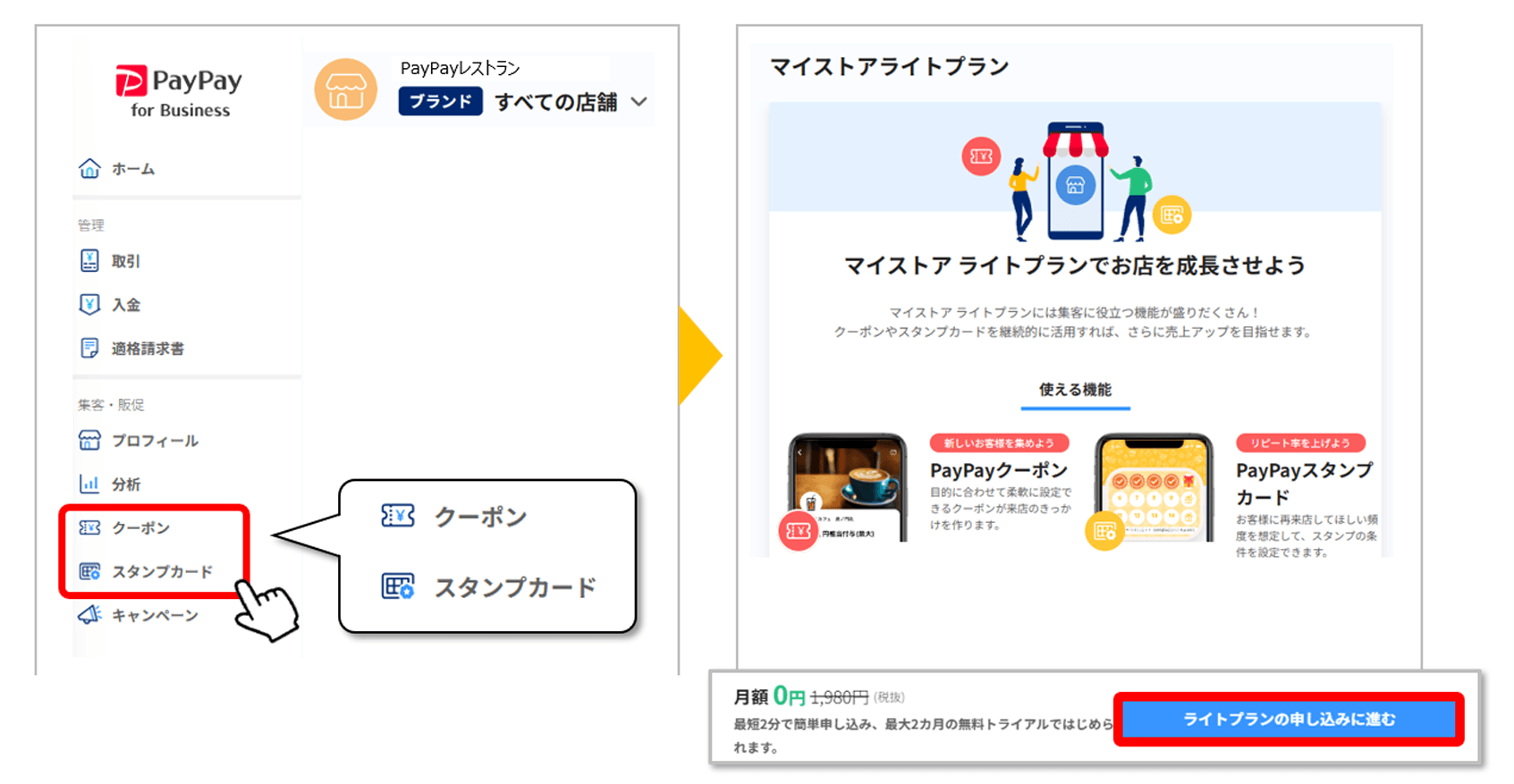
集客・販促 >「クーポン」もしくは「スタンプカード」を選択すると、ライトプラン加入で利用できる機能の紹介ページに遷移します。ご確認いただけましたら「ライトプランの申し込みに進む」を選択してください。
利用開始日
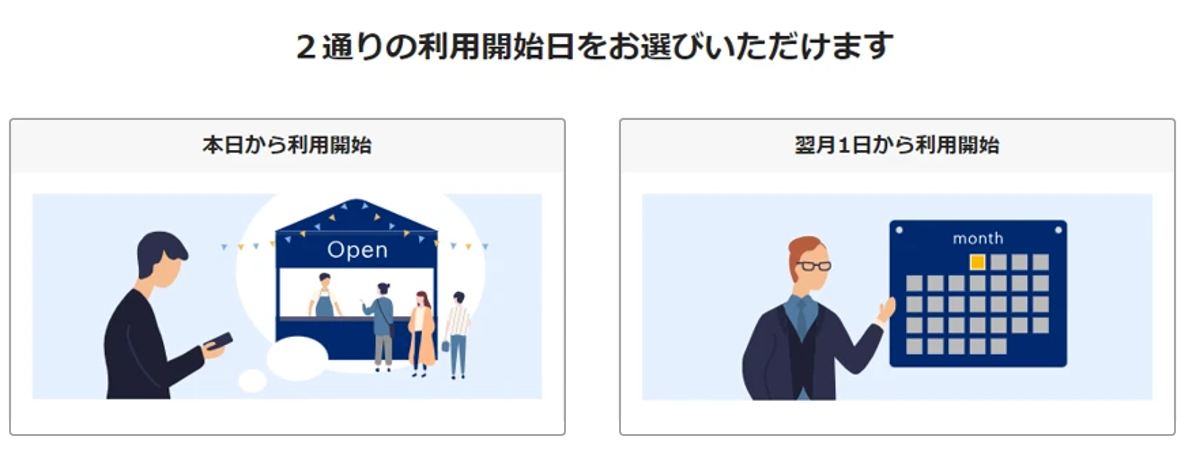
初期設定では、すべての店舗で[本日から利用開始]が選択されています。翌月1日からご利用になりたい場合は「翌月1日から利用開始」を選択してください。
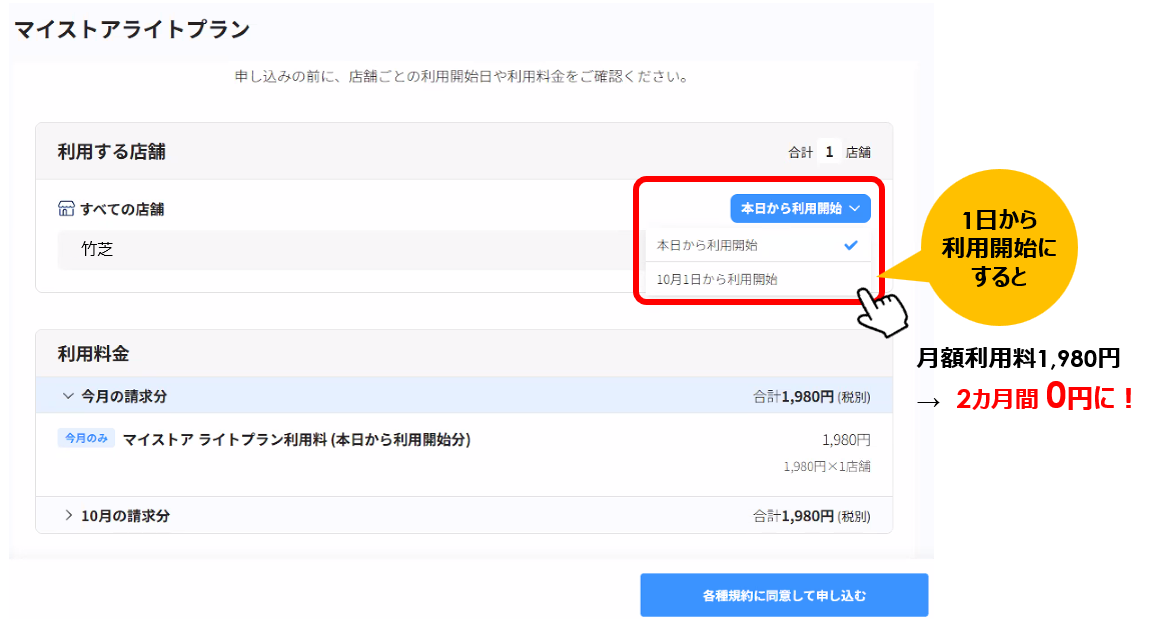
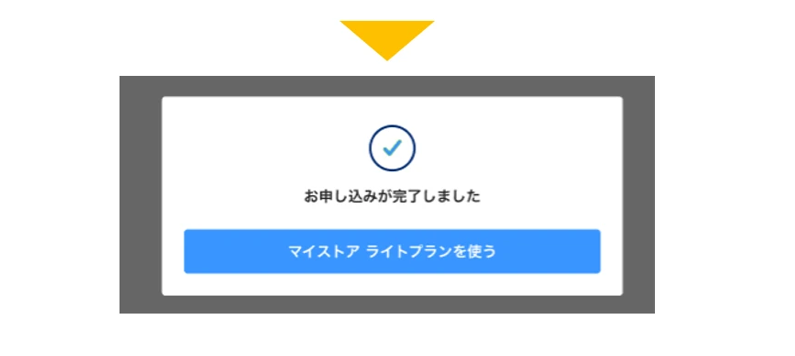
iOS端末にてPayPay for Business(アプリ版)をご利用の個人事業主の方は、ご利用環境によって、アプリ内からライトプランのお申し込みができない場合がございます。その場合は、WEB版のPayPay for Businessからお申し込みください。
利用料は成果報酬型
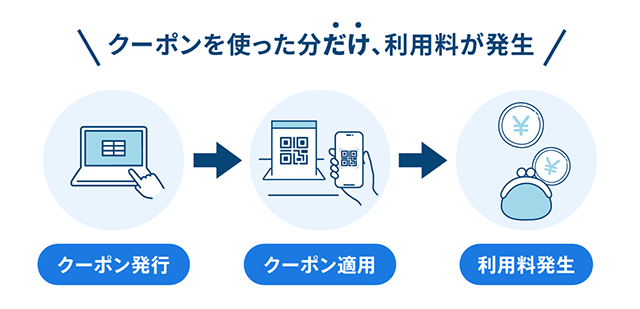
PayPayクーポンは成果報酬型のサービスです。
例えば、クーポンの利用枚数が2枚なら、発生する利用料は2枚分だけ
料金表
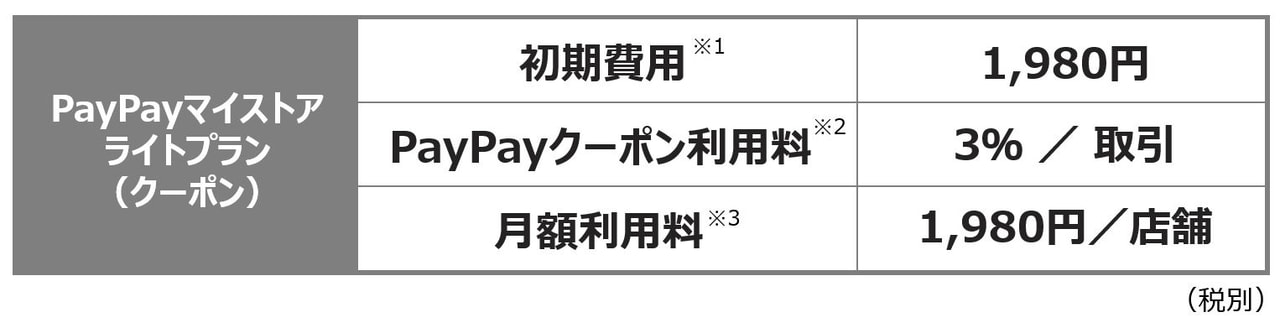
上記費用の他にユーザーのPayPayクーポン利用に伴い付与するPayPayポイントの原資は加盟店様のご負担となります。
※1 申込み時に屋号(ブランド)ごとにお支払いいただきます。
※2 PayPayクーポンを利用した決済取引額を対象に利用料が発生します。ご利用には別途、決済システム利用料が必要です。
※3 申込み店舗数に応じてお支払いいただきます。
必ず、規約やガイドラインを確認のうえ、お申し込みを行ってください。
【審査期間について】PayPayクーポン発行前に審査がございます。クーポンの内容が不明瞭でお客様に伝わらないものや、法律で決められている「消費税の明記」や「肖像権」など、公開前に審査を実施しております。おおよそ3営業日以内に結果通知をおこないます。内容により、数日お時間をいただく可能性がございます。
注意事項
たばこ等の法令に基づき、自らの費用負担により商品等代金の値引きや商品等の購入者に対する経済的利益の提供等が禁止されている商品またはサービスについては、PayPayクーポン、PayPayスタンプカードの適用を禁止します。適用条件として、以下の内容を記載してください。
PayPayクーポン
「本クーポンは、●●【禁止商品等の商品名を記載】には利用できません。」
PayPayスタンプカード
「本スタンプカードは、●●【禁止商品等の商品名を記載】には利用できません。」