はじめてでも簡単!PayPayクーポン作成
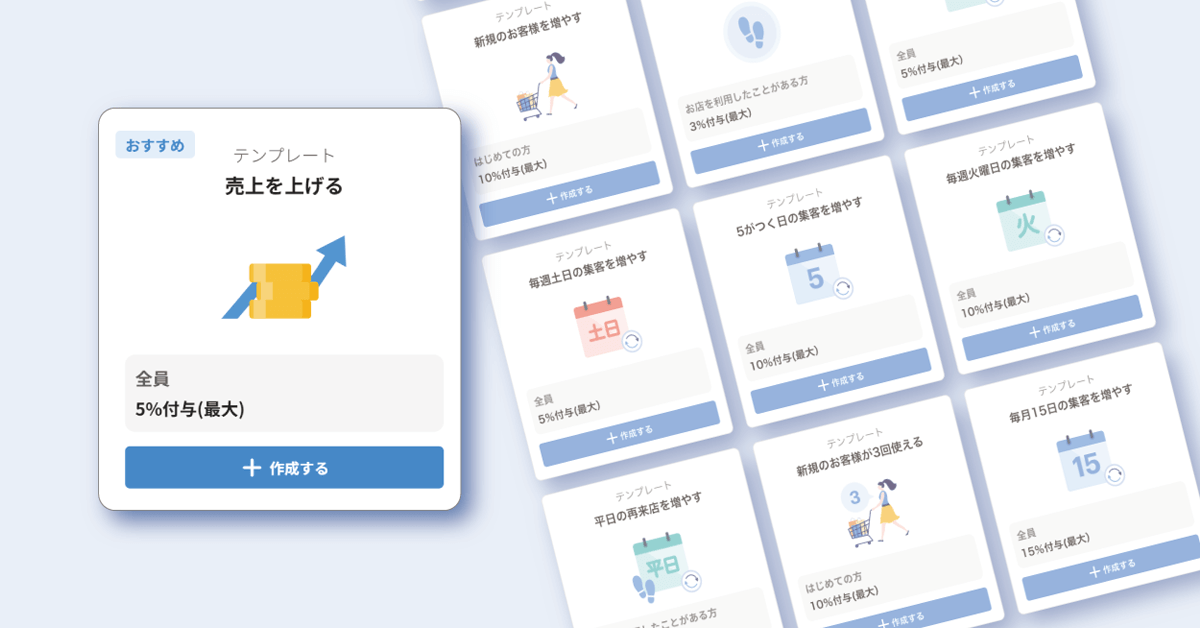
お店の目的に合わせた「テンプレート」から「+作成する」を選んでください
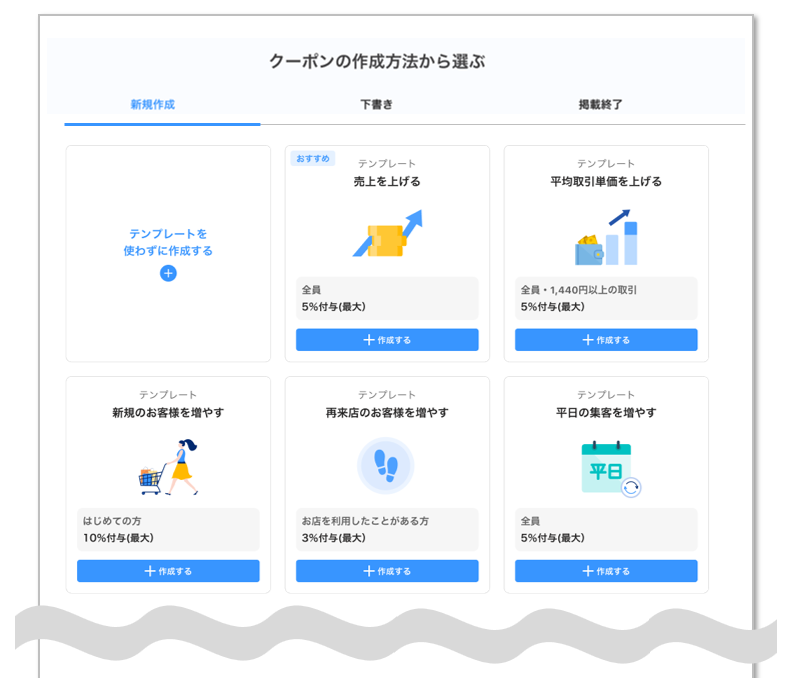
テンプレート
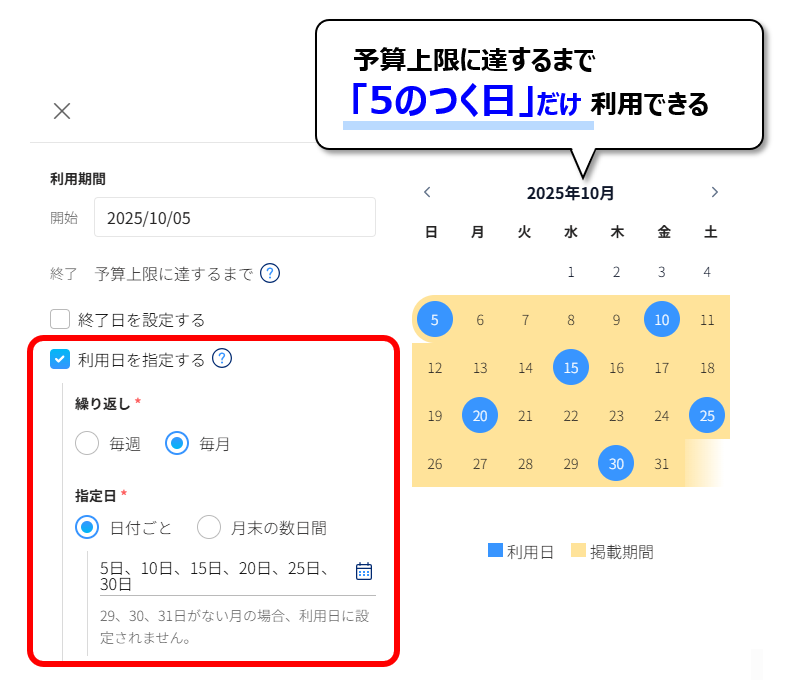
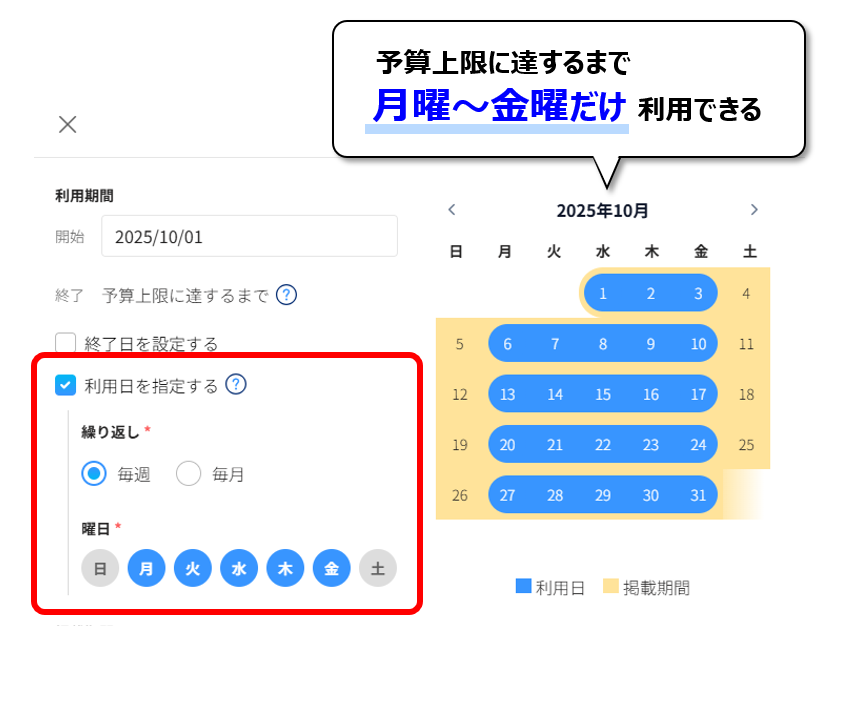
平日限定や土日限定、5のつく日など特定日限定など、さまざまなシーンに合わせて使えるテンプレートがございます。
- 売上を上げる
- 平均取引単価を上げる
- 新規のお客様を増やす
- 再来店のお客様を増やす
- 平日の集客を増やす
- 毎週土日の集客を増やす
- 5がつく日の集客を増やす
- 毎週火曜日の集客を増やす
- 平日の再来店を増やす
- 新規のお客様が3回使える
- 毎月15日の集客を増やす
- 月末最終日の集客を増やす
5がつく日の集客を増やす |
平日の集客を増やす |

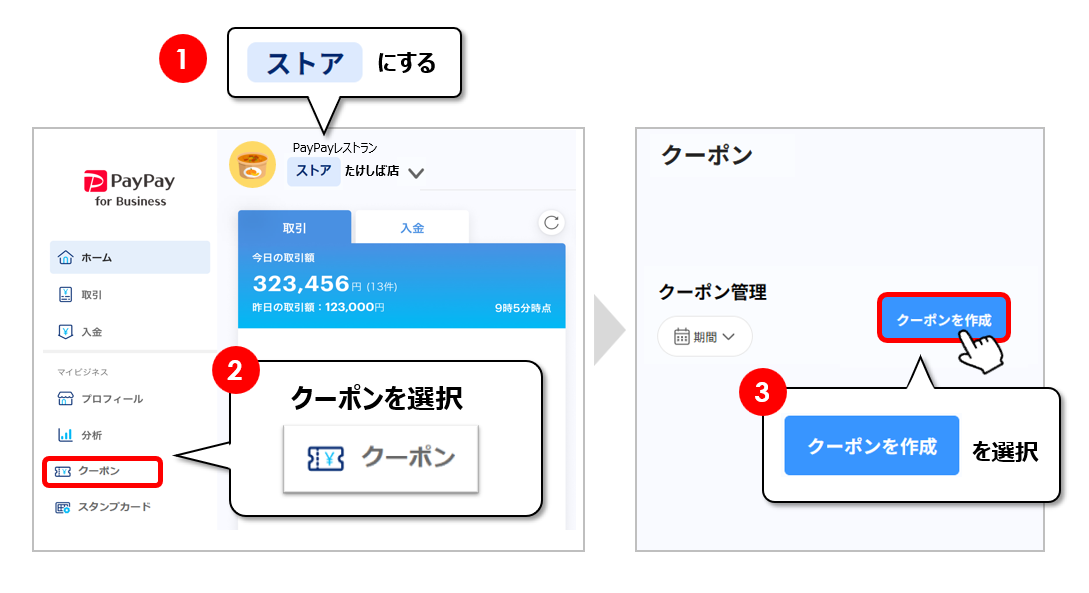
クーポン作成方法
(1)クーポンを発行する「ストア」にする>(2)マイビジネス「クーポン」を選択>(3)「クーポンを作成」を選択
審査が完了すると、自動的にPayPayアプリに公開されます。公開後は一切の編集・変更ができなくなるのでご注意ください。
今、クーポンを発行しているお店は?
PayPayアプリのクーポンから「近くのお店」をタップすると、現在地から近く、クーポンを発行しているお店が表示されます。
クーポンを作成するときの参考にしてみてはいかがでしょうか。
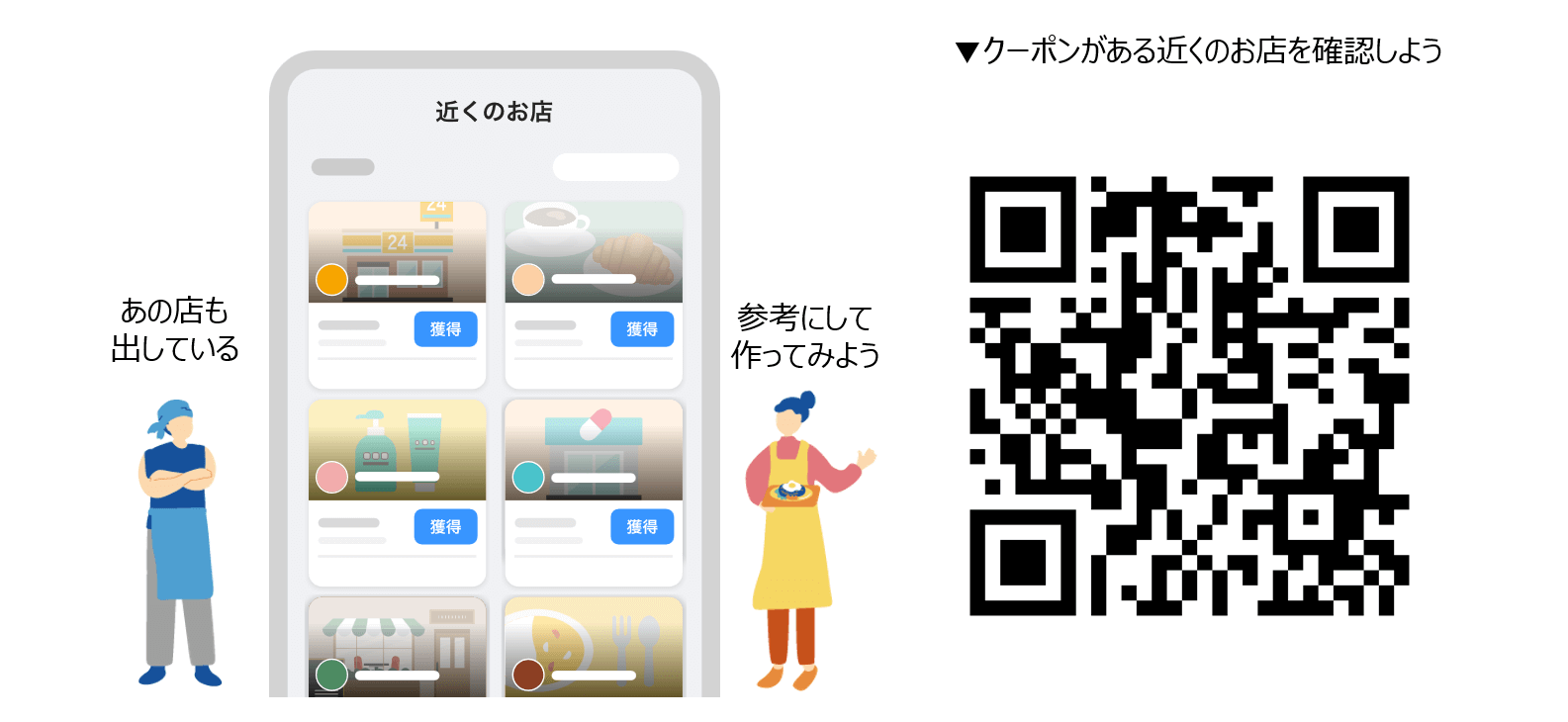
PayPayアプリのクーポンから「近くのお店」はこちら
※スマートフォンからタップするとアプリが開きます
利用期間は長いほどクーポン利用率アップ
「長い期間、クーポンを露出したいけど予算が心配」などPayPayクーポンの利用期間に悩んだら、利用期間を「予算上限に達するまで」にしましょう
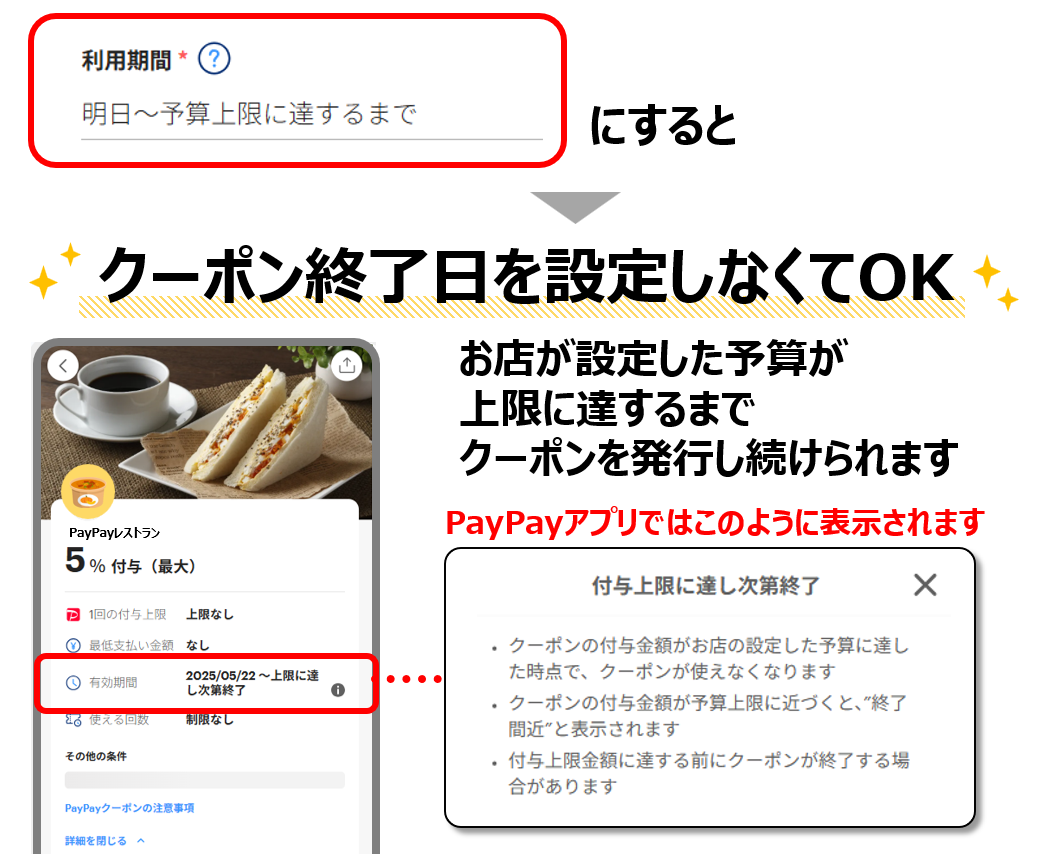
メリット
- 利用期間の設定がないため、予算終了までクーポン販促できる
- 予算が終了するまで、お客様の再来店を促進できる(長期間のクーポン提供が可能)
- 予算の未消化による機会損失を防げる
●公開中のクーポンに予算を追加する
発行しているクーポンの予算を途中で追加することができます。予算を追加したいクーポンの「+予算を追加」を押して追加したい金額を入力してください。
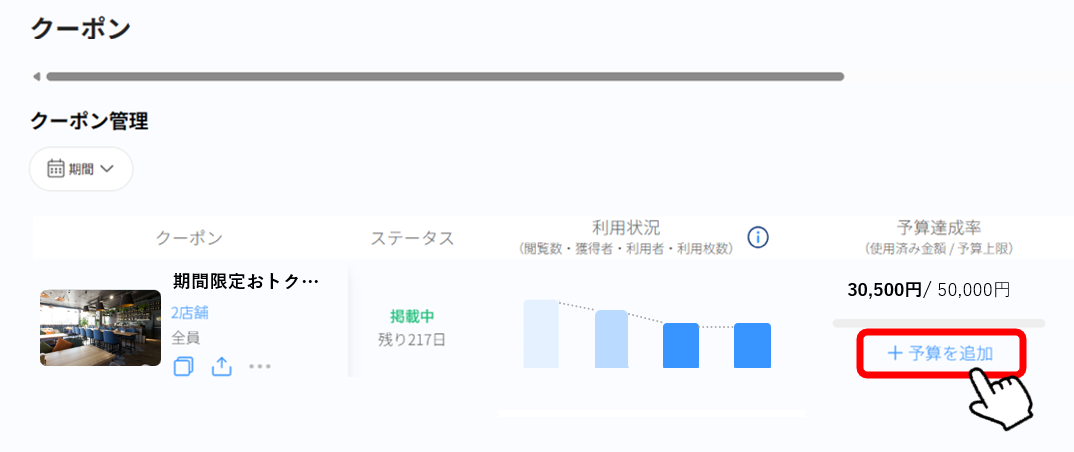
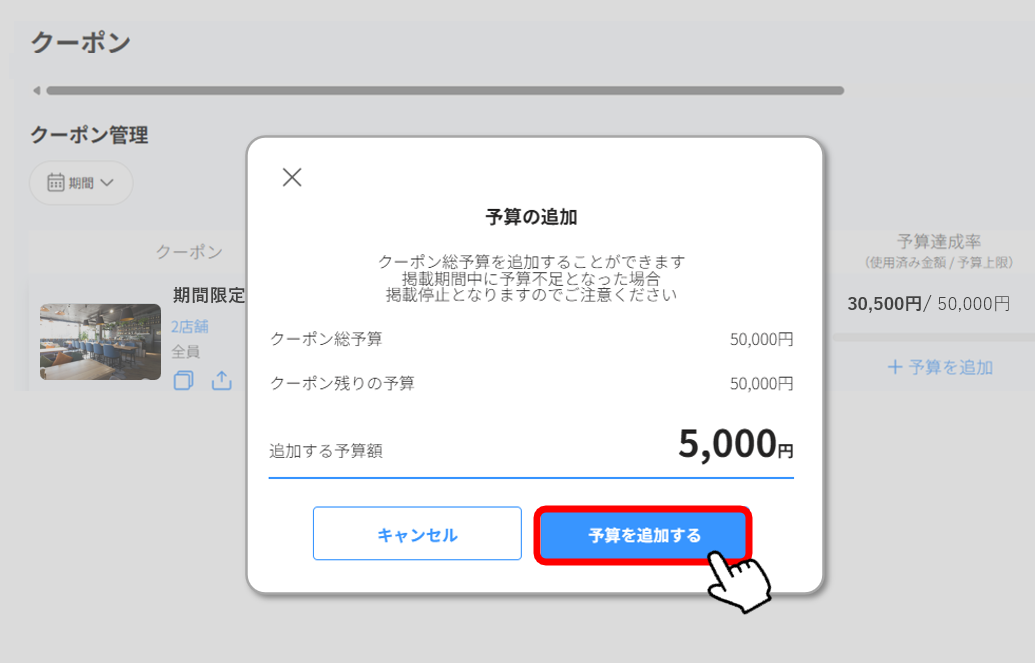
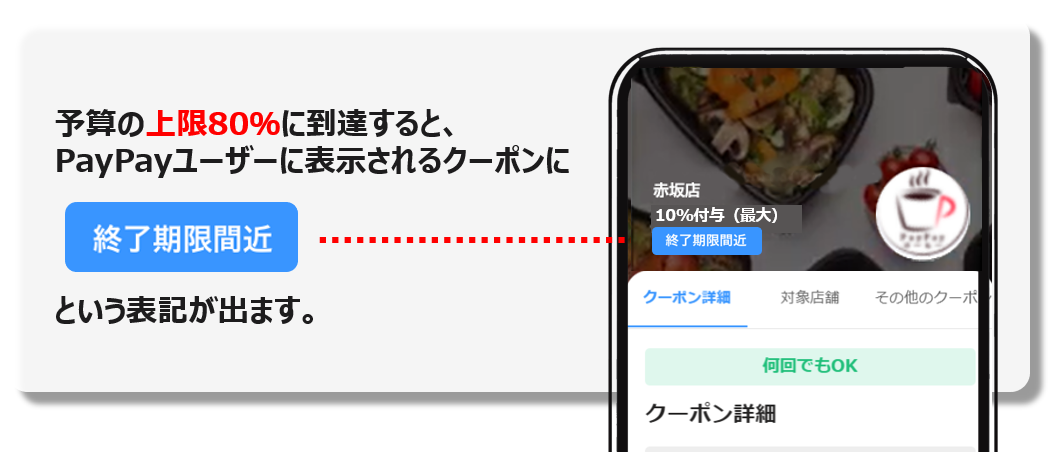
PayPayクーポンの予算は「PayPay for Business」から追加することができます。予算追加は80%到達時点で行えなくなります。予算95%到達でクーポンは利用できなくなります。
例えば最初に100万円のクーポン原資を設定いただいたとして、PayPayクーポン利用金額が80万円を超えてしまった場合、クーポン原資原資の追加はできません。また、PayPayクーポン利用金額が95万円に到達した時点でPayPayユーザーがクーポンを獲得していてもクーポンが使えなくなります。ただし、予算消化率が95%未満の状態で、予算の上限を超える決済をされた場合、クーポンが適用されます。
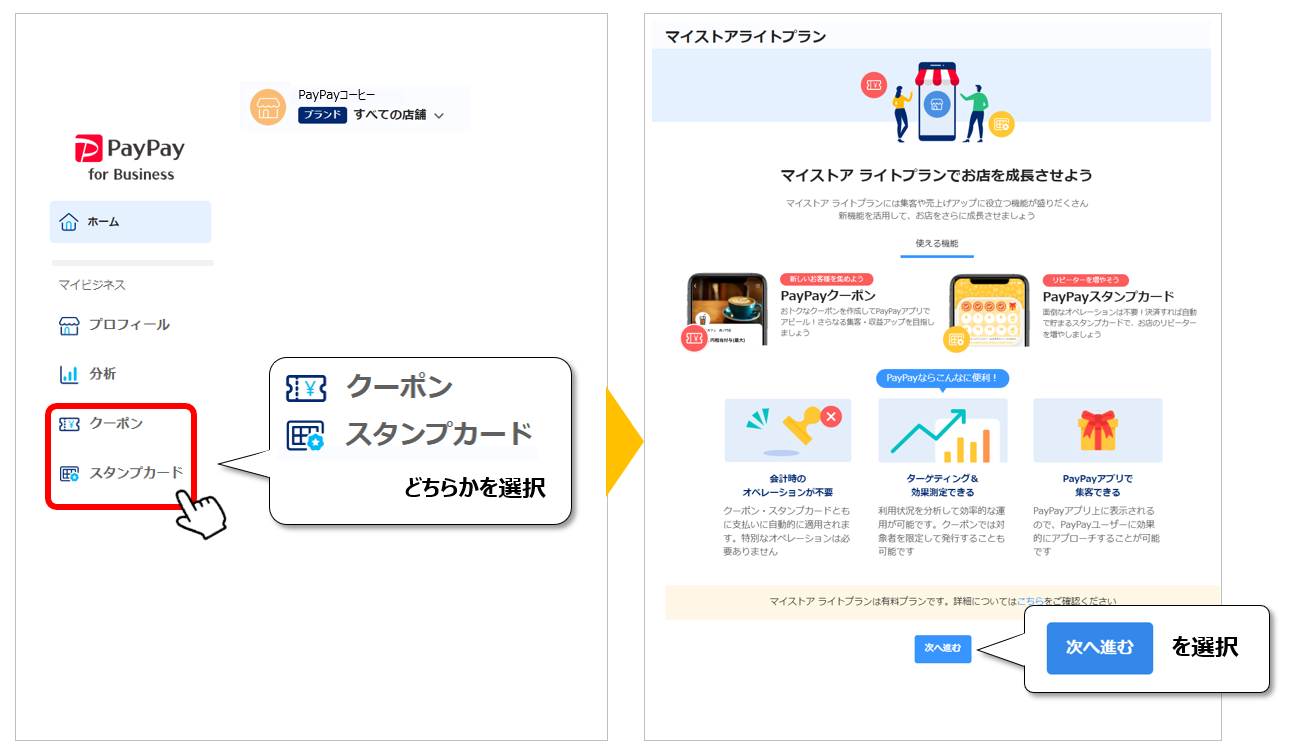
ライトプラン申込方法
マイビジネス「クーポン」もしくは「スタンプカード」を選択するとライトプランに加入すると使える機能について紹介しているページに遷移します。ご確認いただけましたら「次へ進む」を選択してください。
利用開始日
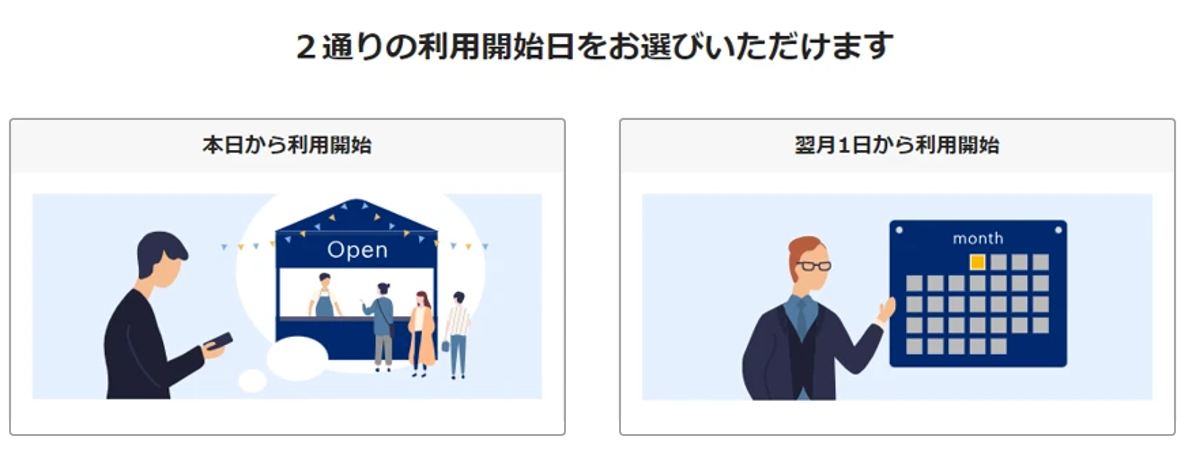
初期設定では、すべての店舗で[本日から利用開始]が選択されています。翌月1日からご利用になりたい場合は「翌月1日から利用開始」を選択ください。
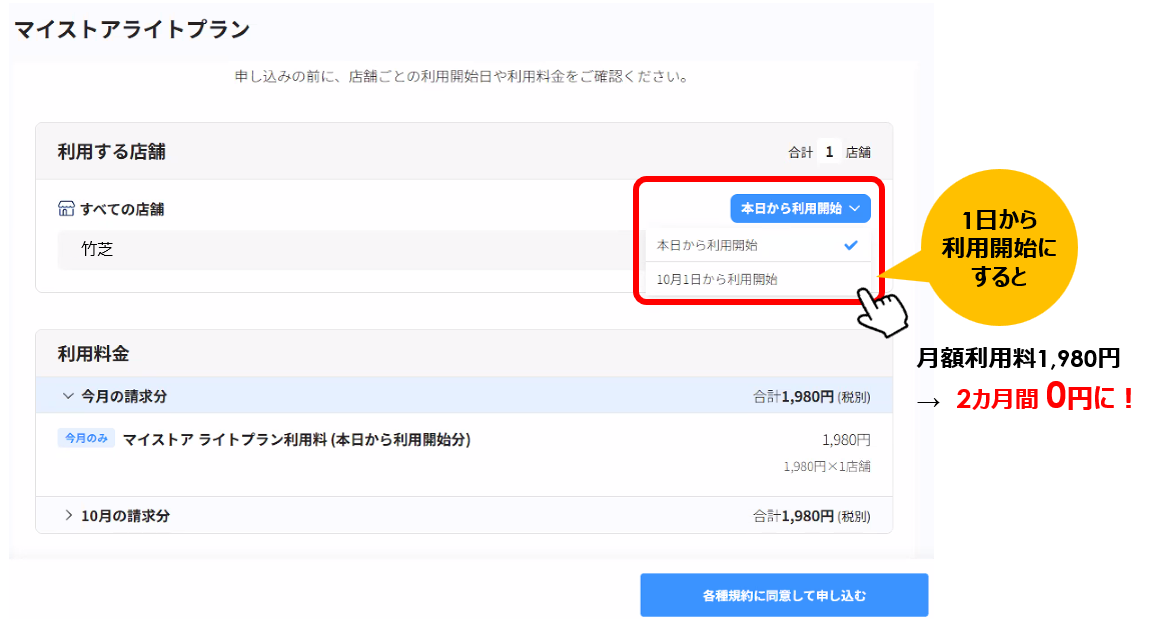
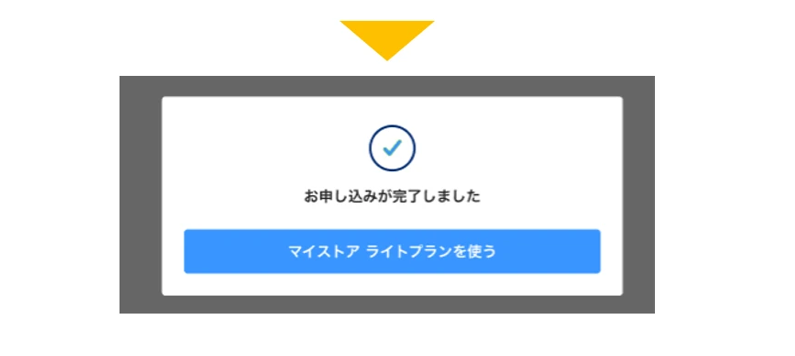
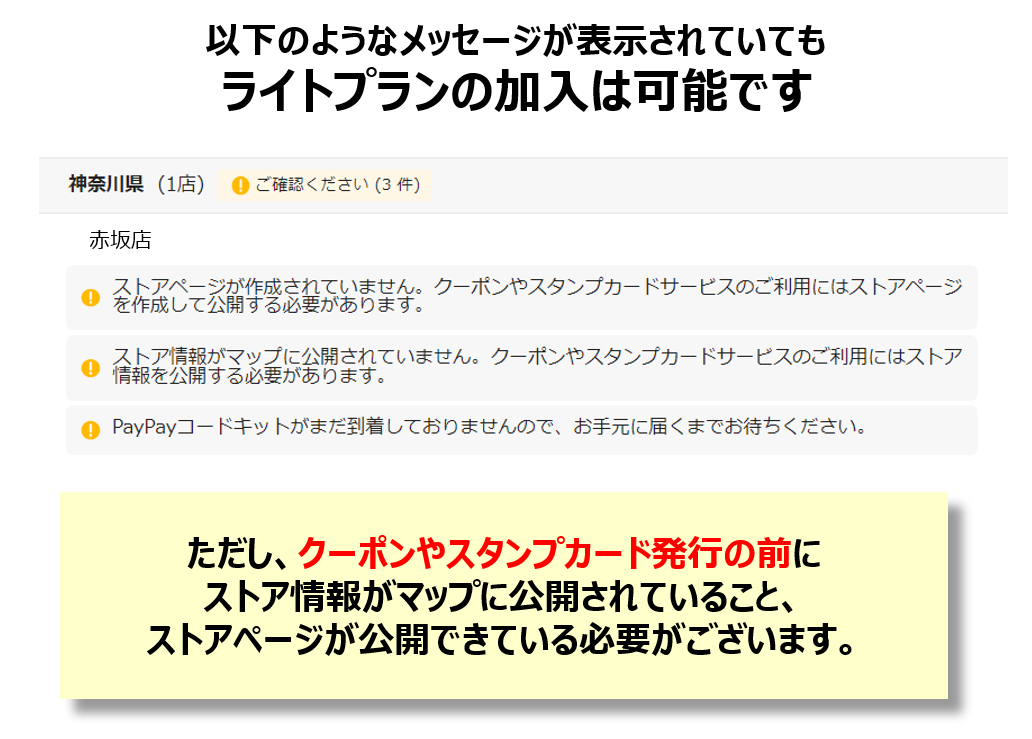
決済システム利用料率を1.60%とするには、すべての実店舗でライトプランに申し込む必要があります。申込当日から利用開始とした場合は翌月1日から、翌月1日から利用開始とした場合は翌々月1日から優遇料率が適用されます。
※実店舗とは、実際にお店として存在する店舗のことです。スタッフ別やレジごとに利用している店舗は対象となりません。詳しくはこちらのヘルプページをご覧ください。
決済システム利用料率の優遇は、申込当日から利用開始とした場合は翌月1日から、翌月1日から利用開始とした場合は翌々月1日から適用されます。
[本日から利用開始]を選択して申し込み完了まで進むと、利用開始日の変更や申し込みのキャンセルはできません。
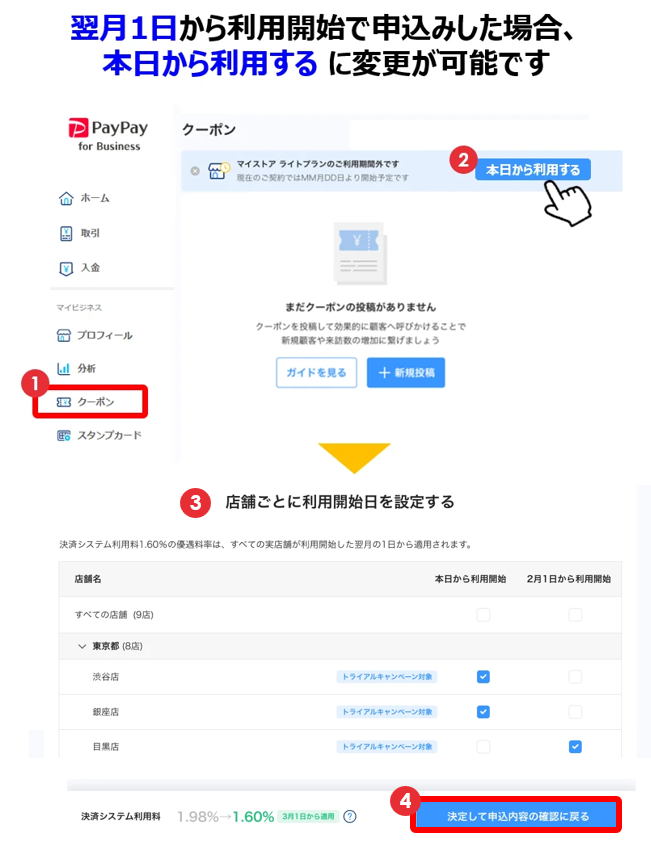
翌月1日から利用開始とした場合、後から[本日から利用開始]に変更もできます。また、利用開始日を迎えるまでは申し込みのキャンセルができます。
利用開始日の変更について
「翌月1日から利用開始」で申込みした場合、「本日から利用する」に変更が可能です。マイビジネス「クーポン」(もしくは「スタンプカード」)を選択後、「本日から利用する」を押してください。
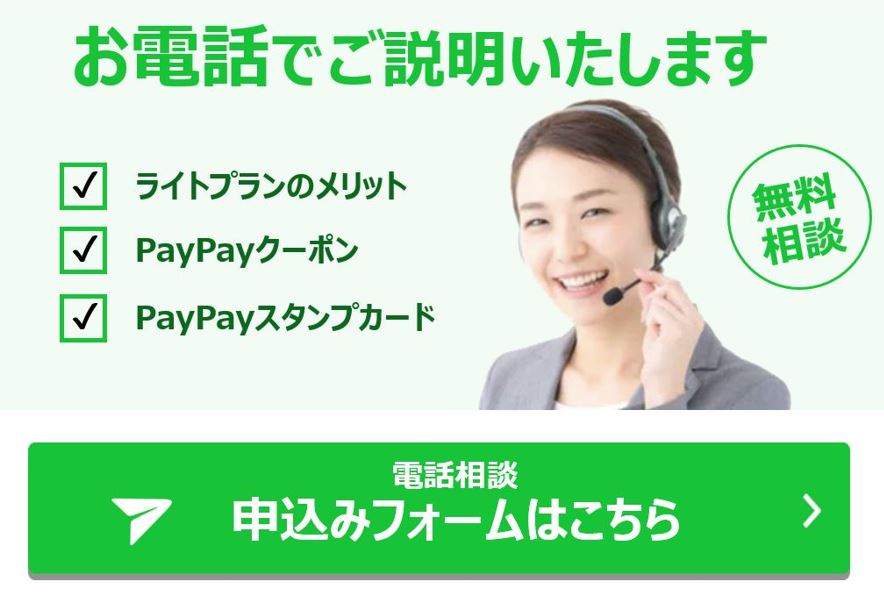 上記のフォームにご連絡先をご記入いただければ
PayPayからお電話(0800-919-5719)させていただきます
PayPayクーポンの費用について
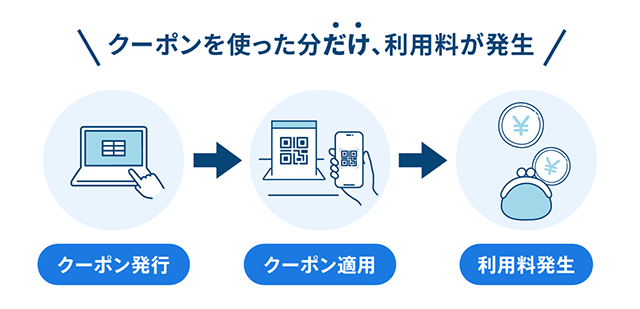
利用料は成果報酬型
PayPayクーポン成果報酬型のサービスです。
例えば、クーポンの利用枚数が2枚なら、発生する利用料は2枚分だけ
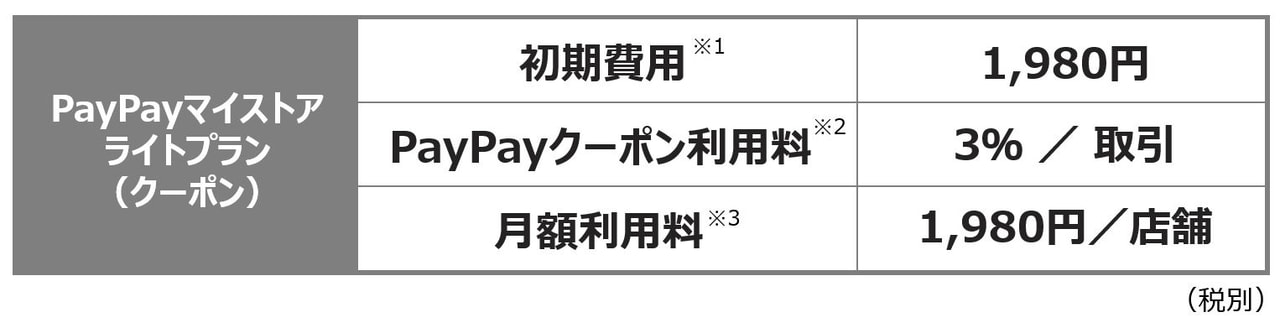
料金表
上記費用の他にユーザーのPayPayクーポン利用に伴い付与するPayPayポイントの原資はご負担いただきます
※1 申込み時に屋号(ブランド)ごとにお支払いいただきます。
※2 PayPayクーポンを利用した決済取引額を対象に利用料が発生します。ご利用には別途、決済システム利用料が必要です。
※3 申込み店舗数に応じてお支払いいただきます。
※年商10億円以上の法人の場合は個別のご案内となります。
フォロワーはお店のファン
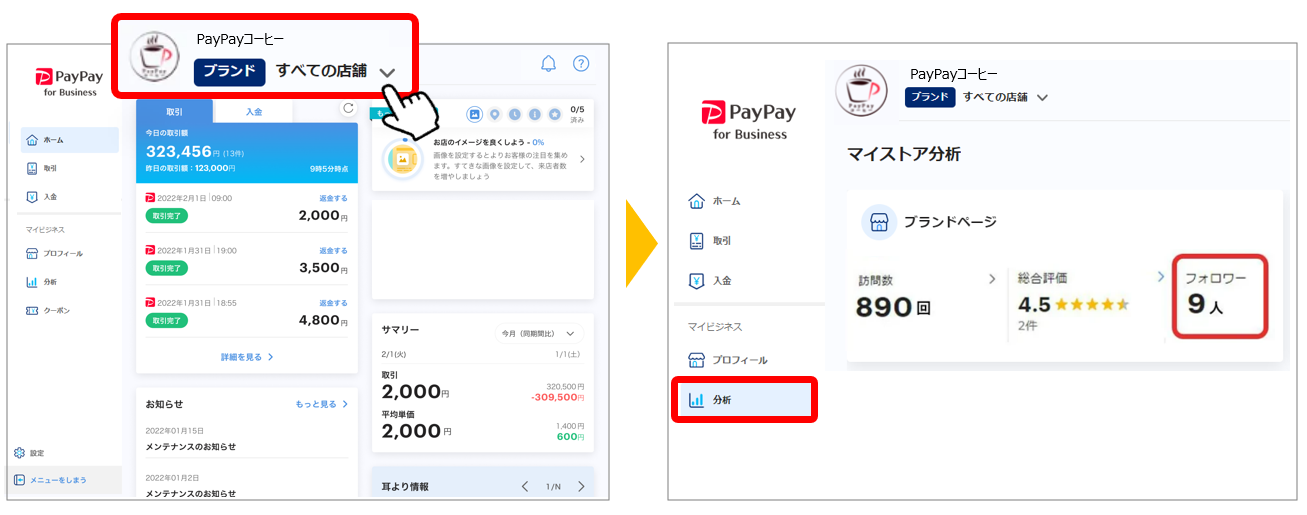
PayPayクーポン発行前に、現在のお店のフォロワー数を確認
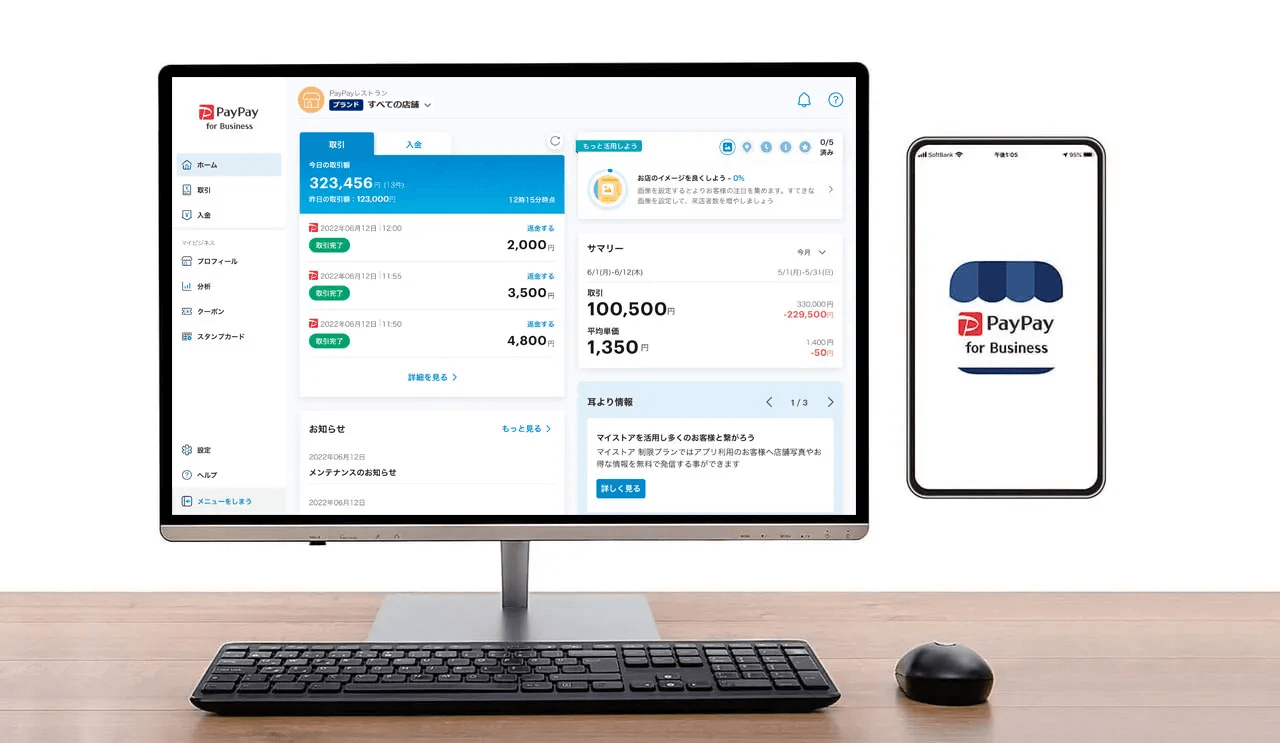
PayPay for Businessログイン後、ブランドページの「分析」を選択。マイストア分析の「フォロワー」が現在お店をフォローしているユーザーの数です。
PayPayクーポンを発行して、お店のファンを増やしましょう!
【審査期間について】PayPayクーポン発行前に審査がございます。クーポンの内容が不明瞭でお客様に伝わらないものや、法律で決められている「消費税の明記」や「肖像権」など、公開前に審査させていただいています。おおよそ3営業日以内に結果通知をおこないます。内容により、数日お時間をいただく可能性がございます。
【ライトプラン解約について】こちらのヘルプページをご確認ください。
注意事項
たばこ等の法令に基づき、自らの費用負担により商品等代金の値引きや商品等の購入者に対する経済的利益の提供等が禁止されている商品またはサービスについては、PayPayクーポンの適用を禁止します。
お客様に誤認を与えないように、適用条件の欄に以下の内容を記載してください。
「本クーポンは、●●【禁止商品等の商品名を記載】には利用できません。」