PayPayカードの便利なタッチ決済を解説!
PayPayカードをお持ちの方必見!お会計をもっとスムーズにしませんか?この記事では、タッチ決済の今すぐ始められるカンタンな設定と、知らないと損をする便利な使い方をご紹介します。
PayPayカードのタッチ決済メリット
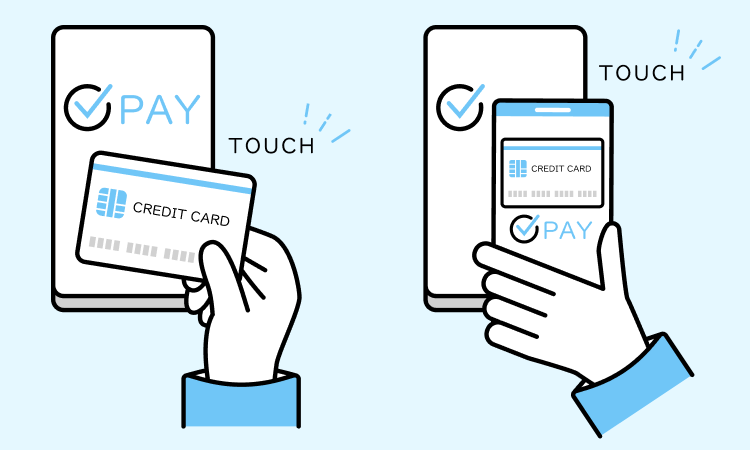
PayPayカードのタッチ決済は、カードやスマホをかざすだけで支払いが完了する便利な決済方法です。レジでの時間が短縮できるだけでなく、ポイントも貯まるなど、日々の暮らしに役立つ多くのメリットがあります。
メリット1:支払いがスピーディー
タッチ決済の一番の魅力は、そのスピード感です。お会計の際に、PayPayカードなら、対応端末にかざすだけで支払いが完了します。「Apple Pay」や「Google Pay」を設定済みのスマホも可能です。一定金額までは、サインも暗証番号の入力も不要で、レジで待つ必要はありません。
メリット2:タッチ決済でもポイントが貯まる
PayPayカードのタッチ決済を利用する際も、通常のカード決済と同様にPayPayポイントが貯まります。基本のポイント付与率は1.0%で、さらにPayPayステップの条件を達成すると付与率がアップします。
いつものお支払いをタッチ決済に変えるだけで、おトクにポイントを貯めることができます。貯まったポイントは、もちろん、PayPayが使えるお店で利用できます。
とっても簡単!PayPayカードのタッチ決済設定方法
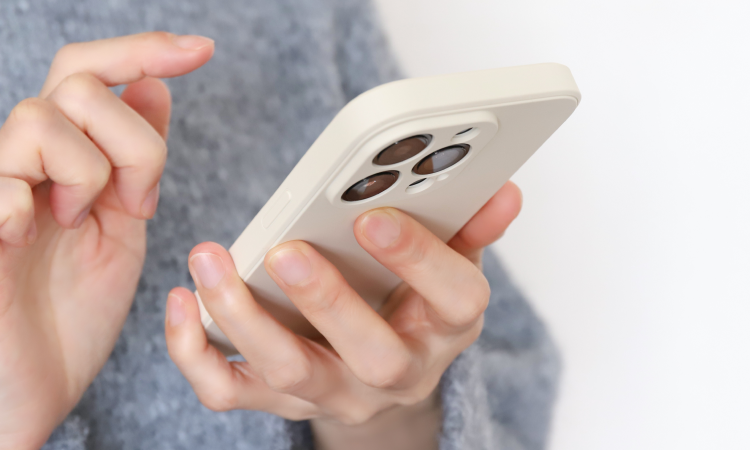
スマホでのタッチ決済は、「設定が難しそう」と感じる方もいるかもしれません。しかし、PayPayカードなら、いつもお使いのPayPayからカンタンな操作ですぐに設定ができます。
お店で利用する際も、特別な操作は不要です。支払い時に「クレジットカードで」や「タッチ決済で」と伝えるだけで、スムーズにお会計ができます。
①iPhoneの場合(Apple Payの設定)
iPhoneをお使いの方は、Apple PayにPayPayカードを設定することでスマホタッチ決済が利用可能になります。PayPayから設定すれば、カード番号などを手入力する必要がなく、最短1分ほどで完了します。
設定を始める前に、PayPayのバージョンが最新になっているかご確認ください。
②Android™ の場合(Google Pay™ の設定)
Androidのスマホをお使いの方は、Google Pay にPayPayカードを設定します。こちらもPayPayから設定することで、カード情報を入力する手間なく、簡単な3ステップで完了できます。※
- 設定を始める前に、PayPayのバージョンが最新になっているかご確認ください。
③カードそのものでタッチ決済する場合
お使いのPayPayカードに、タッチ決済対応マークがあれば、そのカード自体でタッチ決済が可能です。スマホへの設定は不要で、カードを直接決済端末にかざすだけでお支払いができます。
PayPayカードは、Visa、Mastercard、JCBのブランドでタッチ決済に対応しています。ご自身のカードを一度確認してみてください。
レジで慌てない!スマートなタッチ決済の使い方
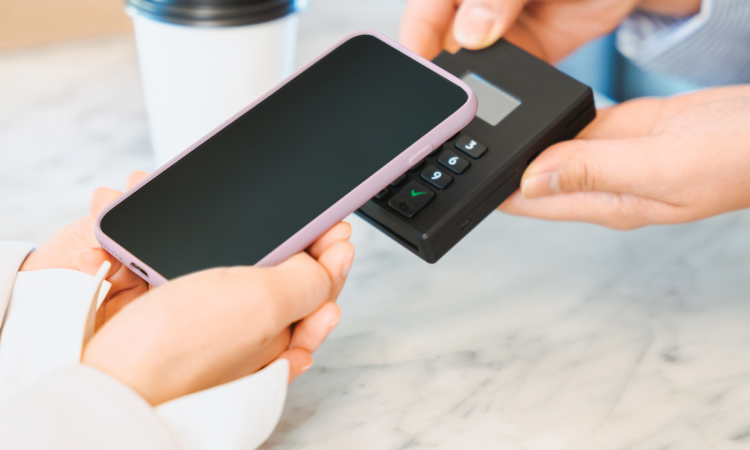
設定が完了したら、さっそくお店で使ってみましょう。使い方を覚えておけば、レジでのお会計がこれまで以上にスムーズになります。利用できるお店の見分け方と、支払い時の伝え方をご紹介します。
使えるお店の見分け方
タッチ決済は、レジの周りやお店の入口にタッチ決済対応マークが掲示されているお店で利用できます。
全国のコンビニやスーパーマーケット、飲食店、ドラッグストアなど、多くのお店が対応しています。普段よく利用するお店でマークを見かけたら、ぜひタッチ決済を試してみてください。
レジでのスマートな伝え方
いざタッチ決済を使おうとしても、「店員さんに何と伝えればいいのだろう?」と迷う瞬間がありますよね。以下のようにシンプルに伝えてみましょう。
- 「クレジットカードで」
- 「タッチ決済で」
- 「カードをタッチで」
かんたん3ステップの支払い手順
実際の支払い手順はとても簡単です。慣れてしまえば、現金や通常のカード決済よりも素早くお会計を終えられます。
- ステップ1:お店の人に支払い方法を伝える
- ステップ2:決済端末が光ったら、カードやスマートフォンをかざす
- ステップ3:「ポーン」や「ピピッ」などの決済音が鳴ったら支払い完了
- 一定額を超えるお支払いは、サインや暗証番号の入力が必要な場合があります。
さいごに
いかがでしたか?タッチ決済はレジでの時間が短縮できるだけでなく、ポイントも貯まるなど、日々の暮らしに役立つ多くのメリットがあります。設定もカンタンなので、毎日のお支払いをさらにスマートにしてみてください。
タッチ決済のポイント付与率は、PayPayステップの達成状況によって変動します。