目次
PayPayクーポン
PayPayクーポンは、お店独自のクーポンを発行し、PayPayアプリ上で配信可能なサービスです。クーポンを獲得しているお客様がお店の設定した条件でPayPay決済をすると自動でクーポンが適用されます。
PayPayクーポンを発行するほど
お店のフォロワーが増える
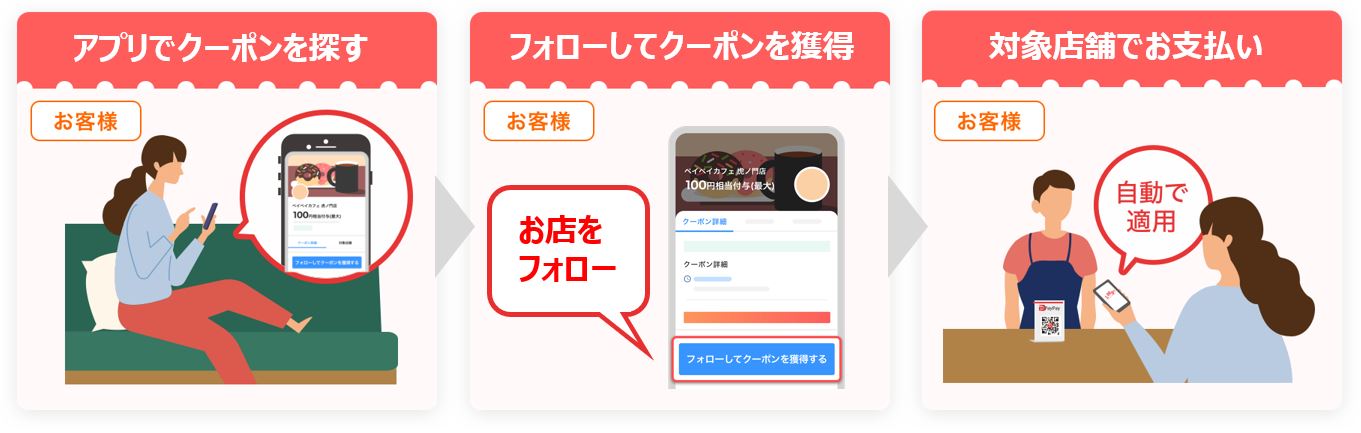
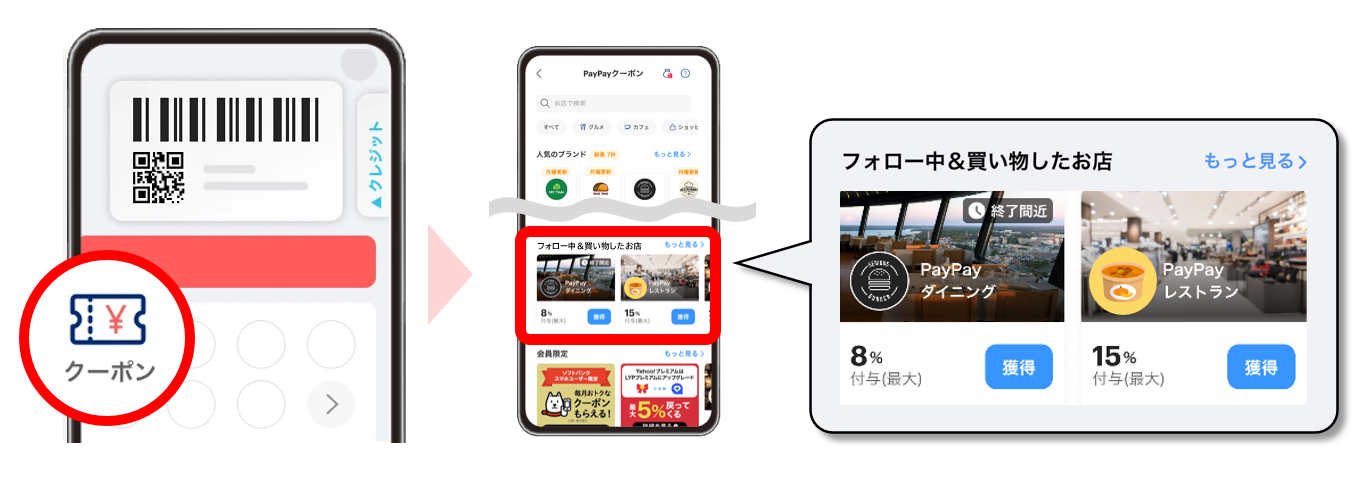
新しいクーポンを発行すると、PayPayアプリのクーポン「フォロー中のお店」に表示されます。
フォロワーを増やしてより簡単にお客様にアプローチしていきましょう!
クーポン作成方法
(1)クーポンを発行する「ストア」にする >(2)集客・販促>「クーポン」を選択 >(3)「クーポンを作成」を選択

利用期間は長いほどクーポン利用率アップ
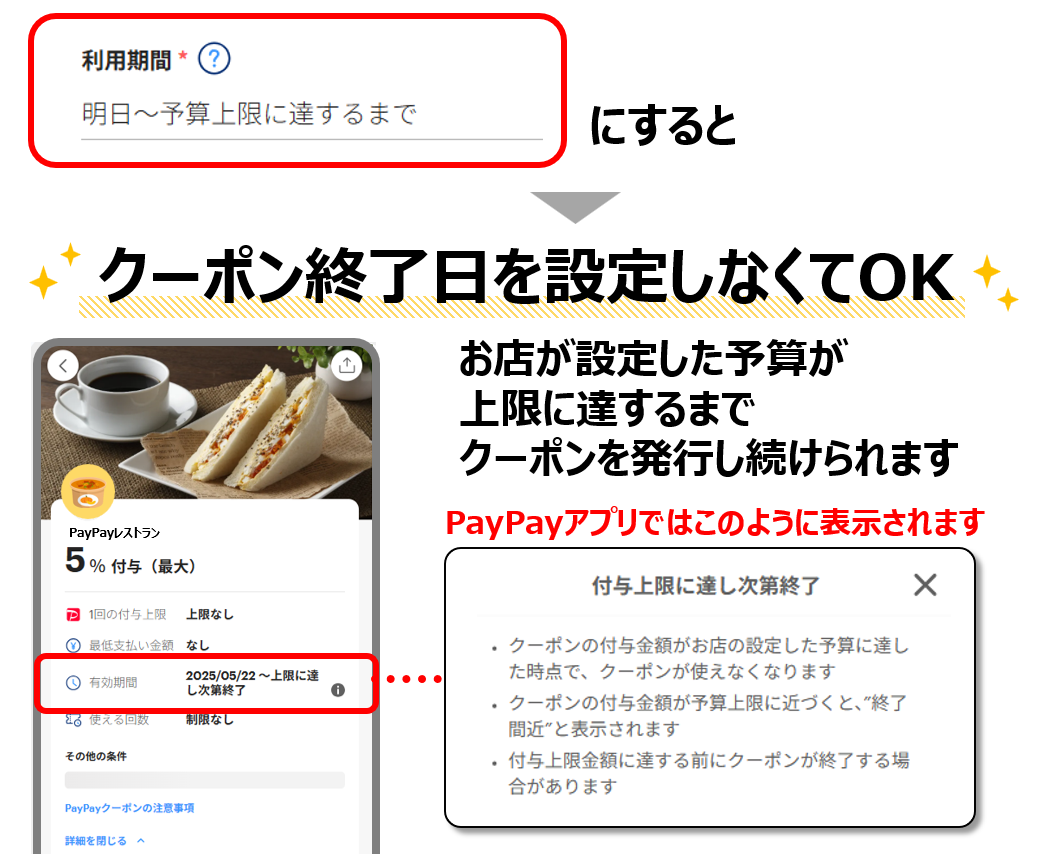
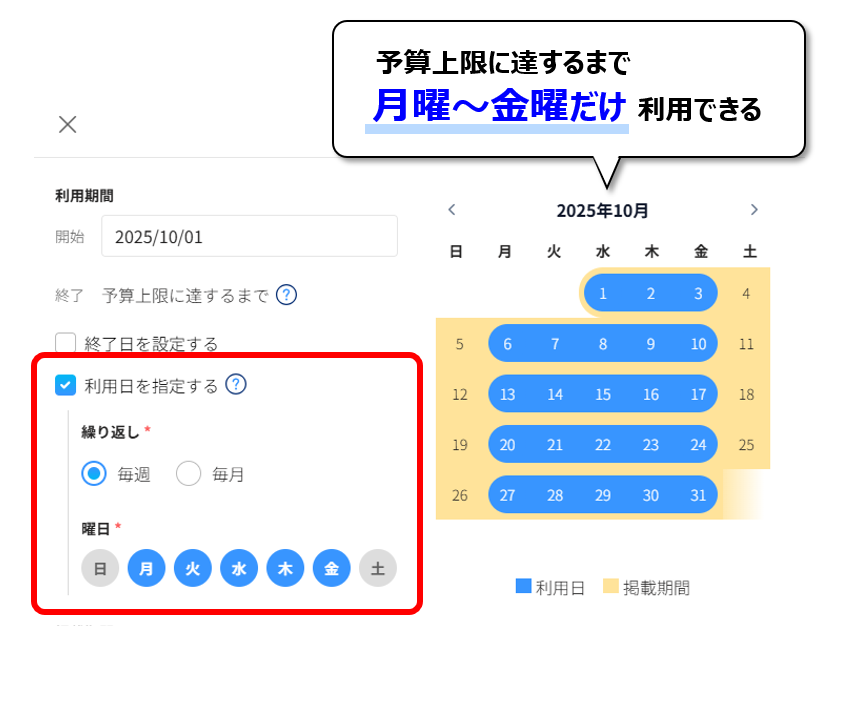
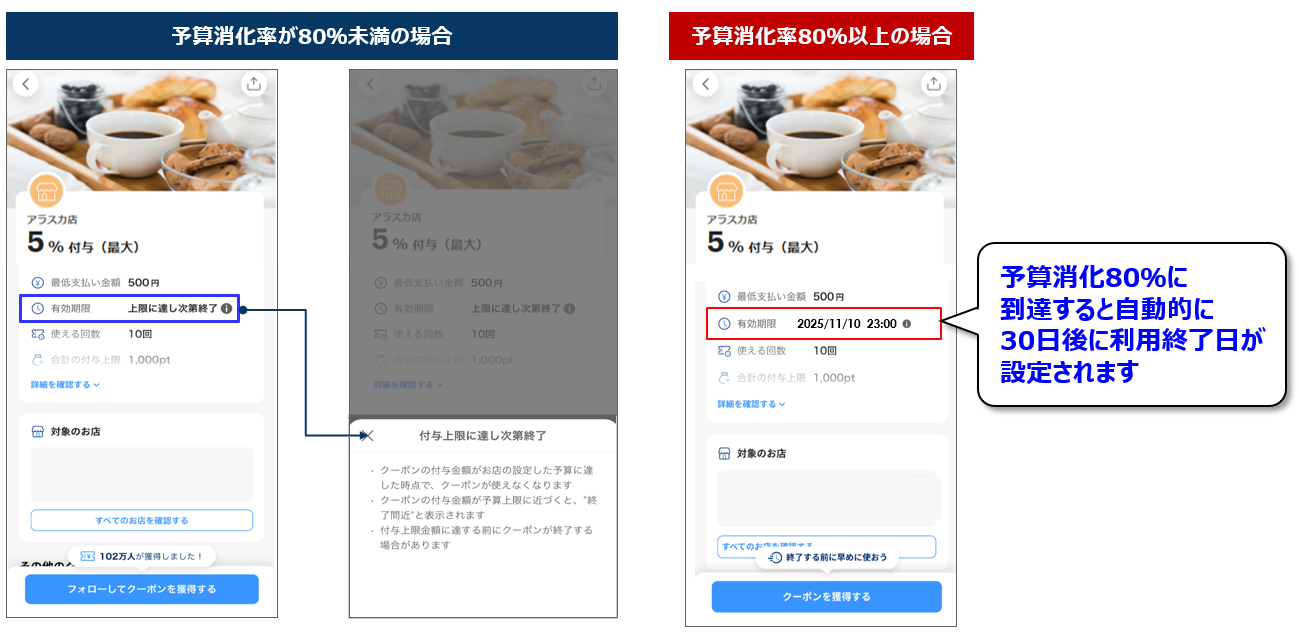
「長い期間、クーポンを露出したいけど予算が心配」などPayPayクーポンの利用期間に悩んだら、利用期間を「予算上限に達するまで」にしましょう。
メリット
- 利用期間の設定がないため、予算終了までクーポン販促できる
- 予算が終了するまで、お客様の再来店を促進できる(長期間のクーポン提供が可能)
- 予算の未消化による機会損失を防げる
クーポンの作成方法から選ぶ
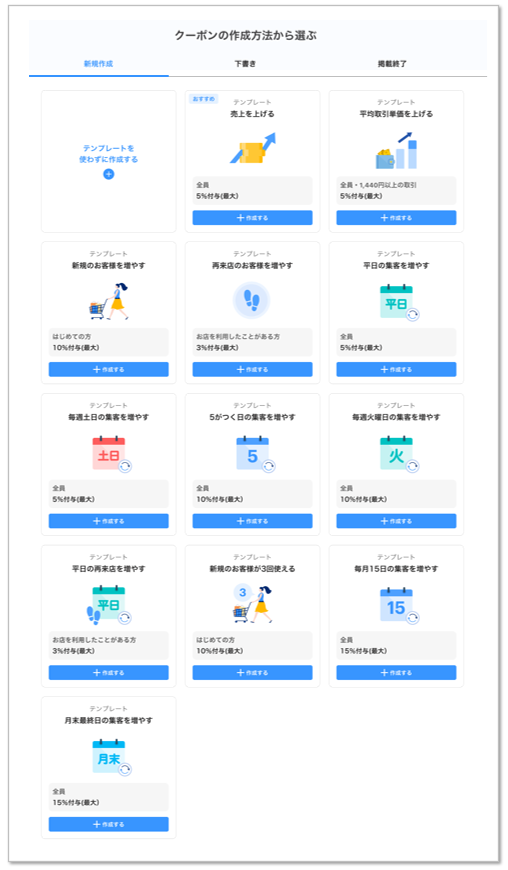
「テンプレートを使わずに作成する」か、お店の目的に合わせた「テンプレート」から「+作成する」を選択してください。
テンプレート
平日限定や土日限定、5のつく日など特定日限定など、さまざまなシーンに合わせて使えるテンプレートをご用意しました。
- 平日の集客を増やす
- 毎週土日の集客を増やす
- 5がつく日の集客を増やす
- 毎週火曜日の集客を増やす
- 平日の再来店を増やす
- 新規のお客様が3回使える
- 毎月15日の集客を増やす
- 月末最終日の集客を増やす
|
5がつく日の集客を増やす
|
平日の集客を増やす
|

テンプレートを使わずに作成する
基本的な数値や文章が入力されており、自由に編集・変更できます。
「●クーポン設定」と「●内容の確認」の2ステップです。
●クーポン設定
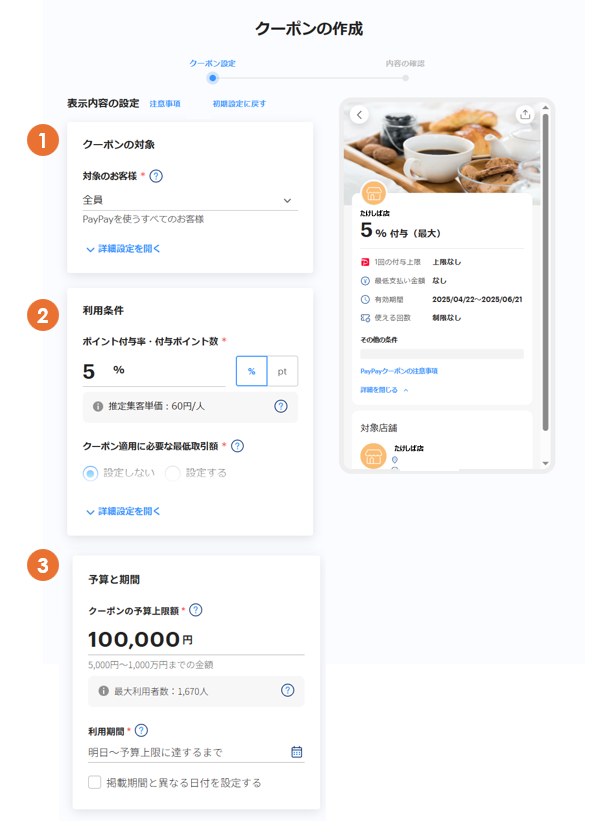
(1)クーポンの対象
(2)利用条件
- ポイント付与率・付与ポイント数
- クーポン適用に必要な最低取引額
- 利用回数の上限
- 1人あたりの合計付与上限ポイント数
- 取引ごとの付与上限ポイント数
(3)予算と期間
- クーポンの予算上限額
- 利用期間(予算上限に達するまで)
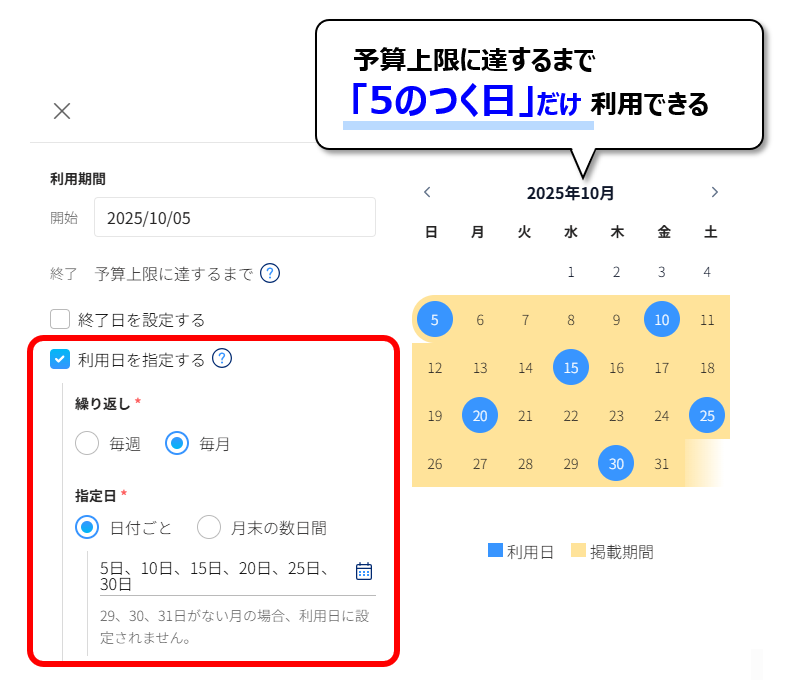
- 利用期間(利用日を指定する)
|
利用期間(予算上限に達するまで) 利用期間は予算上限に達するまで公開しておくことができます。
|
|
利用期間(利用日を指定する) [利用日を指定する]にチェックを入れると、クーポンの利用期間を、週次/月次単位(毎週●曜日、毎月●日等の利用頻度)で設定できます。週末や平日など、お店のニーズに合わせた集客が可能です。「毎週○曜日はクーポンの日」などオリジナル設定もできます。
毎週:曜日指定のため、月曜~日曜の中から選択します。 |
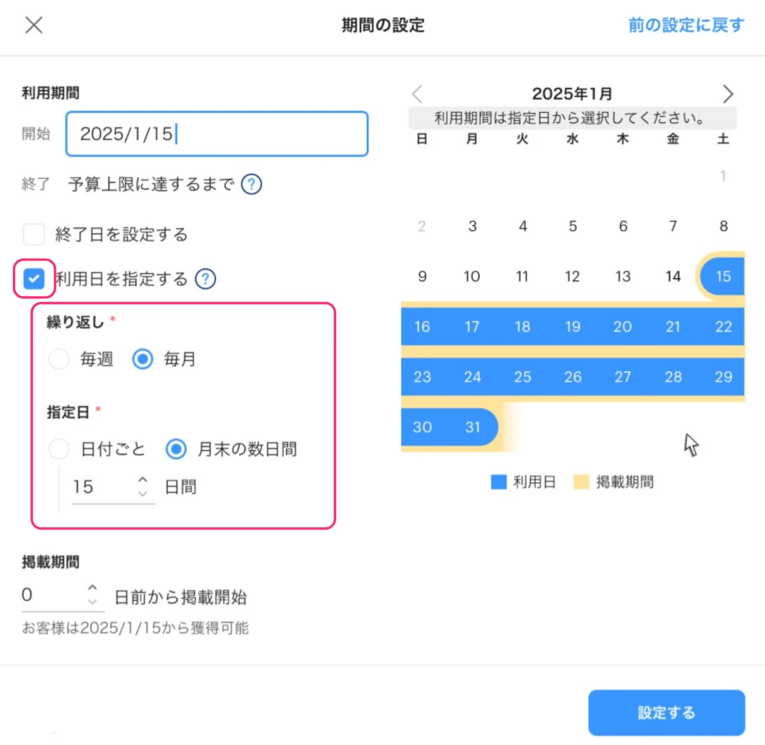
|
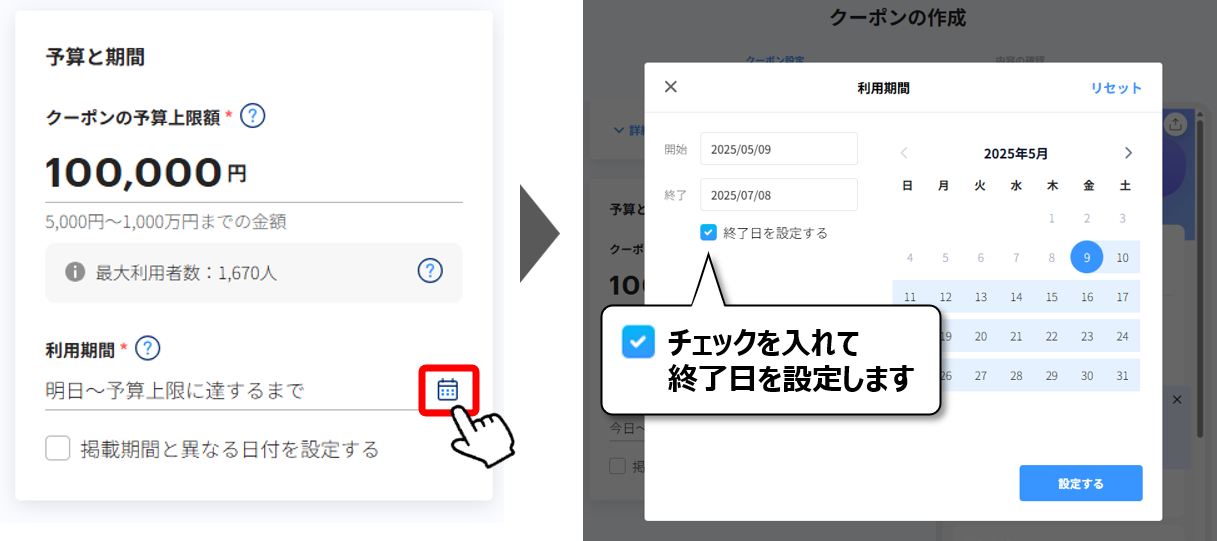
クーポン終了日を設定したい場合は「利用期間」のカレンダーをクリックして終了日を設定してください。
|

●内容の確認
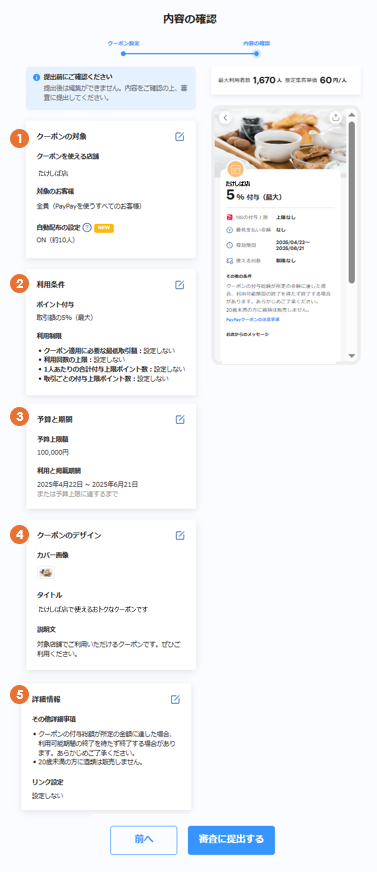
発行するクーポンの内容をご確認ください。
クーポンのデザインの決め手となるカバー写真はここで変更できます。
(4)クーポンのデザイン
└ カバー画像
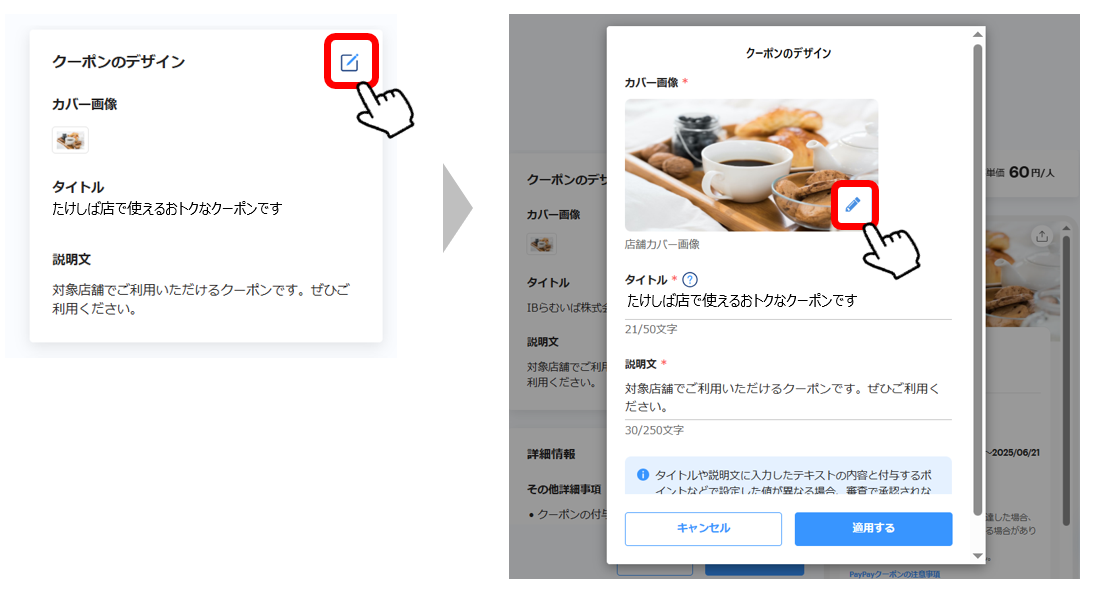
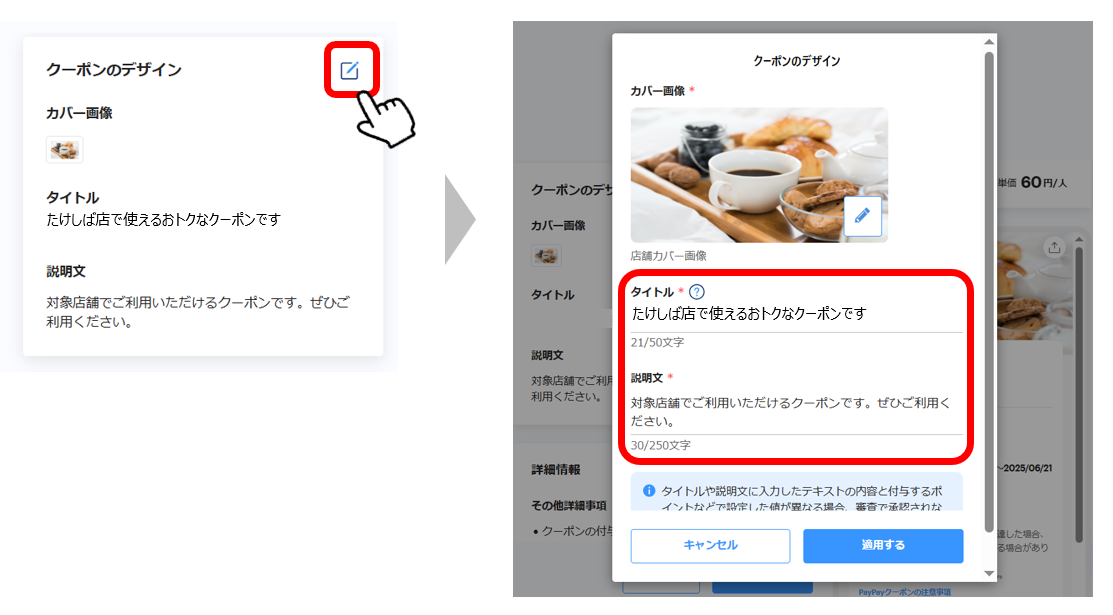
クーポンのデザインにあるアイコンをクリックし、鉛筆マークをクリックします。
「+画像をアップロードする」でオリジナル写真を使うことができます。
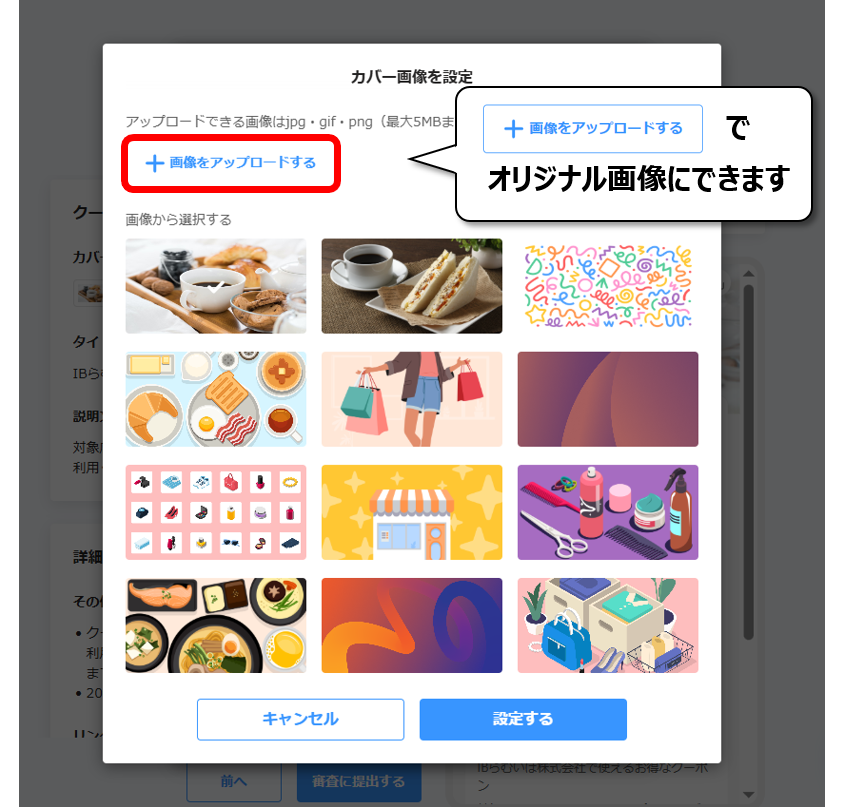
画像のサイズを調整してアップロードしてください。
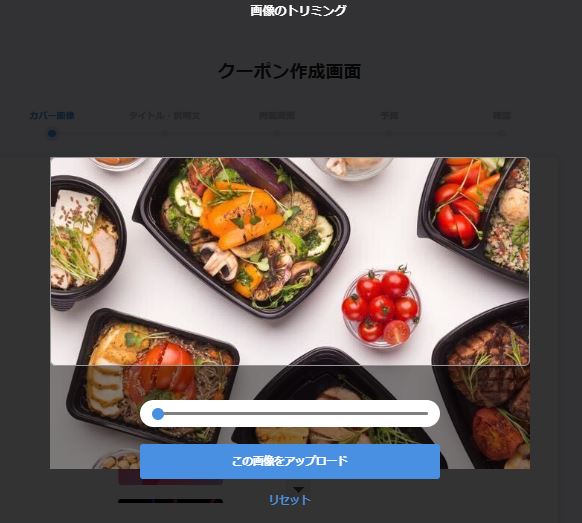
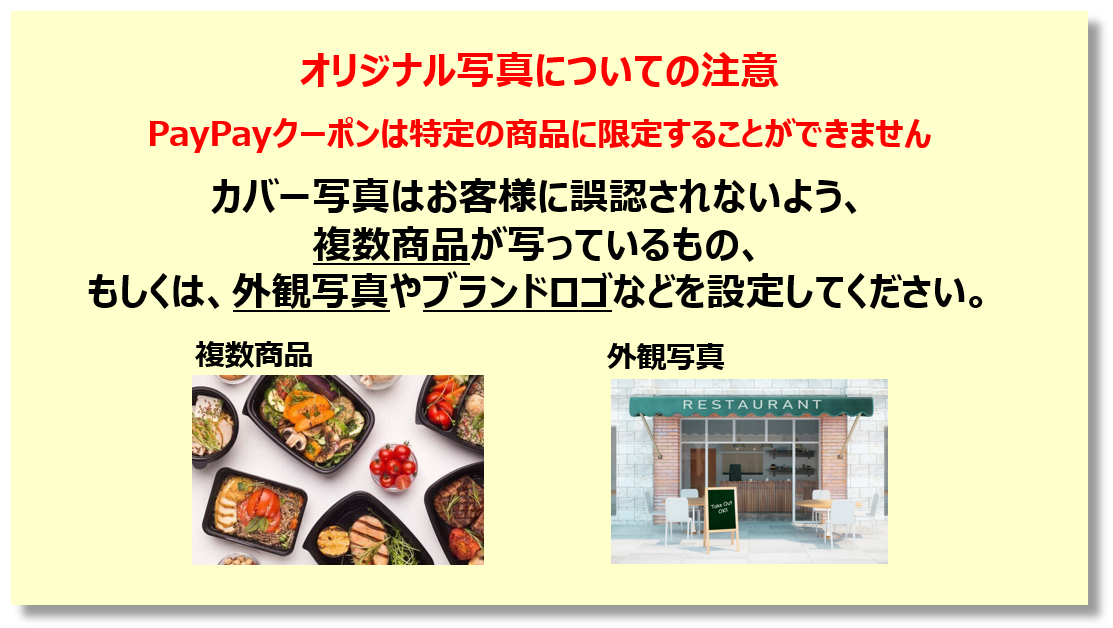
PayPayクーポンは特定の商品に限定することができません。誤認されないよう複数商品が写っているものにしてください。もしくは、外観写真やブランドロゴなどをカバー写真として設定してください。
(4)クーポンのデザイン
└ タイトル
└ 説明文
クーポンのデザインにあるアイコンをクリックすると、タイトル・説明文が編集できます。
お客様の目に止まりそうな素敵なキャッチコピーをご入力ください!
キャッチコピー例:
お店をアピールしたい場合
・【店舗名】で使えるおトクなクーポン
・【店舗名】で使える最大10%付与クーポン
・【店舗名】で最大10%戻ってくる
・ご新規様限定【店舗名】で使えるクーポン(対象ユーザーの設定:新規ユーザー)
・リピーター様限定 【店舗名】で使えるクーポン(対象ユーザーの設定:既存ユーザー)
イベントを紹介したい場合
・日頃の感謝を込めて。【店舗名】1周年記念クーポン
・飲み会なら【店舗名】で。PayPayクーポンでおトクにご利用ください
・歓送迎会に【店舗名】でおトクなクーポン実施中
・二次会にもオススメ。【店舗名】で使えるおトクなクーポン
・忘年会(新年会)シーズン到来。【店舗名】ならおトクなクーポン配布中
・GW(夏休み)は【店舗名】で。おトクなクーポン実施中♪
・クリスマスは【店舗名】でオシャレなディナーを。おトクなクーポン実施中♪
期間限定をアピールしたい場合
・期間限定【店舗名】で使えるおトクなクーポン
・5月限定【店舗名】で10%戻ってくる♪
・【店舗名】で使える5月限定おトクなクーポン
(5)詳細情報
└ その他詳細事項
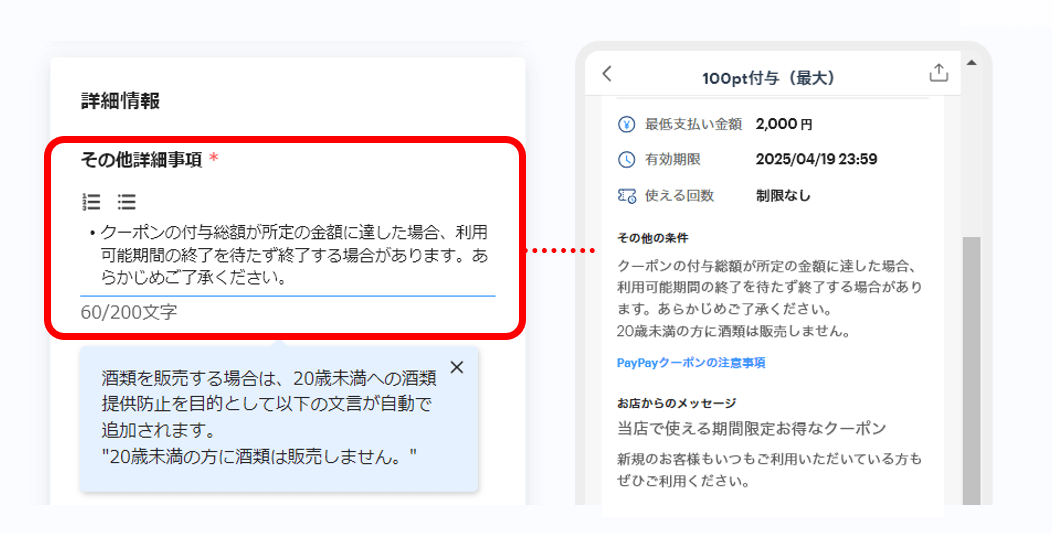
適用条件記載例:
・取引金額は1000円以上が対象です。
・他クーポンとの併用不可
・ご好評につき予算上限に達した場合は、期間終了前にクーポン終了となる可能性がございます。あらかじめご了承ください。など
注意事項
たばこ等の法令に基づき、自らの費用負担により商品等代金の値引きや商品等の購入者に対する経済的利益の提供等が禁止されている商品またはサービスについては、PayPayクーポンの適用を禁止します。
お客様に誤認を与えないように、適用条件の欄に以下の内容を記載してください。
「本クーポンは、●●【禁止商品等の商品名を記載】には利用できません。」
弊社が法的アドバイスを提供するものではなく、各種法令に従い、各社で対応をお願いいたします。
(5)詳細情報
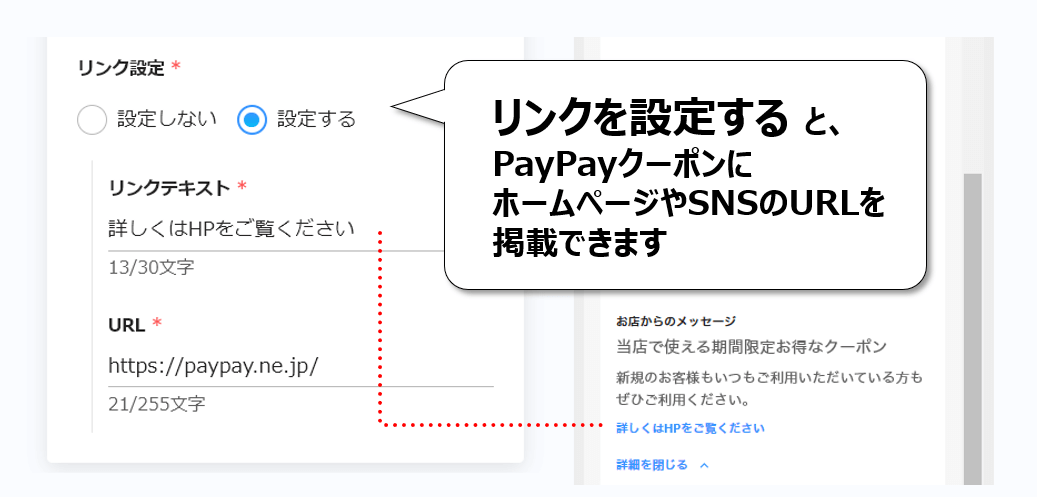
└ リンク設定
PayPayクーポンにお店のホームページやSNSのURLを表示することができます。
内容をご確認の上、「審査に提出する」をクリックしてください。
審査が完了すると、自動的にPayPayアプリに公開されます。公開後は一切の編集・変更ができなくなるのでご注意ください。
>ページTOPに戻る
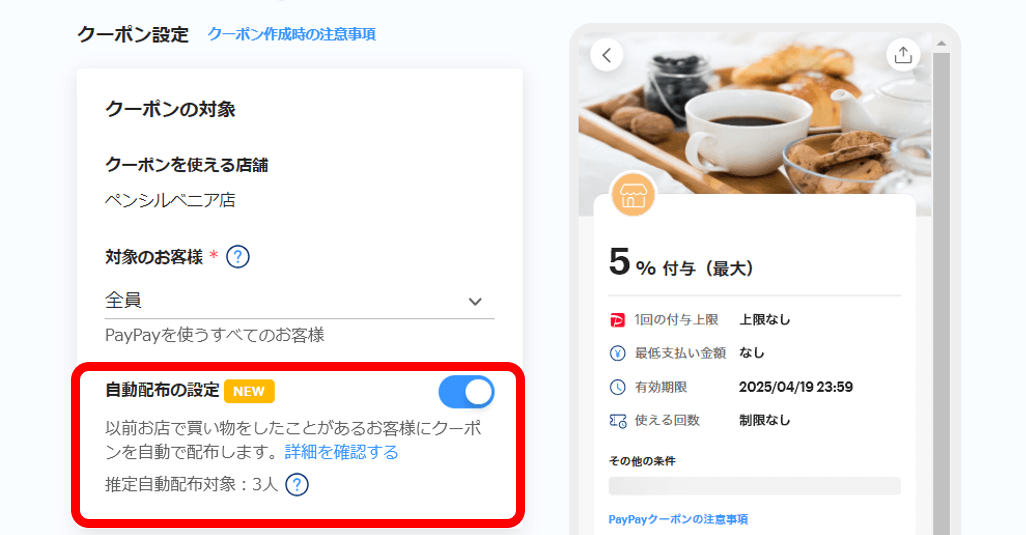
自動配布の設定
過去にあなたのお店でPayPay決済をしたことのあるお客様へ、PayPayクーポンを配布することができます。詳しくはこちらをご確認ください。
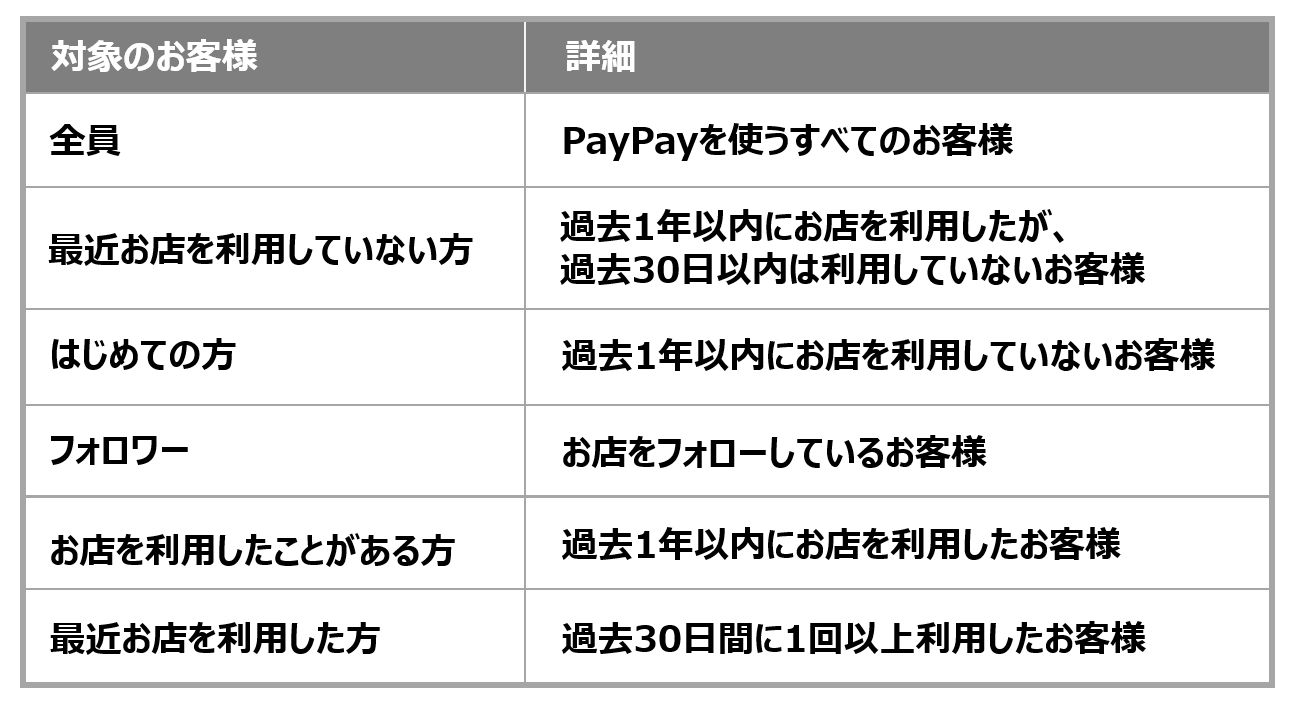
対象のお客様
よくある質問
●公開中のクーポンに予算を追加する
●SNSに貼るPayPayクーポンのURL
●過去に発行したクーポンをコピーする
●費用について
●公開中のクーポンに予算を追加する
発行しているクーポンの予算を途中で追加することができます。予算を追加したいクーポンの「+予算を追加」を押して追加したい金額を入力してください。
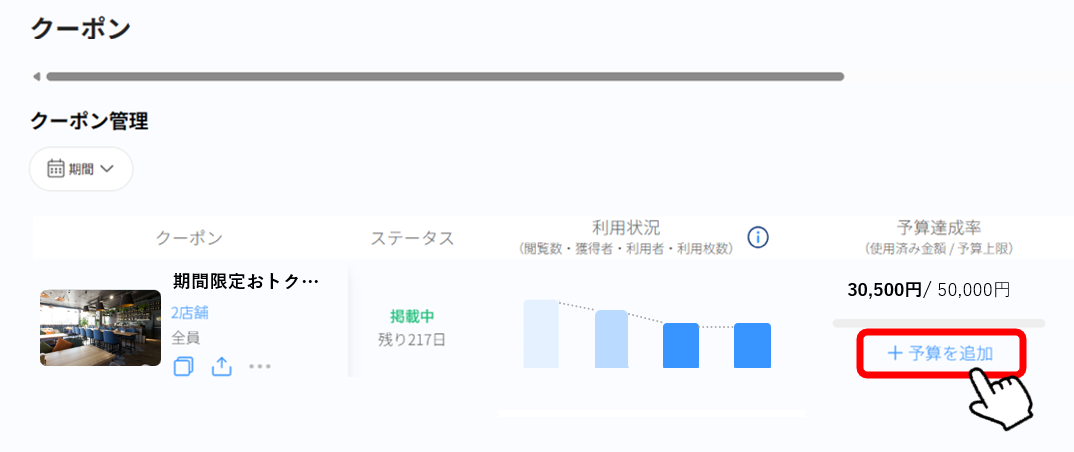
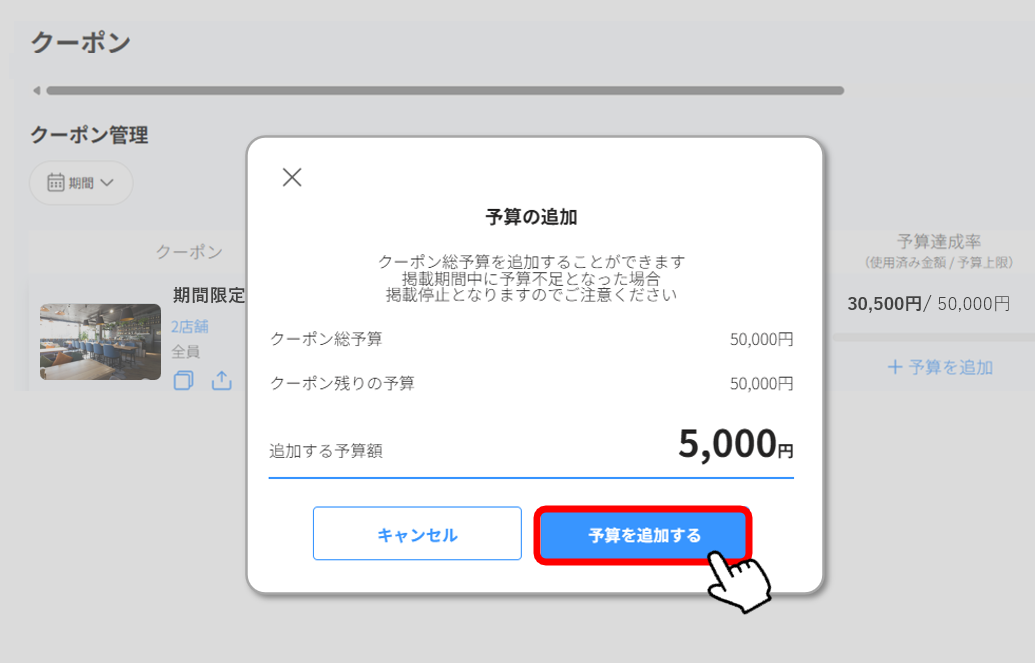
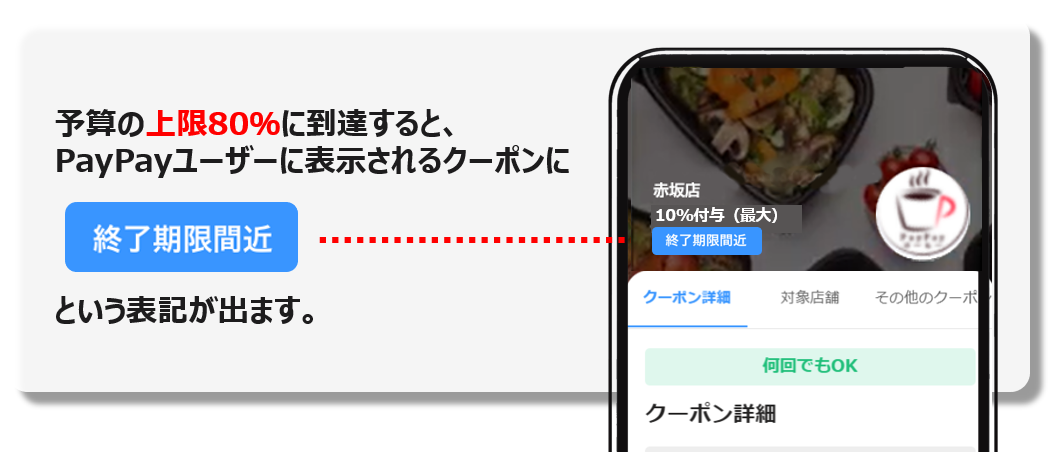
PayPayクーポンの予算は「PayPay for Business」から追加することができます。予算追加は80%到達時点で行えなくなります。予算95%到達でクーポンは利用できなくなります。
例えば最初に100万円のクーポン原資を設定いただいた場合、PayPayクーポン利用金額が80万円を超えてしまった時点で、クーポン原資の追加はできません。また、PayPayクーポン利用金額が95万円に到達した時点でPayPayユーザーがクーポンを獲得していてもクーポンが使えなくなります。ただし、予算消化率が95%未満の状態で、予算の上限を超える決済をされた場合、クーポンが適用されます。
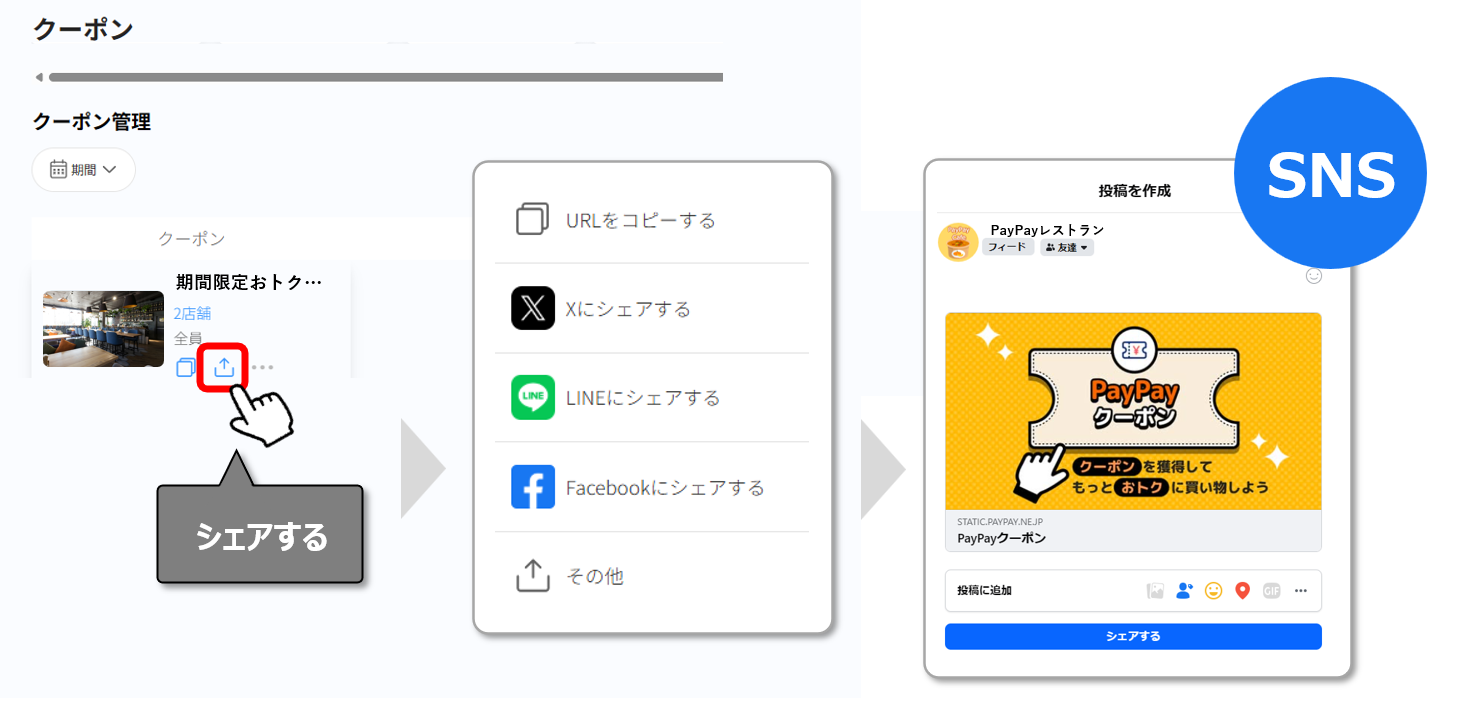
●SNSに貼るPayPayクーポンのURLを確認する
|
「掲載中」になっているクーポン >「シェアボタン」を選択 > お店のInstagramやX、FacebookなどのSNSに「PayPayクーポン」のURLをご掲載ください。
|
●過去に発行したクーポンをコピーする
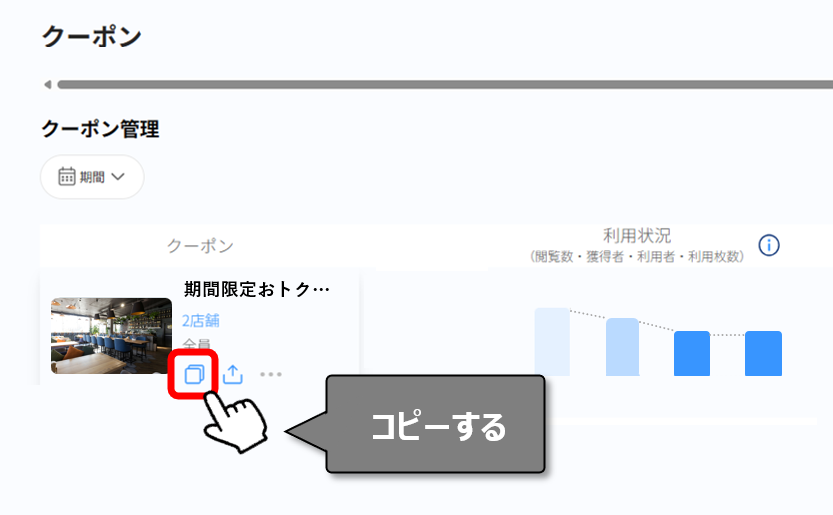
過去に発行したクーポンで、効果の良かったクーポンを確認して、複製することができます。簡単に効果の高いクーポンが作成できますのでぜひご利用ください。
クーポンを発行する「ストア」にする > マイビジネス「クーポン」を選択 >「クーポン管理」から「利用状況」を確認し、効果の良かったクーポンをコピーします。
|
|
>ページTOPに戻る
ライトプラン申込方法
マイビジネス「クーポン」もしくは「スタンプカード」を選択すると、ライトプラン加入で利用できる機能の紹介ページに遷移します。ご確認いただけましたら「ライトプランの申し込みに進む」を選択してください。

利用開始日
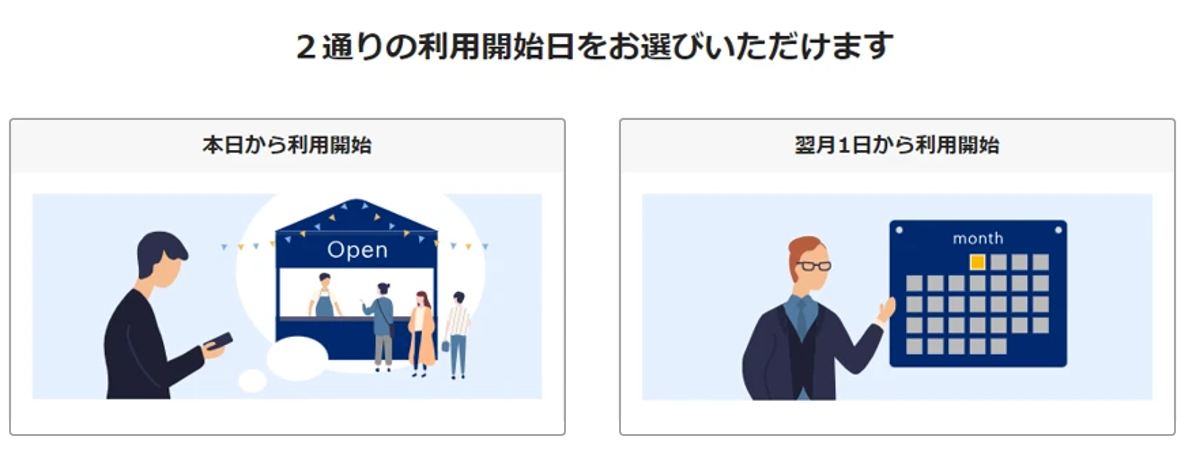
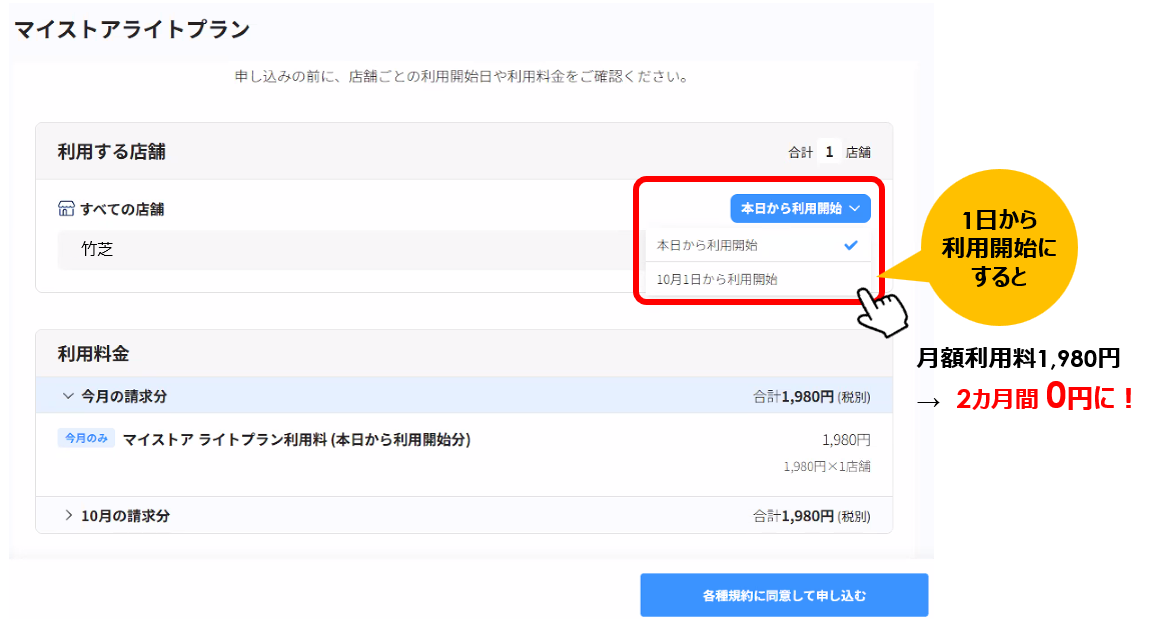
初期設定では、すべての店舗で[本日から利用開始]が選択されています。翌月1日からご利用になりたい場合は「翌月1日から利用開始」を選択してください。
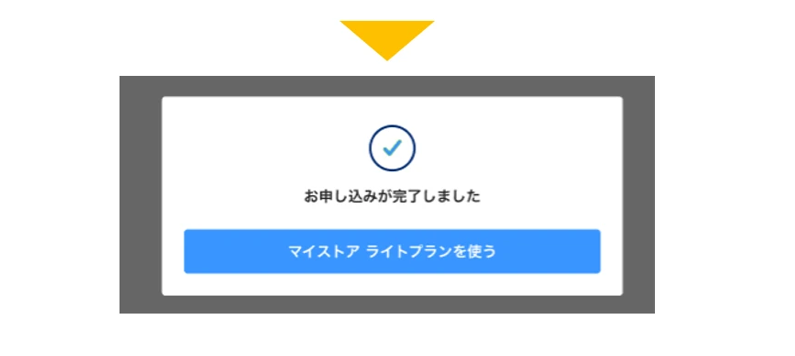
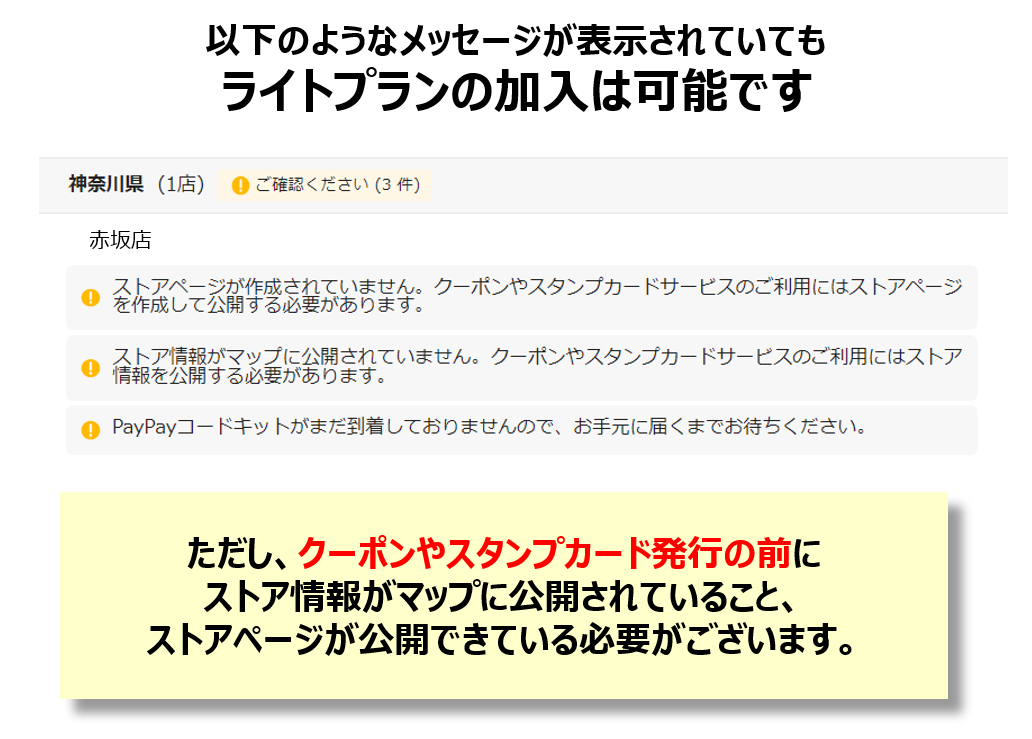
iOS端末にてPayPay for Business(アプリ版)をご利用の個人事業主の方は、ご利用環境によって、アプリ内からライトプランのお申し込みができない場合がございます。その場合は、WEB版のPayPay for Businessからお申し込みください
PayPayマイストア ライトプラン料金
ライトプランに加入すると、PayPayクーポンとPayPayスタンプカードの両方がご利用いただけます。
料金
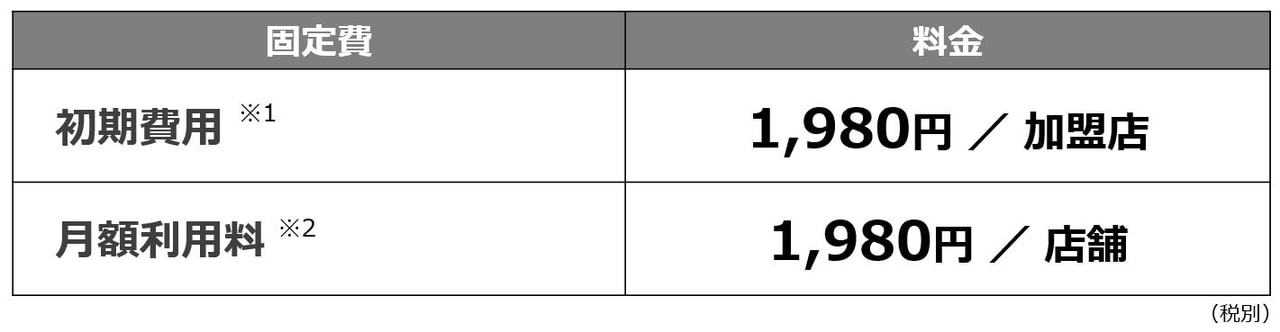
※1 申込み時に加盟店(ブランド/屋号)ごとにお支払いいただきます。PayPayマイストア ライトプランを解約後再申込した場合は料金は発生いたしませんが、加盟店契約を解約後再申込した場合は再度お支払いいただきます。
※2 申込み店舗(ストア)数に応じてお支払いいただきます。ご請求は毎月初旬にいたします。月の途中に解約された場合でも1カ月分の月額利用料をお支払いいただきます(日割計算はいたしません)。1カ月の控除額残高(加盟店売上から月額利用料以外の料金を差し引いた残高)が月額利用料(税込) 未満の場合は月額利用料を0円とします。請求書払いの加盟店様には適用されません。
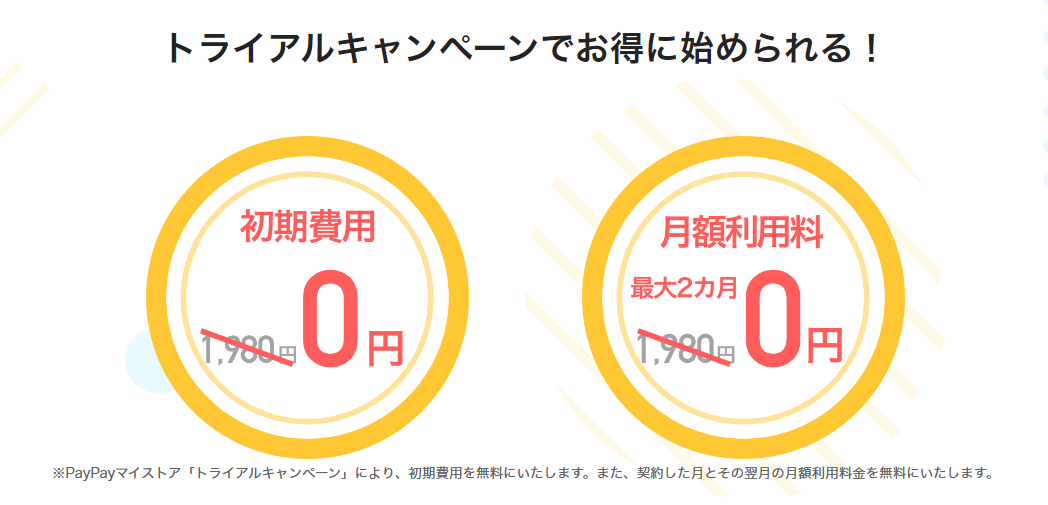
※1,2 ライトプラン新規利用申込みを行い、当社とのPayPayマイストアサービス利用契約が成立した場合、 PayPayマイストア「トライアルキャンペーン」により、初期費用を無料にいたします。また、加入した月とその翌月の月額利用料金を無料にいたします。
サービス利用料
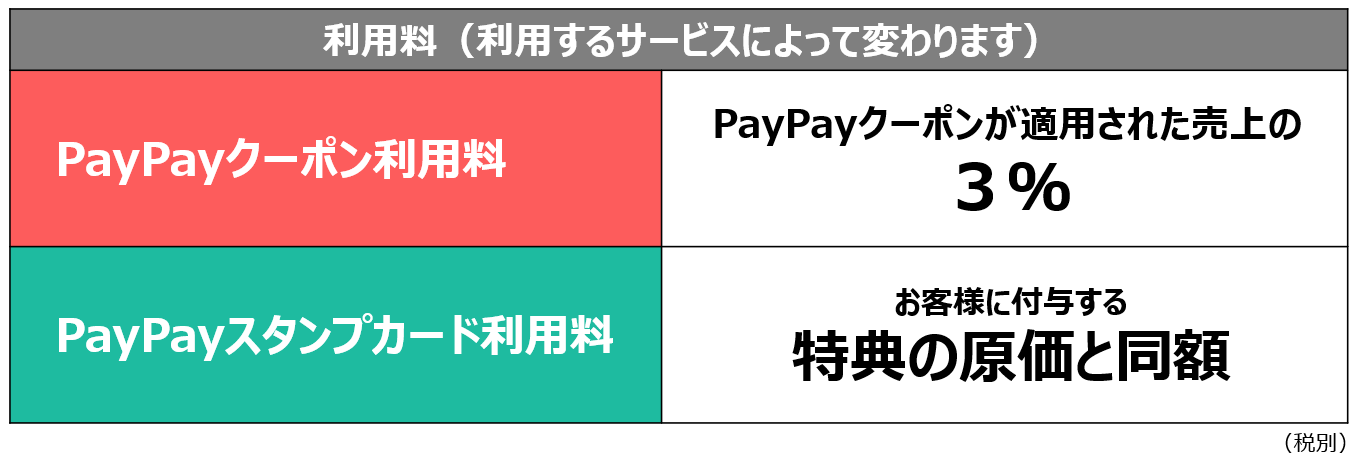
※ PayPayクーポン利用に伴い付与するPayPayポイント原資、及びPayPayスタンプカード利用に伴い発生する特典の原資は加盟店様のご負担となります。
PayPayクーポン利用料は、クーポン適用の取引額に対して生じます。
※ PayPayスタンプカードの特典が加盟店特典の場合、プレゼントチケットが付与されるごとに生じます。PayPayスタンプカードの特典がPayPayポイントの場合、PayPayアプリでPayPayポイント付与予定と表示された時点で生じ、原価は1ポイントを1円として算出します。
決済システム利用料
ライトプラン加入により、決済システム利用料が変わります。
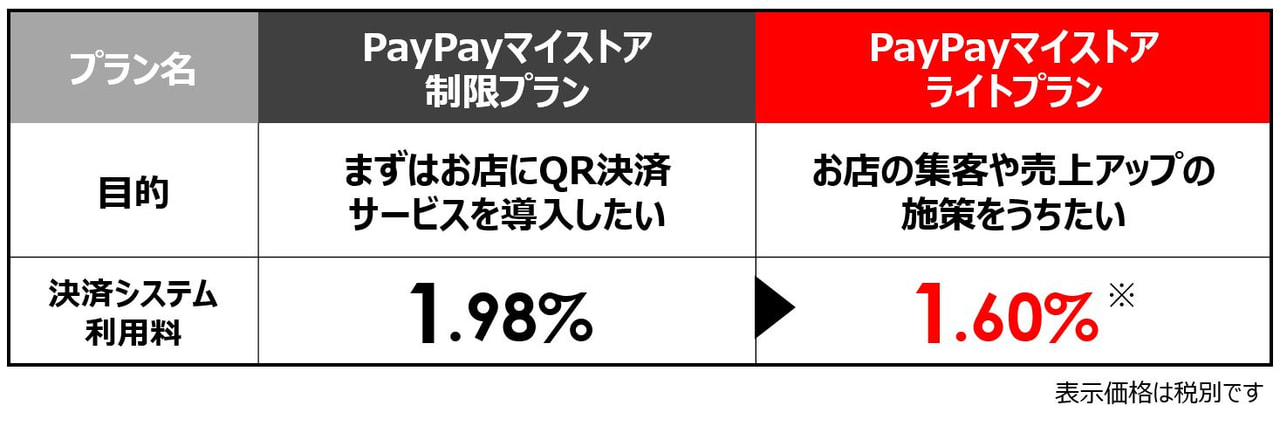
PayPayが提供するスキャン支払い(お店のQRコードを読み取る方法)に申し込みをしている加盟店のみ、決済システム利用料の優遇料率が適用されます。
※ 決済システム利用料はPayPayマイストア 制限プランの場合、1.98%(税別)になります。PayPayマイストア ライトプラン(月額利用料1,980円(税別)/店舗ごと)を契約し、加盟店店舗(実際にお店として存在する実店舗)すべてで当該プランを利用の場合、決済システム利用料は取引金額の1.60%(税別)となります。詳しくはPayPayマイストア ライトプラン加盟店規約をご確認ください。
アリペイ・アリペイプラス サービスにおける決済システム利用料は取引金額の1.98%(税別)となります。
決済システム利用料は取引金額から自動で差し引かれます。
PayPay決済が発生しない場合、上記の決済システム利用料は発生しません。
※ 年商10億円以上の法人の場合は個別のご案内となります。
上記のフォームにご連絡先をご記入いただければ
PayPayからお電話(0800-919-5719)させていただきます
PayPayマイストア ライトプラン利用規約
規約やガイドラインをご確認のうえ、お申し込みください。
・「X(旧 Twitter)」は、X Corp.(旧 Twitter, Inc.)の商標または登録商標です。
・「LINE」は、LINEヤフー株式会社の商標または登録商標です。
・「Facebook」は、Facebook, Inc.の登録商標です。