


PayPayポイントとは
-
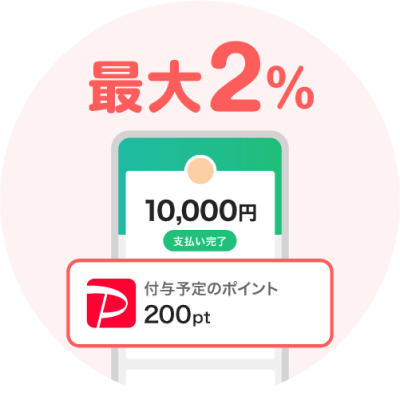
PayPayの支払いで
最大2%貯まる -
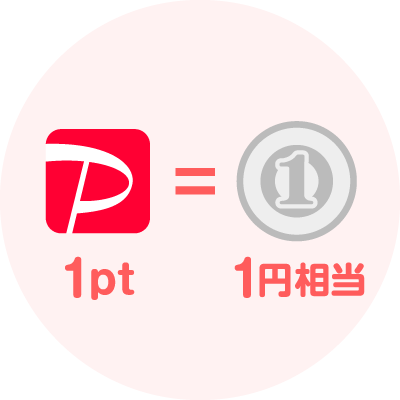
貯まったポイントは
1ポイント=1円相当で使える -
貯まったポイントは
有効期限なしで
使える(※1)
付与されるPayPayポイントはPayPay公式ストア、PayPayカード公式ストアでも利用可能です。出金と譲渡はできません。
- LINEヤフーグループが提供する一部サービスで獲得するポイントには期限があります。詳細はこちら。
ポイントを貯める
貯めるPayPayのおすすめ
支払いや運用に使用せずに、まとめて使う時まで貯めておきます。
PayPayポイントを「貯める」
に設定する
-
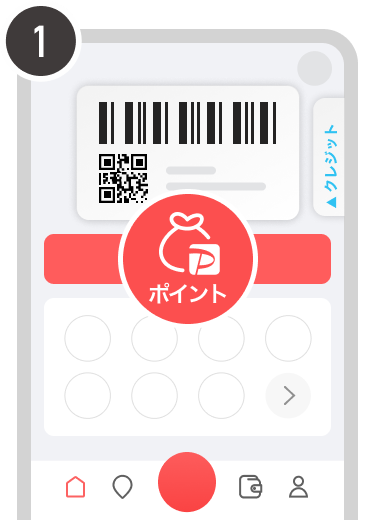
ホーム画面の[ポイント]を選択
-
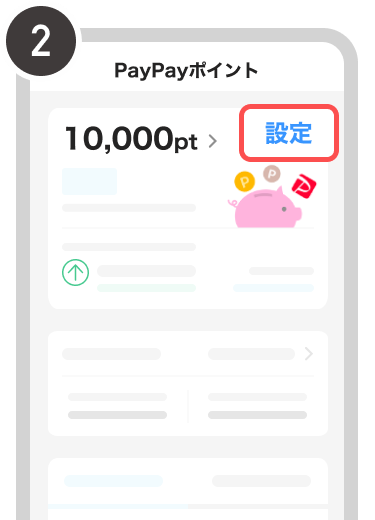
画面の[設定]を選択
-
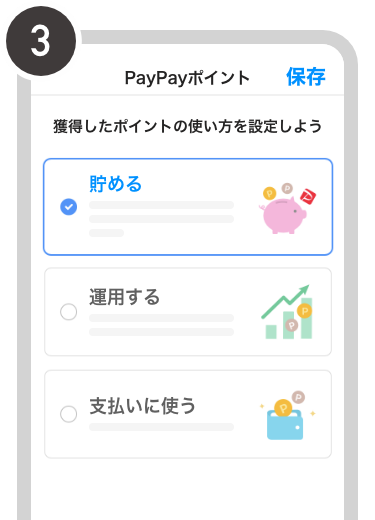
「貯める」を選択し、右上の[保存]を押して完了
おトクなサービス・
キャンペーン情報を確認する
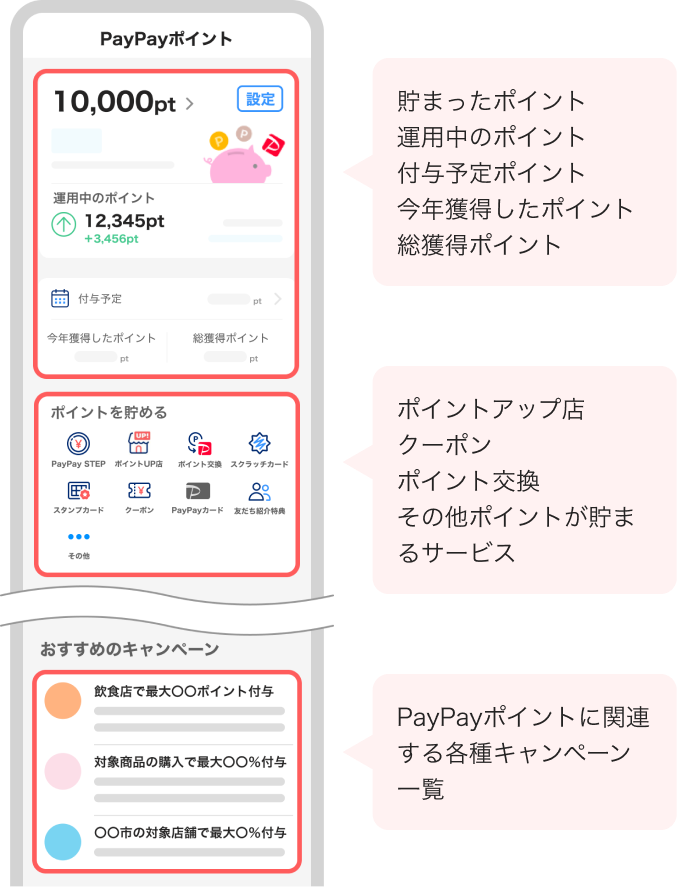
ホーム画面の[ポイント]選択後の画面では、PayPayポイントに関わるさまざまな情報が確認できます。
PayPayにお支払いをまとめると...
年間平均
約9,898ポイント貯まる!
2022年4月~2023年3月にポイントが付与されたことのあるユーザー(Yahoo!ショッピング/PayPayモールでPayPayで支払いを行ったユーザーを除く)
ポイントを運用する
運用する
支払いに使わずに、ポイント運用に自動で追加します。
PayPayポイントの「運用」
を始める
-
ホーム画面の[ポイント]を選択
-
画面の[設定]を選択
-
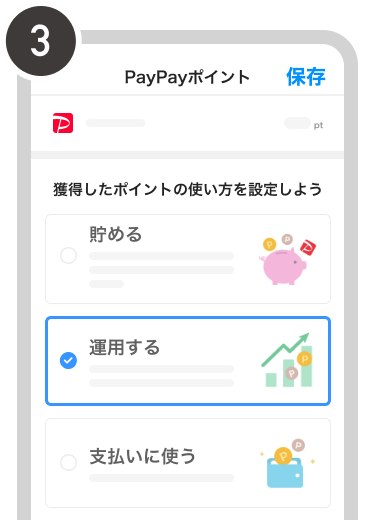
[運用する]を選択
-
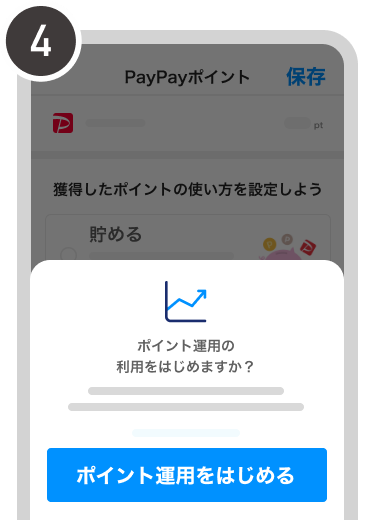
[ポイント運用をはじめる]を選択
-
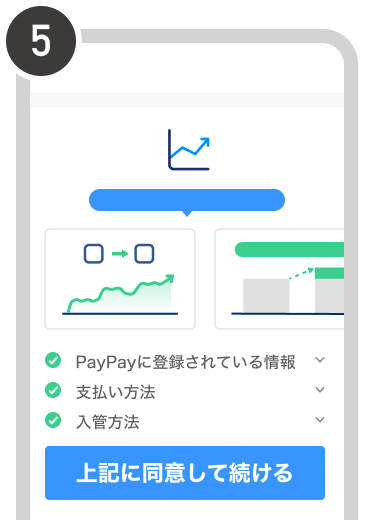
利用規約を確認の上[上記に同意して続ける]を選択
-
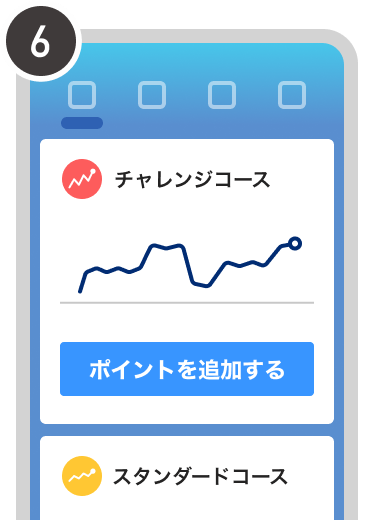
運用するコースを選び、運用をはじめる
「貯める」の状態で
ポイントを運用する
ポイント利用設定が「貯める」場合でも、好きなタイミングで1ポイントから運用に追加できます。
-
利用設定
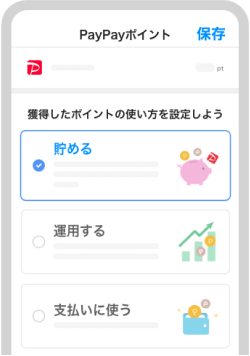
ポイント利用設定を「貯める」に設定しておきます
-
都度ポイント追加
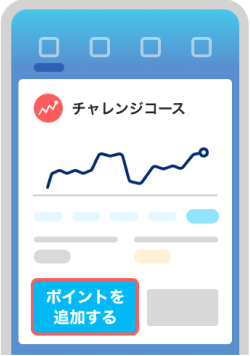
「ポイントを追加する」から好きな分だけポイントを追加できます
ポイントを使う
支払いに使う
PayPayでの支払い時、優先的にPayPayポイントを使います。
PayPayポイントを
「支払いに使う」に設定する
-
ホーム画面の[ポイント]を選択
-
画面の[設定]を選択
-
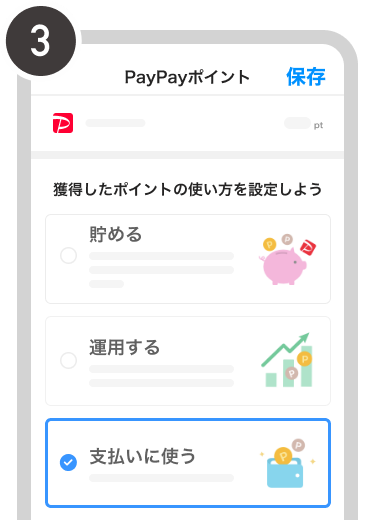
「支払いに使う」を選択し、右上の[保存]を押して完了
「貯める」の状態で
好きな時にポイントを使う
ポイント利用設定を「貯める」にしておいて、使いたいときだけお支払い画面で「使う」を選択することで、一時的にポイントを使うことができます。
-
利用設定
ポイント利用設定を「貯める」に設定しておきます
-
お支払い画面
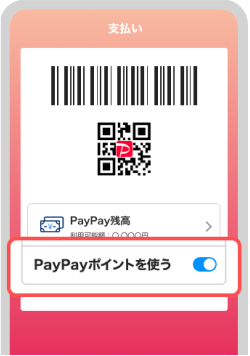
ポイントを使いたい時だけお支払い時に「PayPayポイントを使う」をONにします
- 支払い時の画面で「ポイントを使う」を選択し、ポイントを利用した場合、基本のポイント利用設定は変更されません(2023年6月仕様変更)
- 支払い時に、使用するポイント数を指定することができます。詳細はこちら
PayPayカード/PayPayクレジットの
月々のお支払い金額に
ポイントや残高を使う
普段のお買い物で貯まったPayPayポイントや、送金で受け取ったPayPay残高(マネー)を、事前に月々のお支払いに使う(充てる)ことで、PayPayカードへの支払い金額を減らせます。
- ポイントや残高はご請求額の一部または全額に充てることが可能です。
- サービスのご利用は、お支払い金額の仮確定からお支払い金額の確定当日の15:00まで利用できます。(毎月12日頃毎月20日まで。金融機関によって15日の場合もあります。)
-
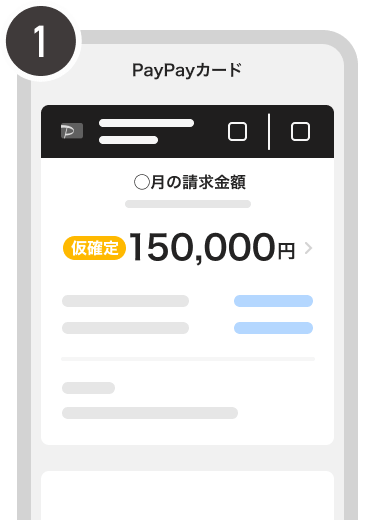
仮確定と表示されている金額を選択
-
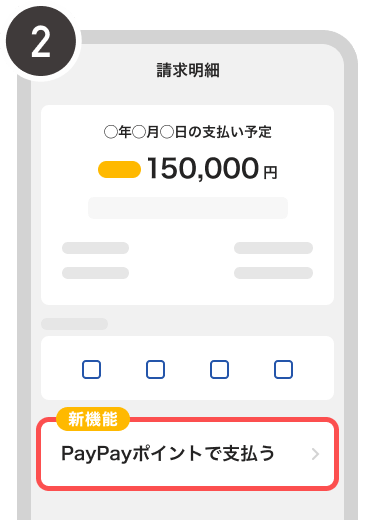
[PayPayポイントで支払う]を選択
-
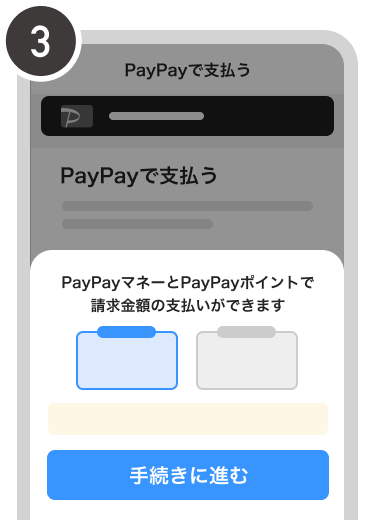
案内をご確認いただき[手続きに進む]を選択
-
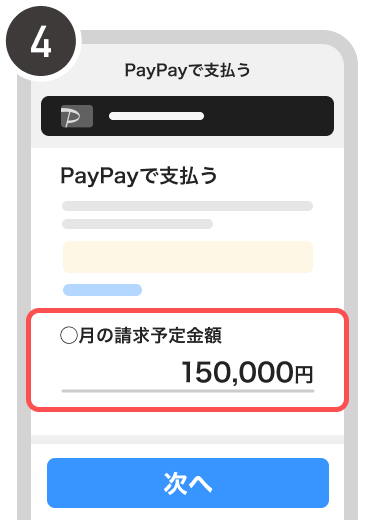
該当月の請求予定金額であることを確認し[次へ]を選択
-
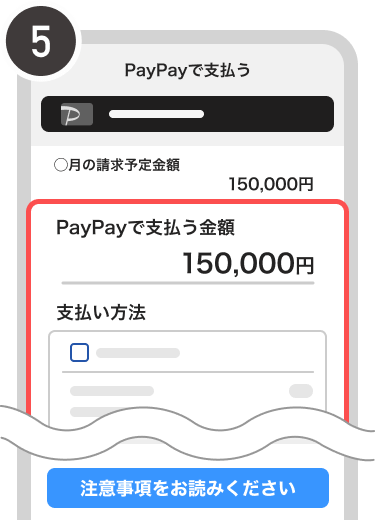
支払う金額と支払方法を設定する
-
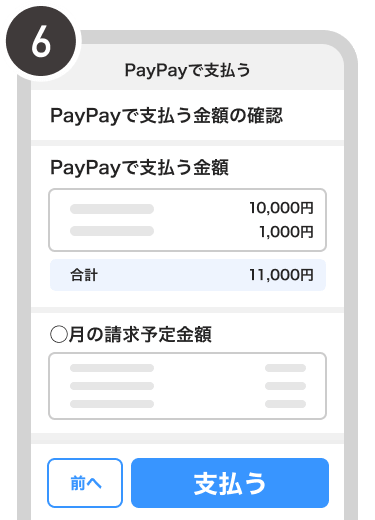
設定内容の確認を行い、[支払う]を選択
閉じる
いますぐPayPayアプリをダウンロード >>

