


加盟店の屋号は、PayPay for Businessから変更できます。
屋号の変更は所定の審査があります。変更内容の反映には数日程度かかります。また、審査中はほかのブランド情報を編集できません。
以下に該当する場合、屋号の変更ではなく新規加盟店契約が必要です。詳しくは ブランドを追加する を参照してください。
- 既存のブランド(屋号)とは別のブランド(屋号)を追加したい
- 運営する法人や取り扱い商材に変更がある
この操作ができるアカウント
PayPay for Businessから屋号を変更できるのは、以下に当てはまるアカウントです。
- ブランドオーナー
操作手順
1. PayPay for Businessにログイン
PayPay for Businessにログインします。
2. ブランドプロフィール画面を開く
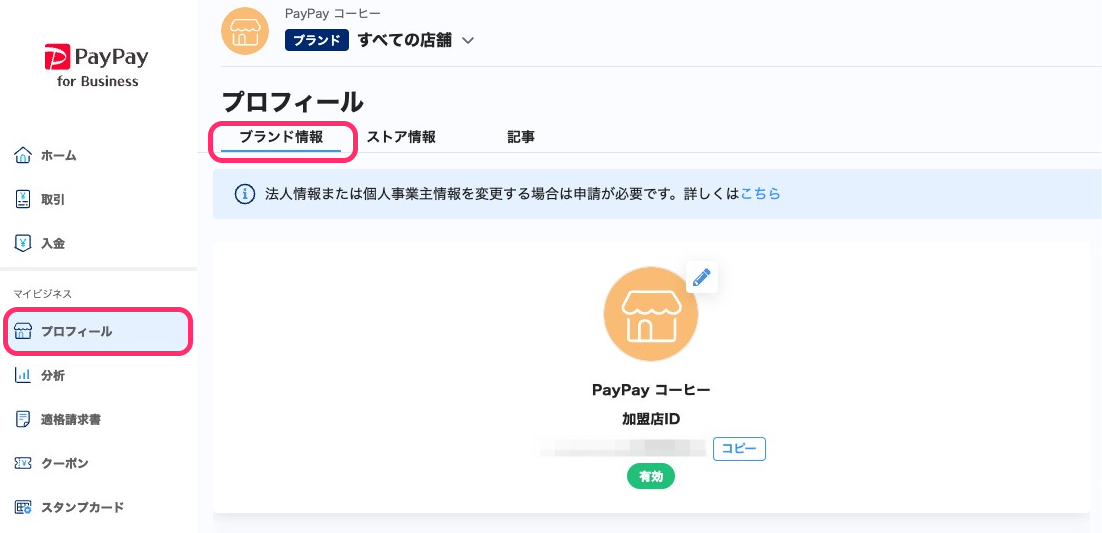
メインメニューにある[プロフィール]を押してプロフィール画面を開き、[ブランド情報]のタブを開きます。
アプリまたはスマートフォンから操作する場合、画面下部にある[その他]を押すと[プロフィール]が表示されます。
3. [屋号]の欄にある鉛筆アイコンを押す
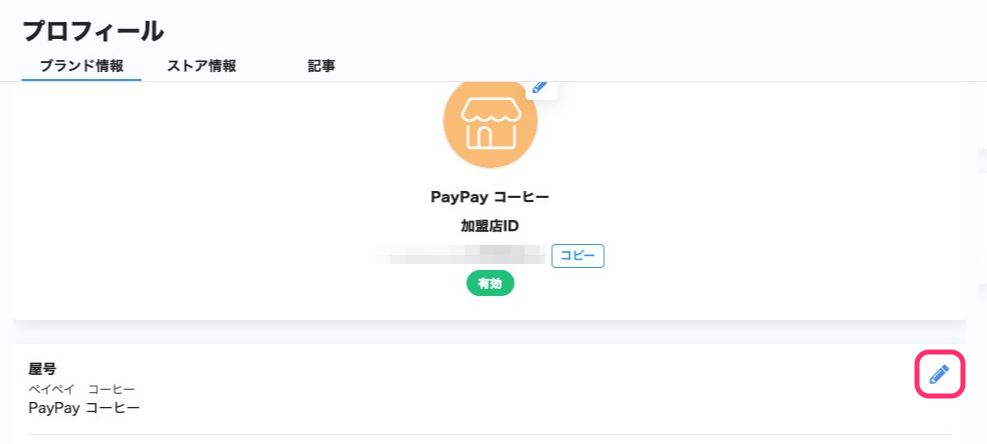
[屋号]の欄にある鉛筆アイコンを押すと、屋号の編集画面が表示されます。
ブランドページを設定済みの加盟店は、鉛筆アイコンを押すと、ブランドページの編集画面が表示されます。
「ブランドページ」は、複数店舗の登録がある加盟店が任意で設定する、加盟店の紹介ページです。設定すると、PayPayアプリに加盟店の情報が公開されます。
PayPayアプリに表示される加盟店の情報を設定する
4. 変更したい屋号・屋号カナを入力して[審査に提出する]を押す
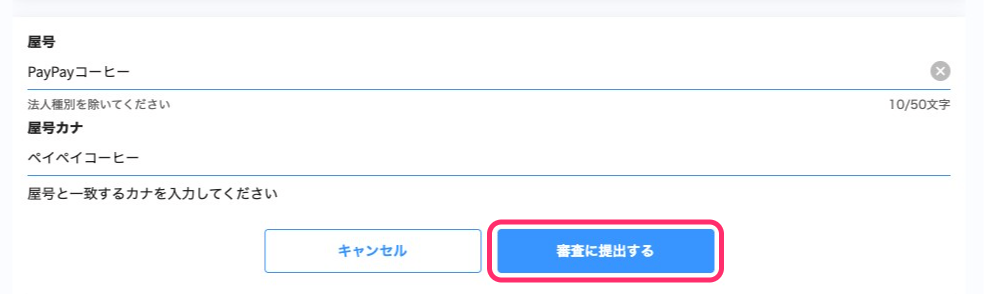
[屋号]と[屋号カナ]の欄に新しい屋号と読み仮名を入力し、[審査に提出する]を押すと、設定内容がPayPayに提出され、審査担当による審査が行なわれます。
5. 審査結果の通知メールを受け取る
審査の結果、屋号の更新が完了すると、ブランドオーナー宛てに「【PayPay】屋号変更完了 (加盟店ID:{17桁か18桁の数字})」という件名で通知メールが送られます。
通知メールが届いたら、PayPay for Businessでブランドプロフィール画面を開き、情報が更新されたことを確認してください。
審査は状況によっては時間がかかることがあります。あらかじめご了承ください。