


Alipay+ サービスは、PayPay for Businessから店舗ごとに利用の申し込みが必要です。
Alipay+ 決済を店舗単位で申し込む手順を説明します。
Alipay+ 決済の店舗単位での申し込みは、以下のようなケースが該当します。
- 店舗単位でAlipay+ 決済の利用を停止していたが、利用を再開したい
- Alipay+ 決済の利用設定をしていない既存店舗でも利用したい
いずれの店舗でもAlipay+ サービスの利用設定がない場合の申し込み手順は、Alipay+ 決済の利用を申し込む を参照してください。
新規店舗の場合、PayPay決済の利用申し込み時にAlipay+ 決済の利用有無を選択できます。店舗追加の手順は 店舗を追加する を参照してください。
この操作ができるアカウント
PayPay for Businessから Alipay+ 決済の申し込みができるのは、以下のアカウントです。
- ブランドオーナー
- 権限レベルが「ブランド」かつ「プロフィールの編集」権限のあるサブユーザー
操作手順
1. PayPay for Businessにログイン
PayPay for Businessにログインします。
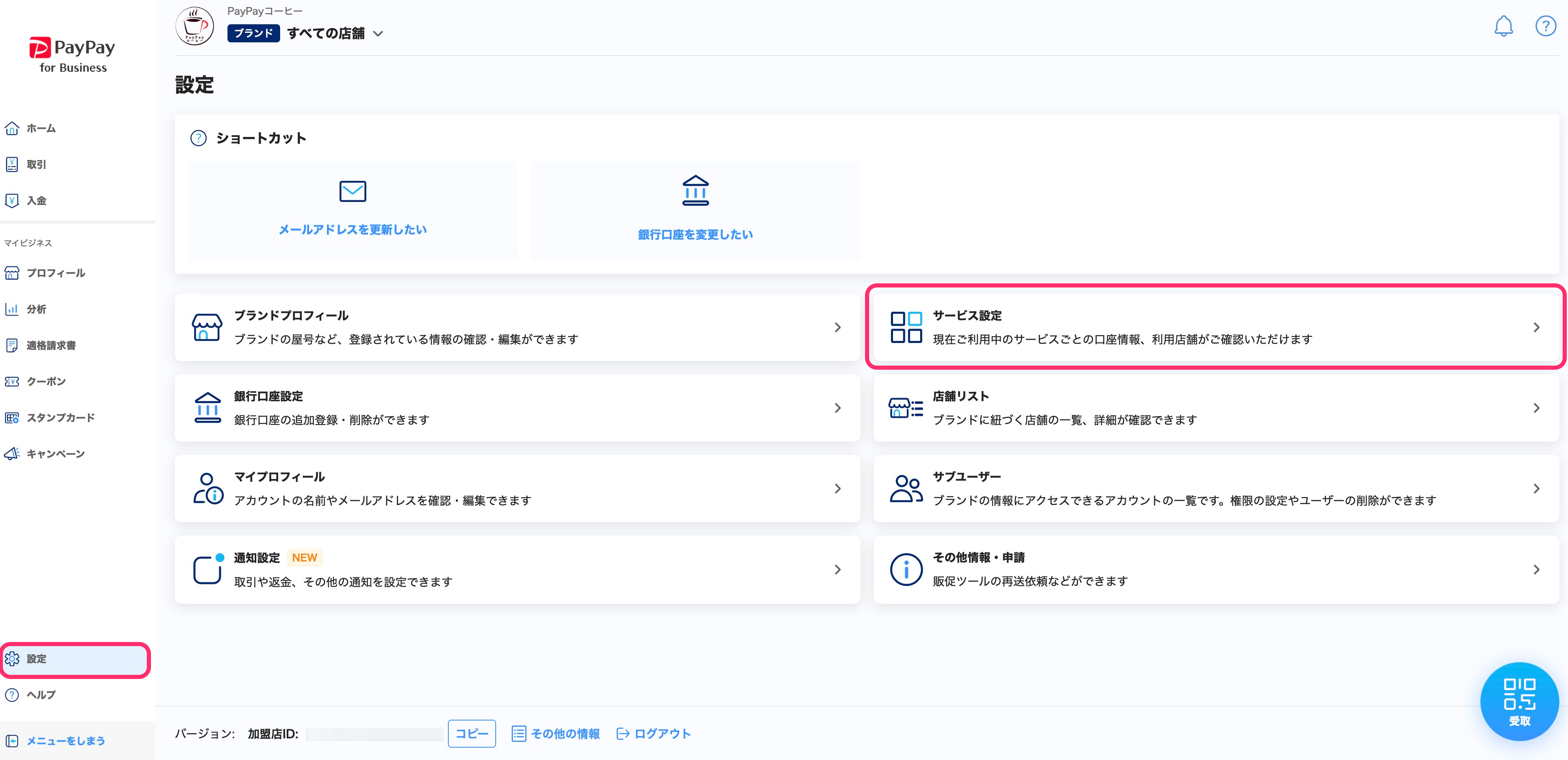
2. [設定]メニューから[サービス設定]を開く
メインメニューにある[設定]を押して設定一覧画面を開き、[サービス設定]を押すと、サービス設定画面が表示されます。
3. Alipay+のサービス設定画面を開く
[利用中のサービス]に表示されている[Alipay+]を押すと、Alipay+ のサービス設定画面が表示されます。
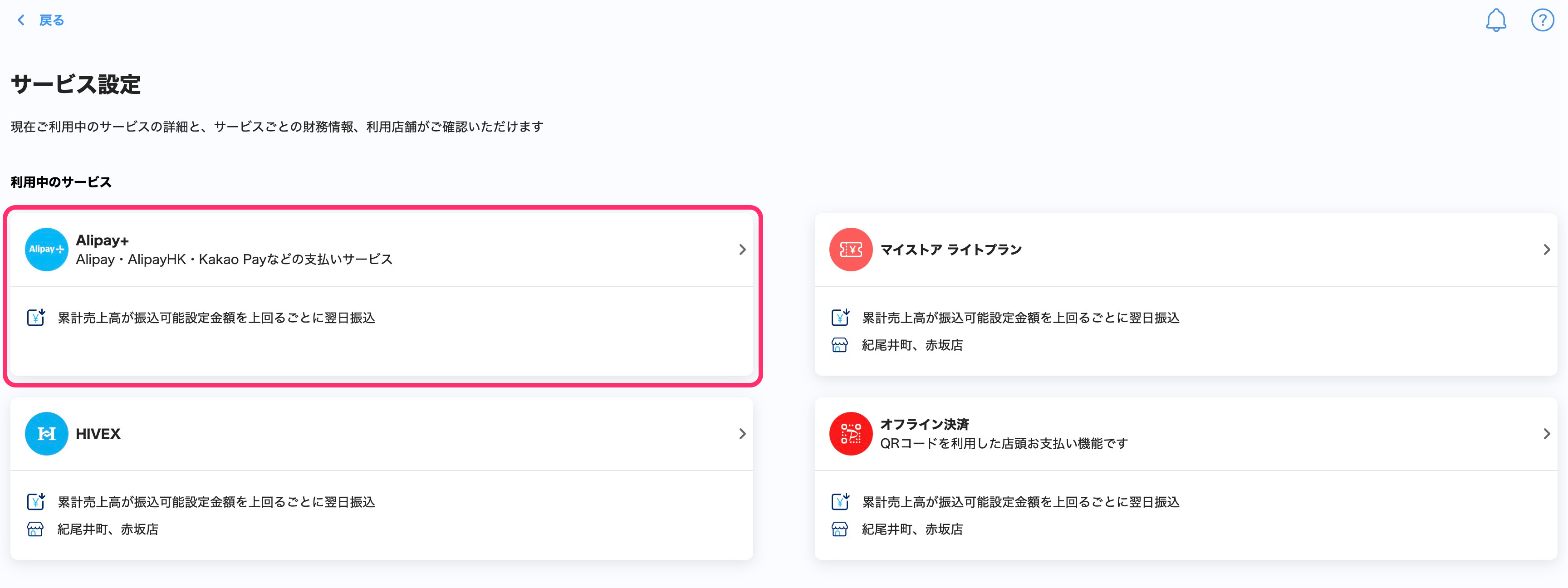
メインメニューにある[プロフィール]からブランドプロフィールを開き、[サービス]欄の[Alipay+]を押しても同じ画面を表示できます。
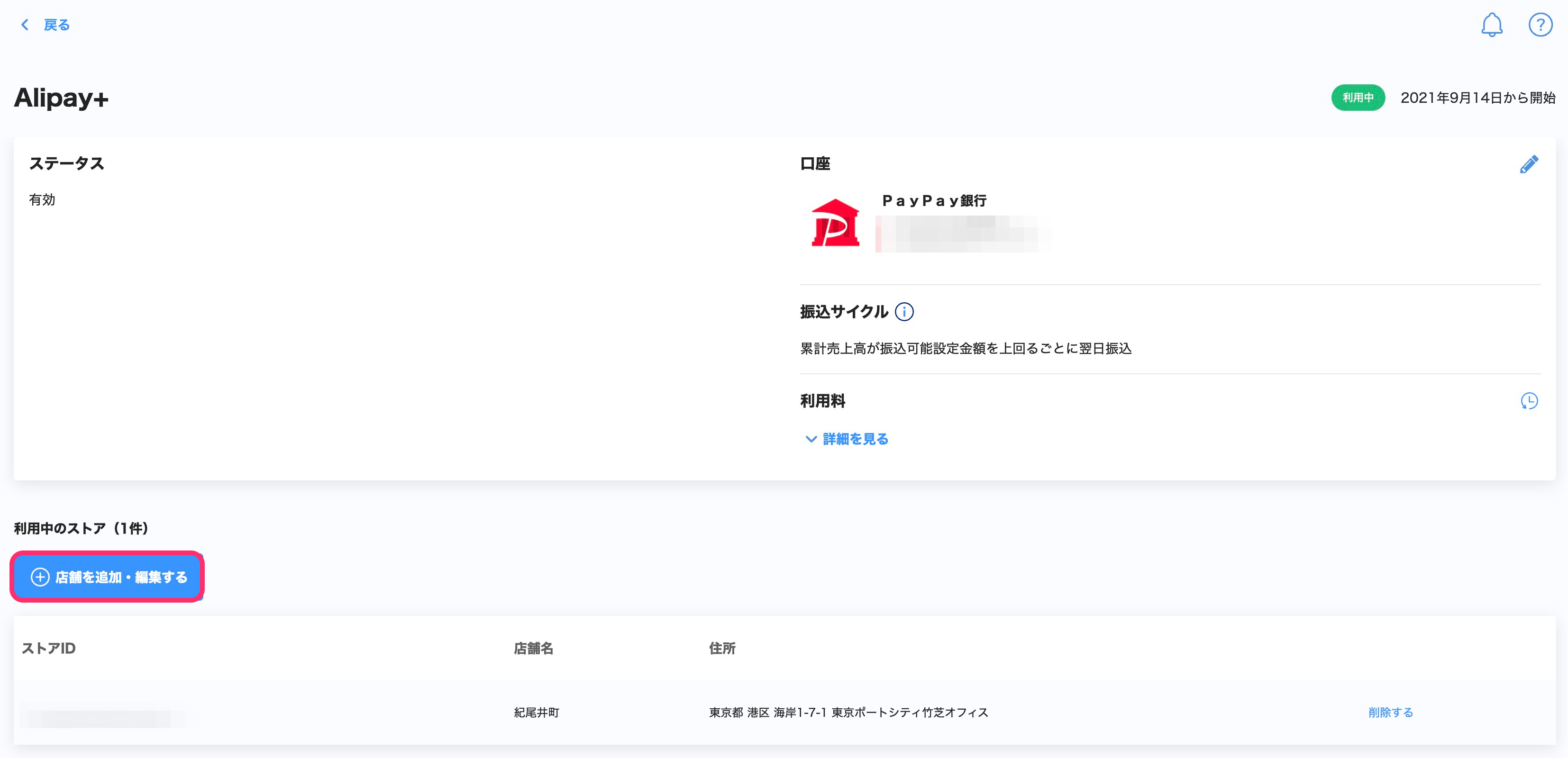
4. [店舗を追加・編集する]を押す
[利用中のストア]欄にある[店舗を追加・編集する]を押すと、店舗の選択画面が表示されます。
5. 申し込む店舗を選択して[追加する]を押す
店舗一覧からAlipay+ 決済を申し込む店舗を選択して[追加する]を押すと、[Alipay+決済を申し込む]というタイトルで、ストア情報の編集画面が表示されます。

6. ストア情報を確認して[次へ]を押す
設定しているストア情報が表示されます。表示されている情報を確認し、変更が必要な項目は編集します。
[次へ]を押すと、営業時間の編集画面が表示されます。
最寄り駅が空欄(未設定)の場合は、[最寄り駅を設定しない]のチェックボックスにチェックを入れると、[次へ]を押せるようになります。
7. 営業時間を確認して[次へ]を押し、[設定する]を押す
設定している営業時間が表示されます。表示されている情報を確認し、変更が必要な項目は編集します。
[次へ]を押すと、営業時間の確認画面が表示されます。表示内容を確認して[設定する]を押すと、店舗写真の編集画面が表示されます。
8. 店舗写真とカテゴリを確認して[次へ]を押す
設定している店舗写真と、店舗のカテゴリが表示されます。表示されている情報を確認し、変更が必要な項目は編集します。
[次へ]を押すと、Alipay+ 決済の申し込み画面が表示されます。
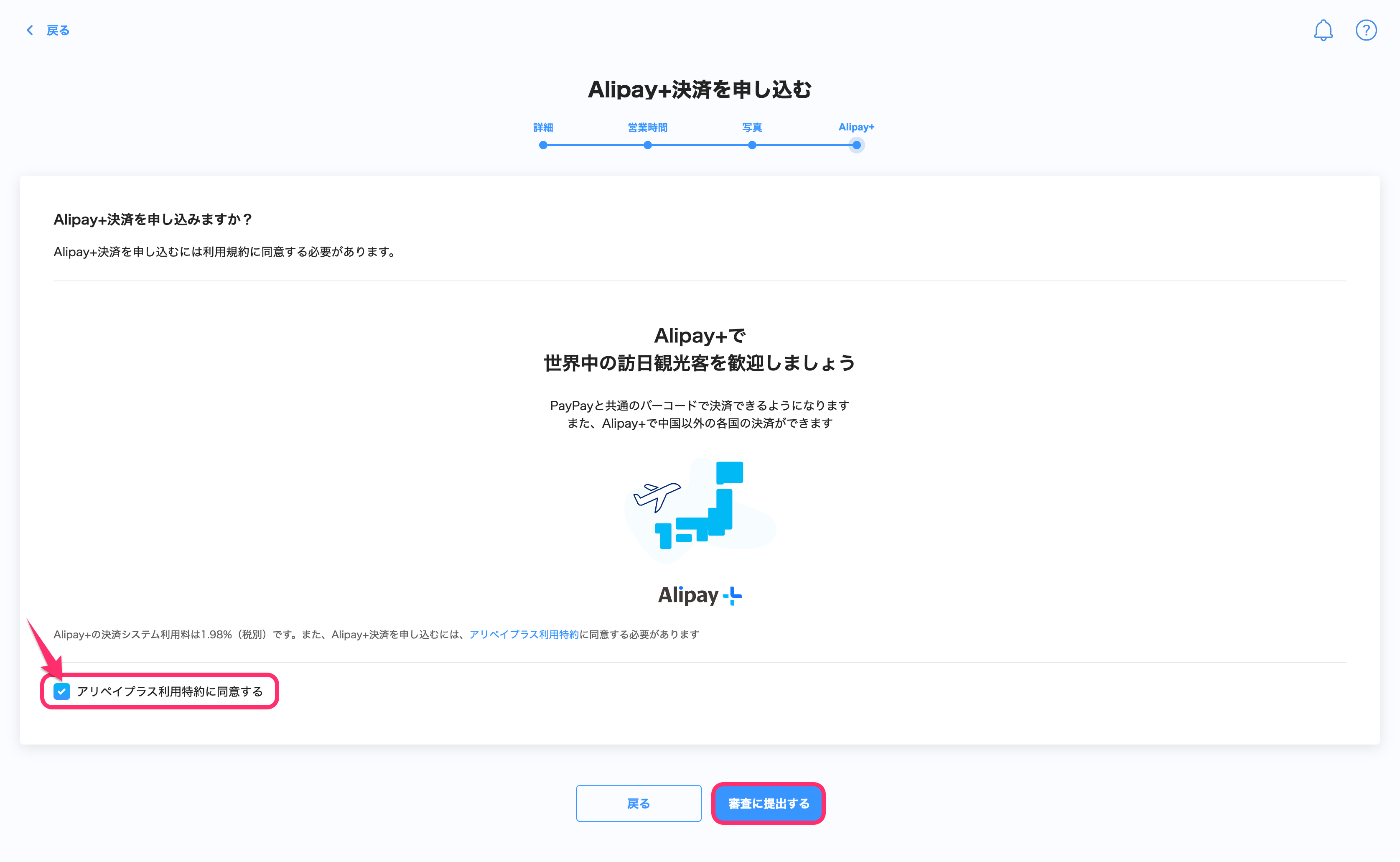
9. 利用規約を確認し、チェックを入れて[審査に提出する]を押す
Alipay+ 決済の利用規約が表示されるので、内容を確認します。
利用規約に同意し、申し込みを進める場合は、[アリペイプラス利用特約に同意する]のチェックボックスにチェックを入れて[審査に提出する]を押します。
Alipay+ 決済の申し込みが完了し、サービス設定画面に戻ります。
10. 審査完了のメールを確認する
Alipay+ 決済の申し込みの審査が完了すると、「【PayPay】店舗のプロフィールが更新されました (加盟店ID: {17桁か18桁の数字})」という件名で通知メールが届きます。
通知メールの受信をもって、Alipay+ 決済の利用を開始できます。
PayPay for Businessからは、Alipay+のサービス設定画面にある[利用中のストア]の一覧で、追加された店舗を確認できます。
販促物について
店頭の販促物に使えるAlipay+のロゴデータや、Alipay+ ユーザー向けの決済マニュアルなどは、以下のページからダウンロードできます。必要に応じてご活用ください。
加盟店様向け PayPay販促物のデータダウンロード – PayPay
Alipay+のロゴが入ったPayPayの販促物(店頭用ステッカーなど)は、提供を終了しています。審査完了後の販促物の自動発送は、実施していません。