


取引や返金、入金の通知は、PayPay for Businessアプリを利用している場合、プッシュ通知で受け取ることもできます。
PayPay for Businessアプリの通知設定を有効化する手順を説明します。
通知対象
PayPay for Businessアプリのプッシュ通知を有効化することで受け取れるのは、以下の通知です。
| 通知の種類 | 通知の内容 | 通知対象ユーザー |
|---|---|---|
| 取引 ※1 |
取引完了 取引失敗 |
ブランドオーナー サブユーザー ※2 |
| 返金 ※1 |
返金完了 返金失敗 |
ブランドオーナー サブユーザー ※2 |
| 入金 |
入金開始 入金失敗 |
ブランドオーナー |
ブランドオーナーには、そのほかに、PayPayからのお知らせも送られます。
※1 取引と返金のプッシュ通知を受け取るには、PayPay for Businessの[通知設定]にある[決済と返金]の通知と、PayPay for Businessアプリの通知設定の両方を有効にする必要があります。[決済と返金]の通知は、ブランドオーナーによって通知を許可されている場合にのみ有効化できます。
※2 プッシュ通知を受け取れるサブユーザーの条件は、[通知設定]の[決済と返金]の通知条件に準じます。
操作手順
1. PayPay for Businessアプリをインストール
プッシュ通知を受け取りたい端末にPayPay for Businessアプリをインストールします。


2. PayPay for Businessアプリを開く
PayPay for Businessアプリを開きます。ログイン画面が表示された場合はログインします。
3. 設定一覧画面を開く
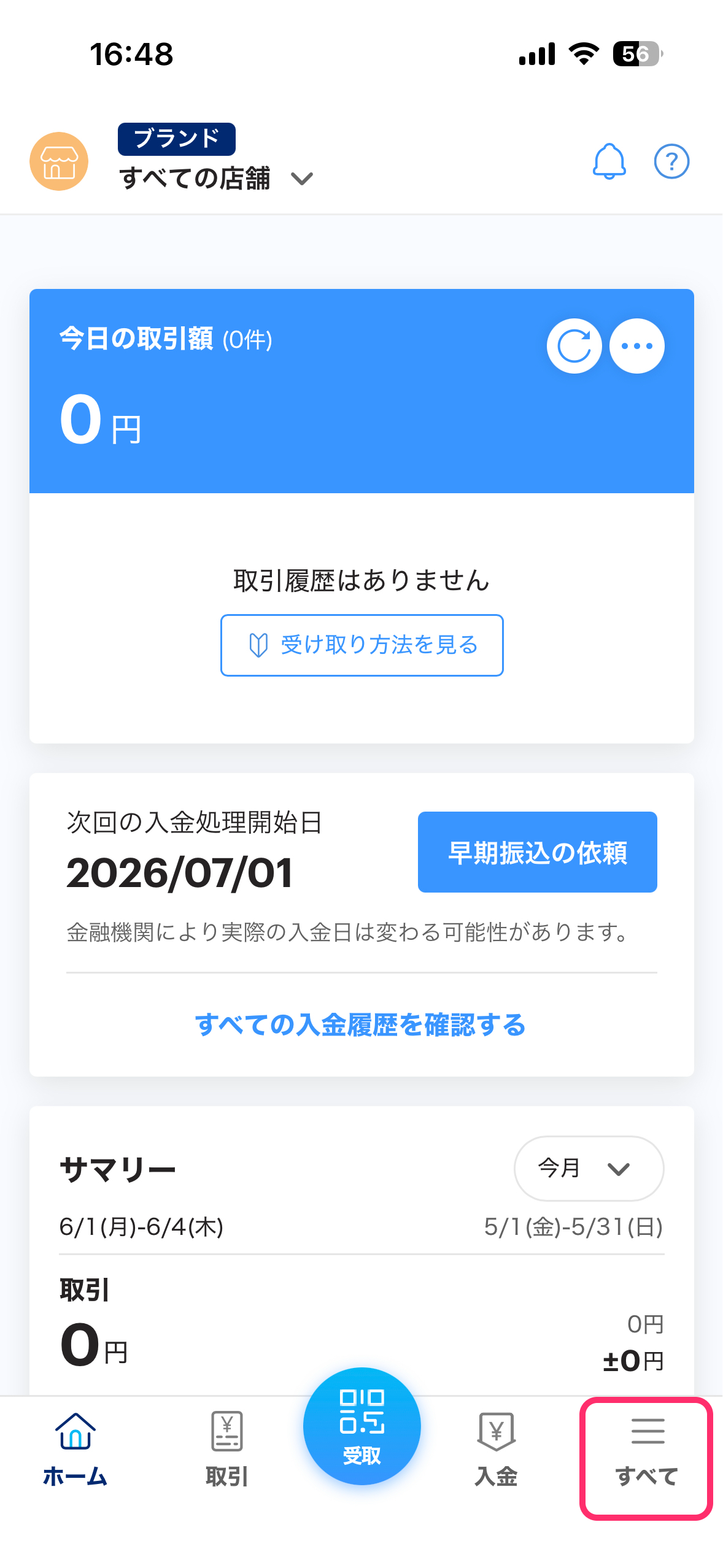
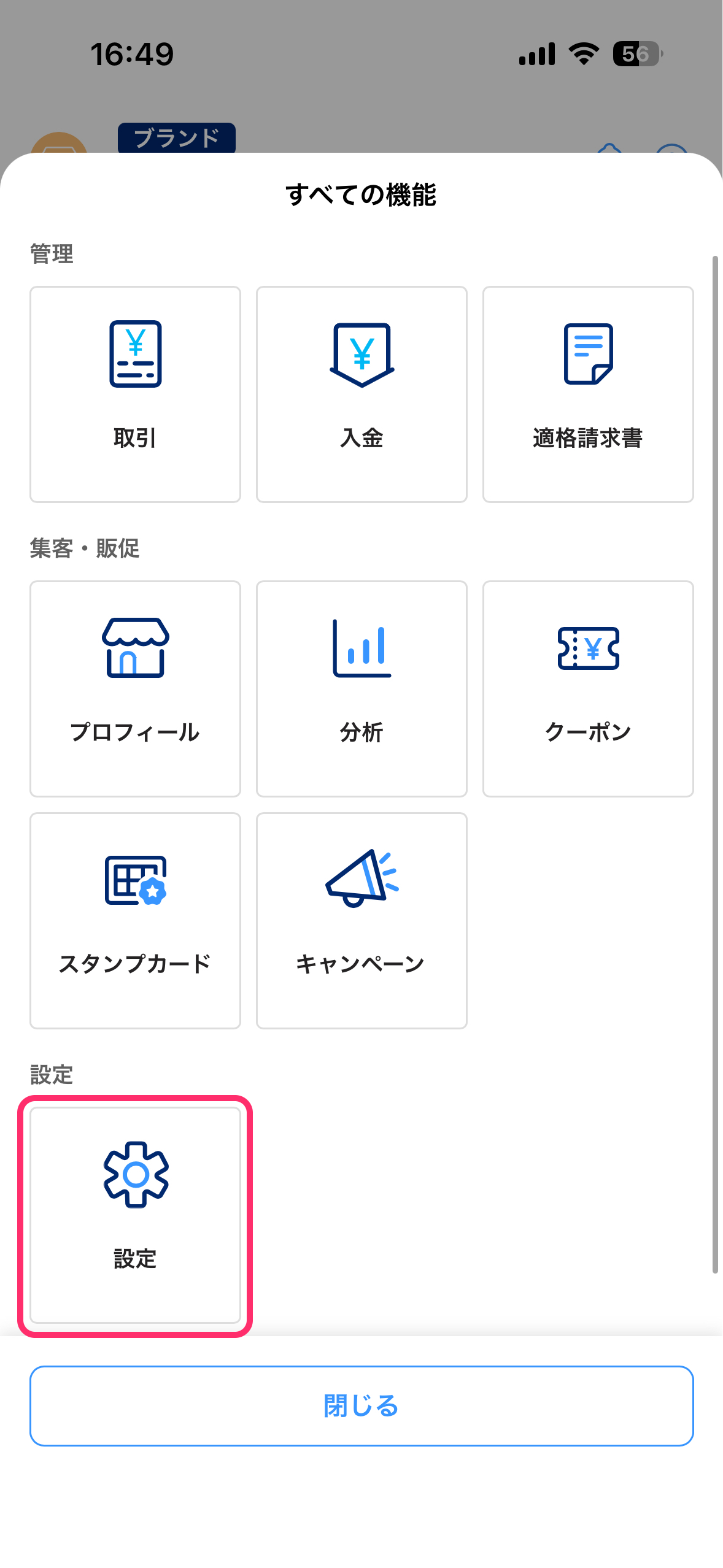
画面下部の[すべて]を押してメニュー一覧画面を開き、[設定]を押すと、設定一覧画面が表示されます。
4. [音量と端末の設定]を押す
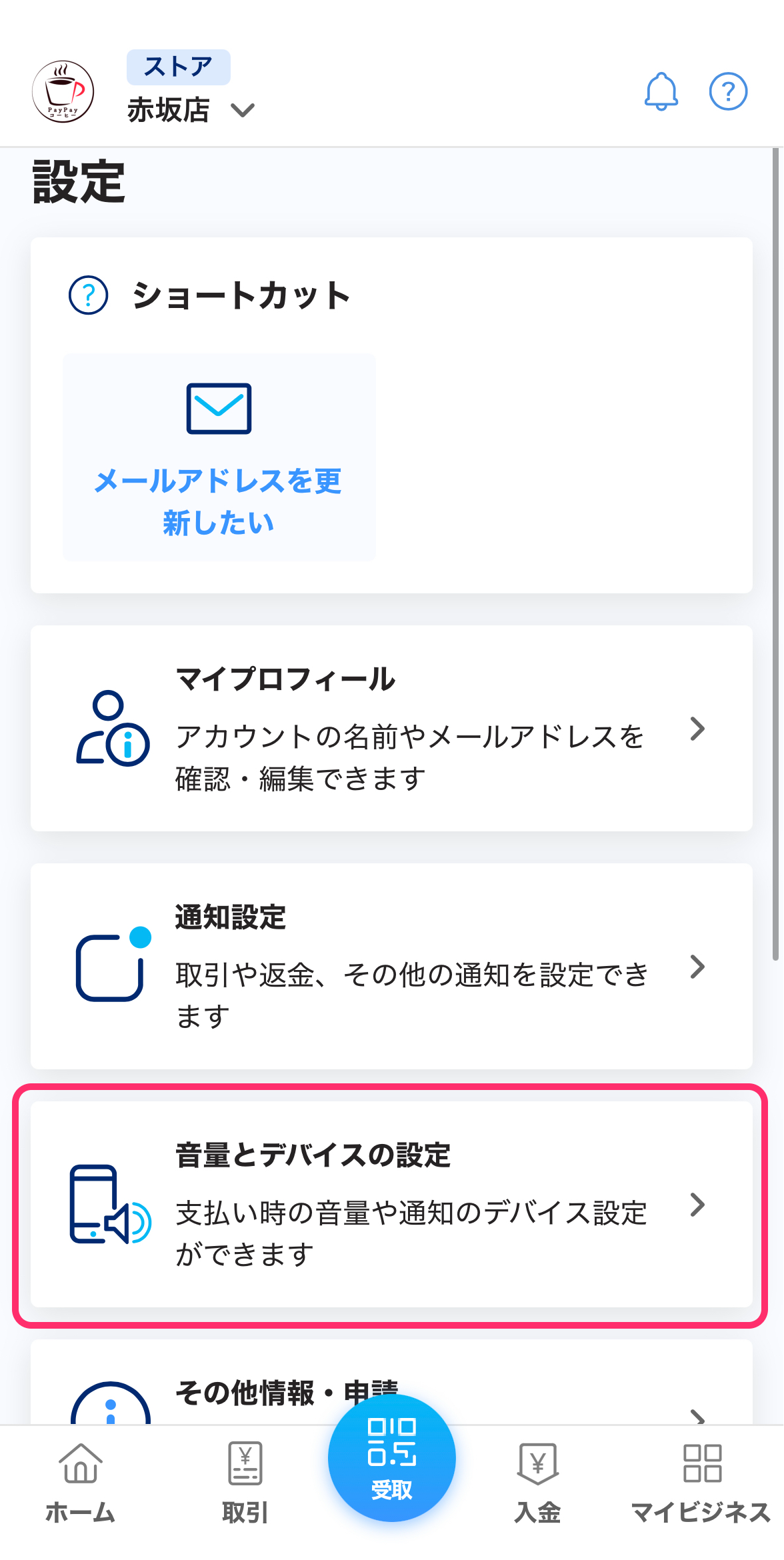
[音量と端末の設定]を押すと、通知ならびに支払い音量の設定画面が表示されます。
5. [プッシュ通知]のトグルスイッチをオンにする
[通知]欄の[プッシュ通知]の右にあるトグルスイッチをオン(緑色)にすると、プッシュ通知が有効化されます。
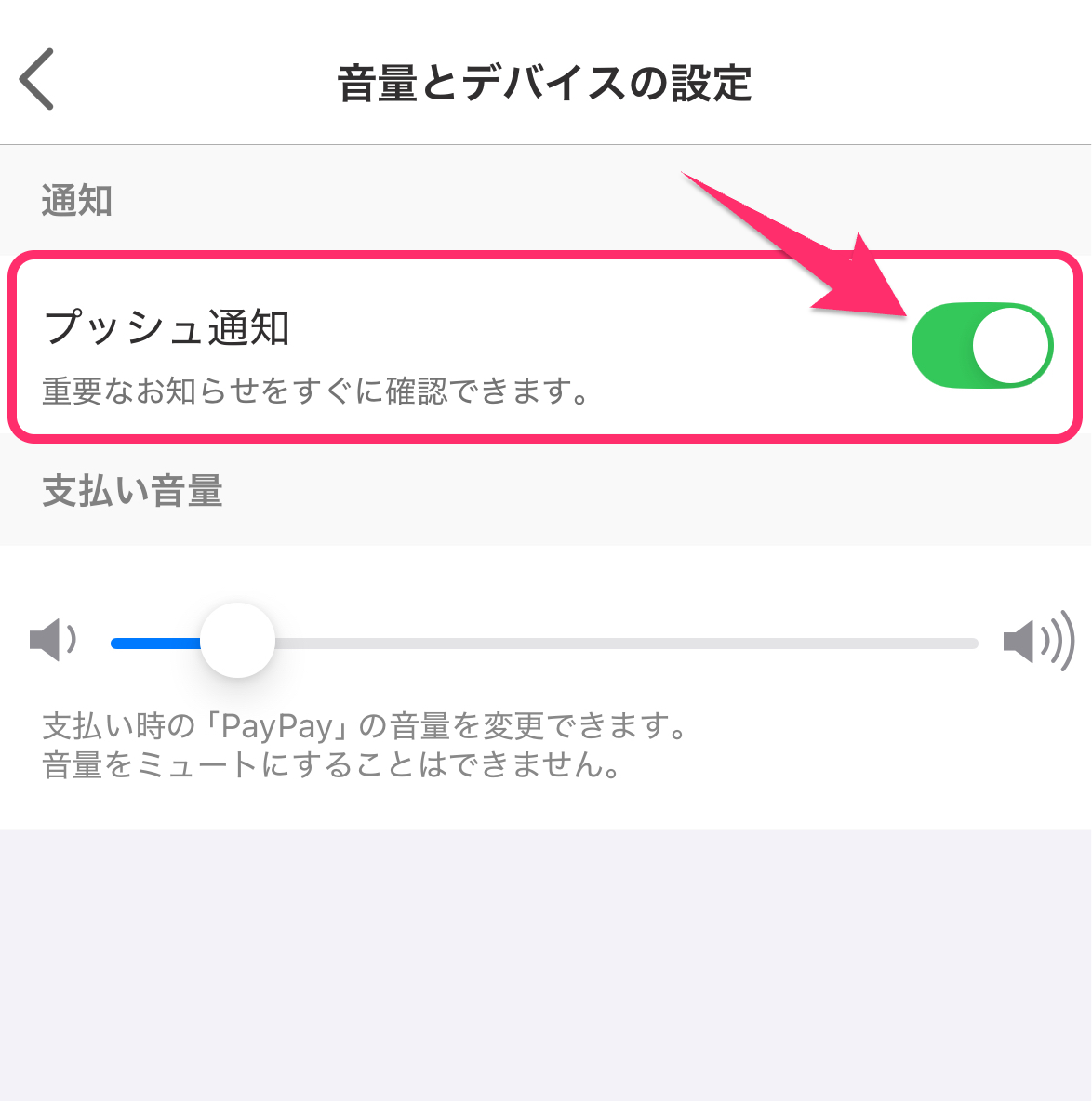
[支払い音量]では、PayPay for Businessアプリでスキャン受取(ストアスキャン)をした際に再生される決済音の音量を調整できます。