


ステータスが「掲載中」のクーポンは、予算消化率が80%に達するまでは、PayPay for Businessから予算を追加できます。
追加できる予算額は5,000円〜9,950,000円です。
- 予算消化率80%に達したクーポンには、予算を追加できません。
- クーポンは予算消化率95%に達すると終了し、PayPayユーザーが利用できなくなります。
- 上限到達と同時に取引が発生した場合、設定した予算上限額を超えることがあります。
この操作ができるアカウント
PayPay for Businessからクーポンを作成できるのは、以下のいずれかに当てはまるアカウントです。
- ブランドオーナー
- 「クーポンの編集」権限のあるサブユーザー
サブユーザーは、権限レベルが「ストア」の場合、権限のある店舗のクーポンのみを作成できます。
操作手順
1. PayPay for Businessにログイン
PayPay for Businessにログインします。
2. 画面をブランドまたはストアビューに切り替える
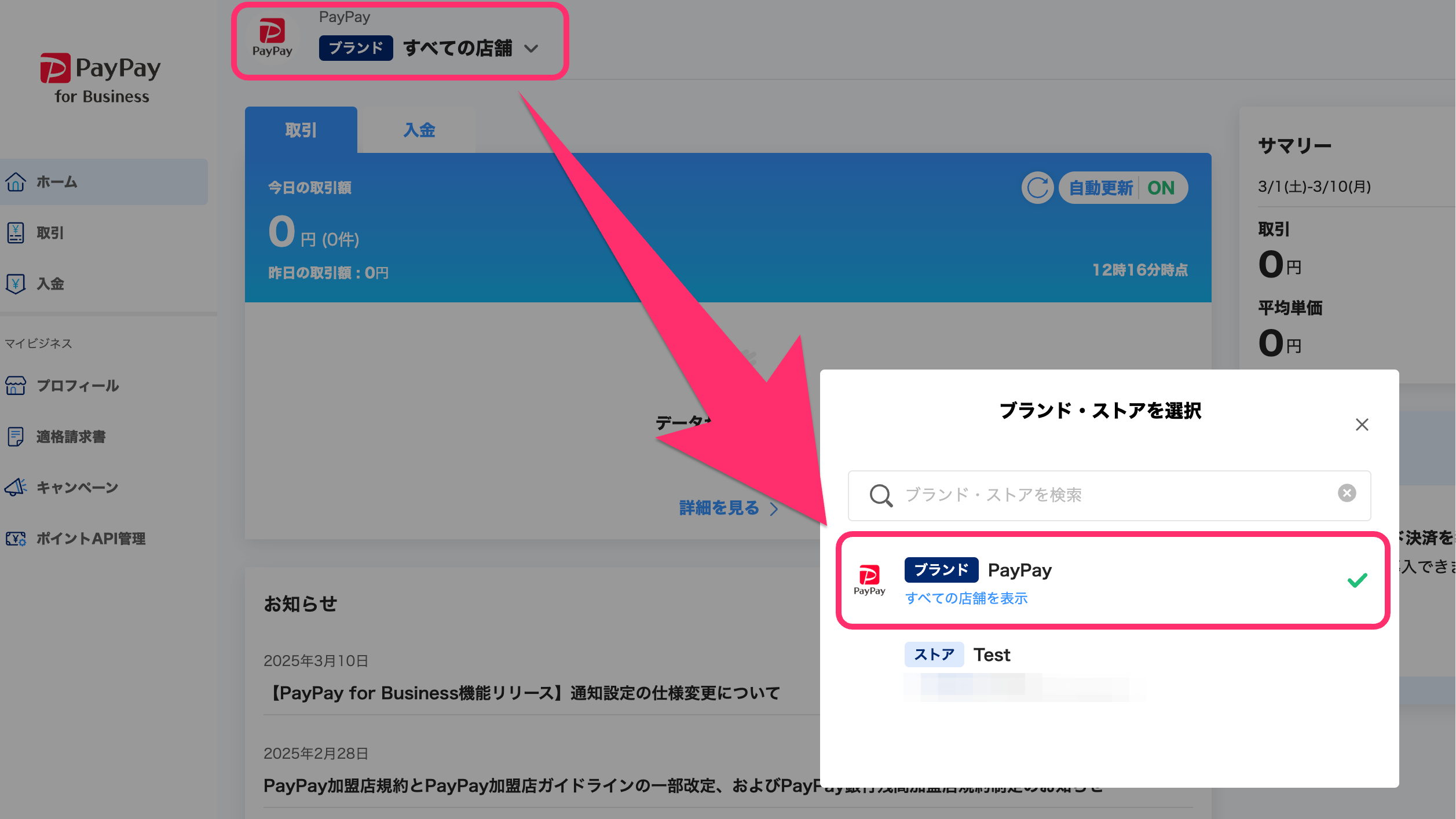
予算を追加したいクーポンが複数の店舗を対象としている場合はブランドビュー、1店舗のみが対象の場合は対象店舗のストアビューを表示します。
画面左上の加盟店名が表示されているエリアを押し、[ブランド]というラベルが付いている加盟店名を押すと、ブランドビューに切り替わります。
アプリまたはスマートフォンから操作する場合、左上の店舗名または[すべての店舗]を押してメニューを展開し、[店舗の選択]から切り替えられます。
3. [クーポン]を押す
メインメニューにある[クーポン]を押すと、クーポン一覧画面が表示されます。
アプリまたはスマートフォンから操作する場合、[その他]を押すと[クーポン]が表示されます。
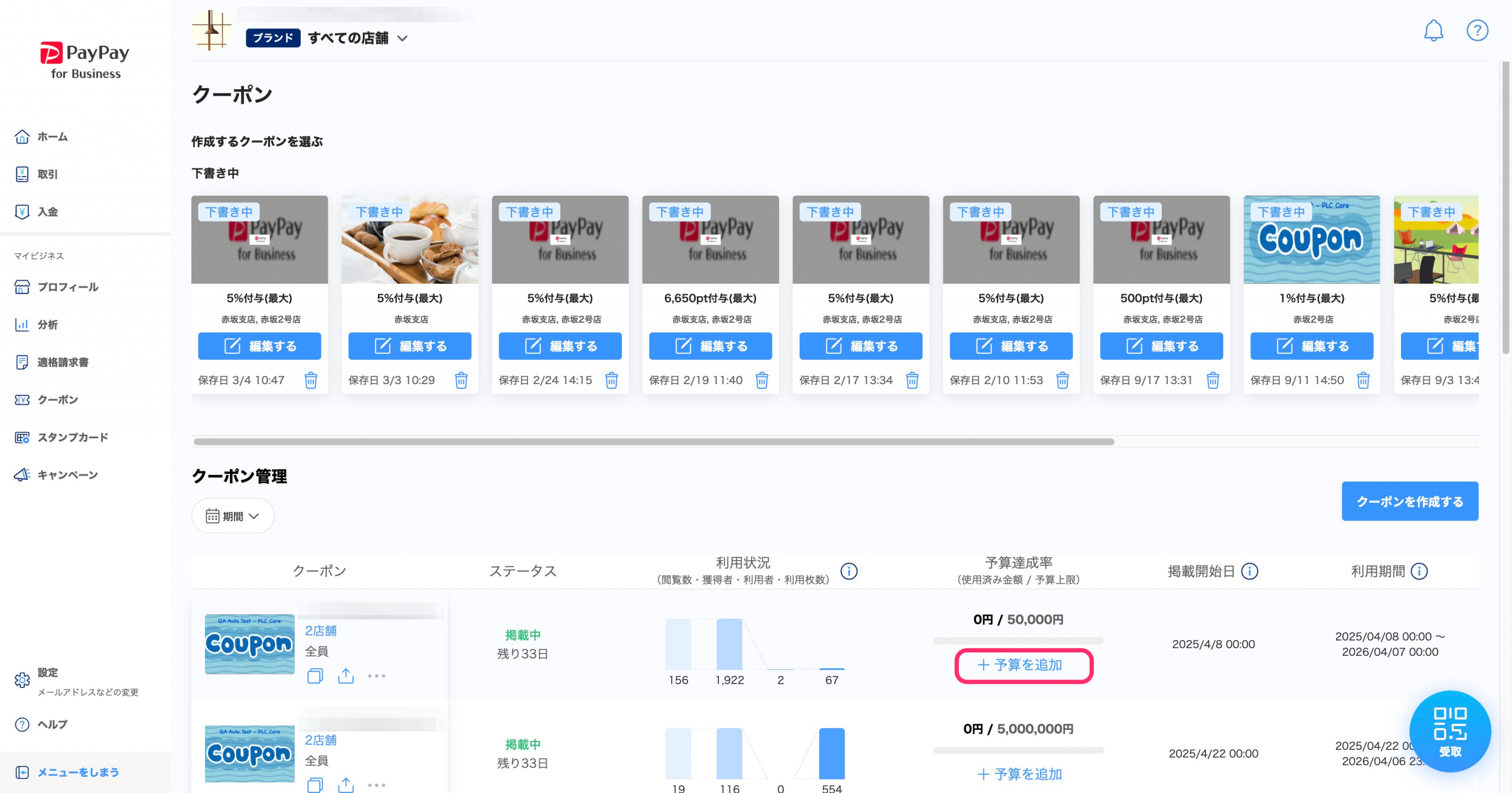
4. 予算を追加したいクーポンの[+予算を追加]を押す
掲載中のクーポンは、[クーポン管理]欄に一覧で表示されています。
予算を追加したいクーポンの[予算達成率]欄にある[+予算を追加]を押すと、予算の追加画面が表示されます。
5. 追加する金額を入力して[予算を追加する]を押す
[追加する予算額]の欄に追加する金額を入力して[予算を追加する]を押すと、確認画面が表示されます。

6. [予算を追加する]を押す
確認画面で[予算を追加する]を押すと、予算の追加が完了します。