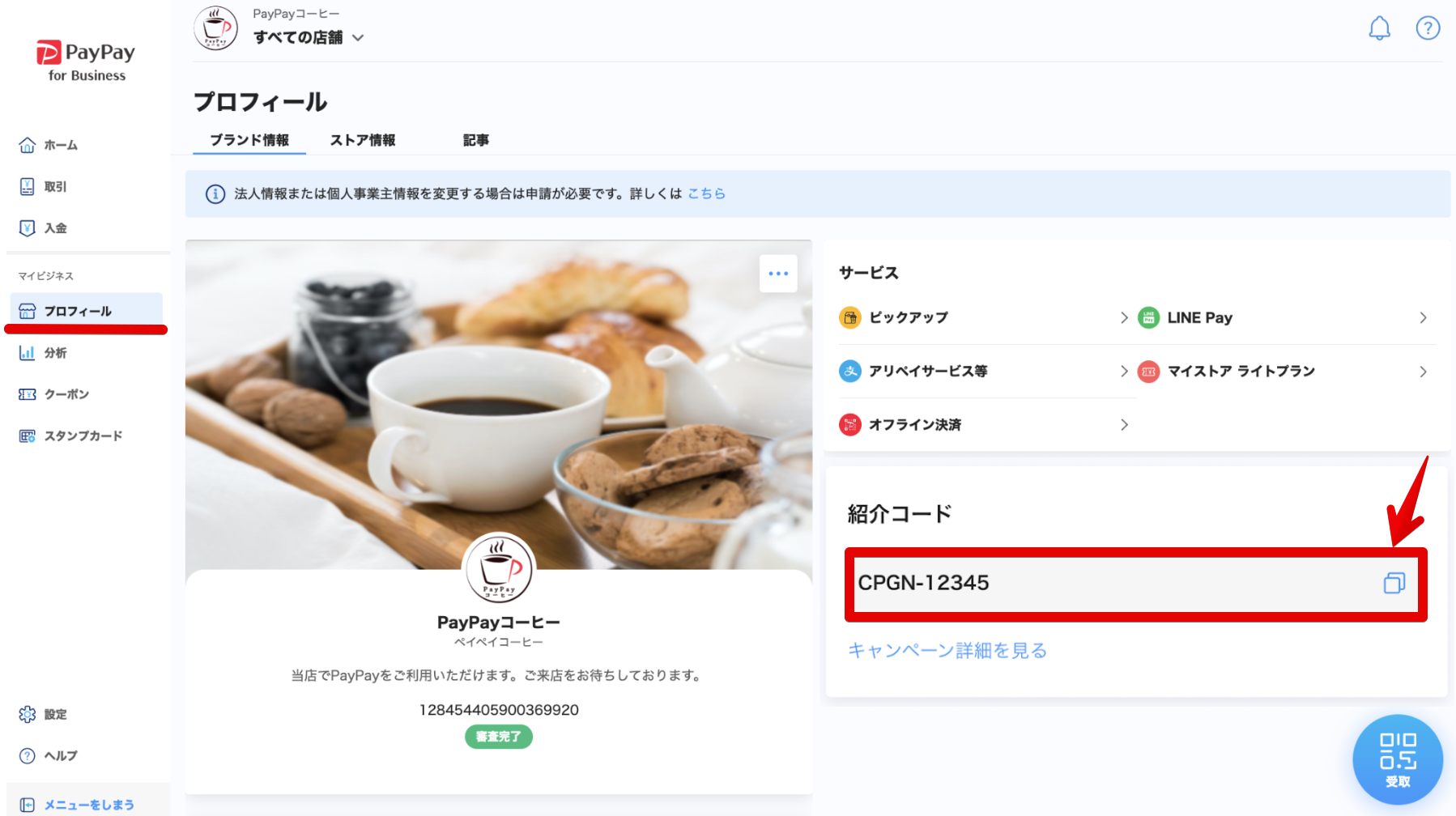
「PayPay加盟店ご紹介キャンペーン」で、紹介元加盟店としてほかの加盟店を紹介するために必要な「紹介コード」は、PayPay for Businessから確認・取得できます。
キャンペーンについての詳細はPayPay加盟店ご紹介キャンペーン – PayPayを参照してください。
この操作ができるアカウント
PayPay for Businessで紹介コードを確認・取得できるのは、以下のいずれかに当てはまるアカウントです。
- ブランドオーナー
- 権限レベルが「ブランド」かつ「プロフィールの閲覧」権限のあるサブユーザー
操作手順
1. PayPay for Businessにログイン
PayPay for Businessにログインします。
2. ブランドビューに切り替える
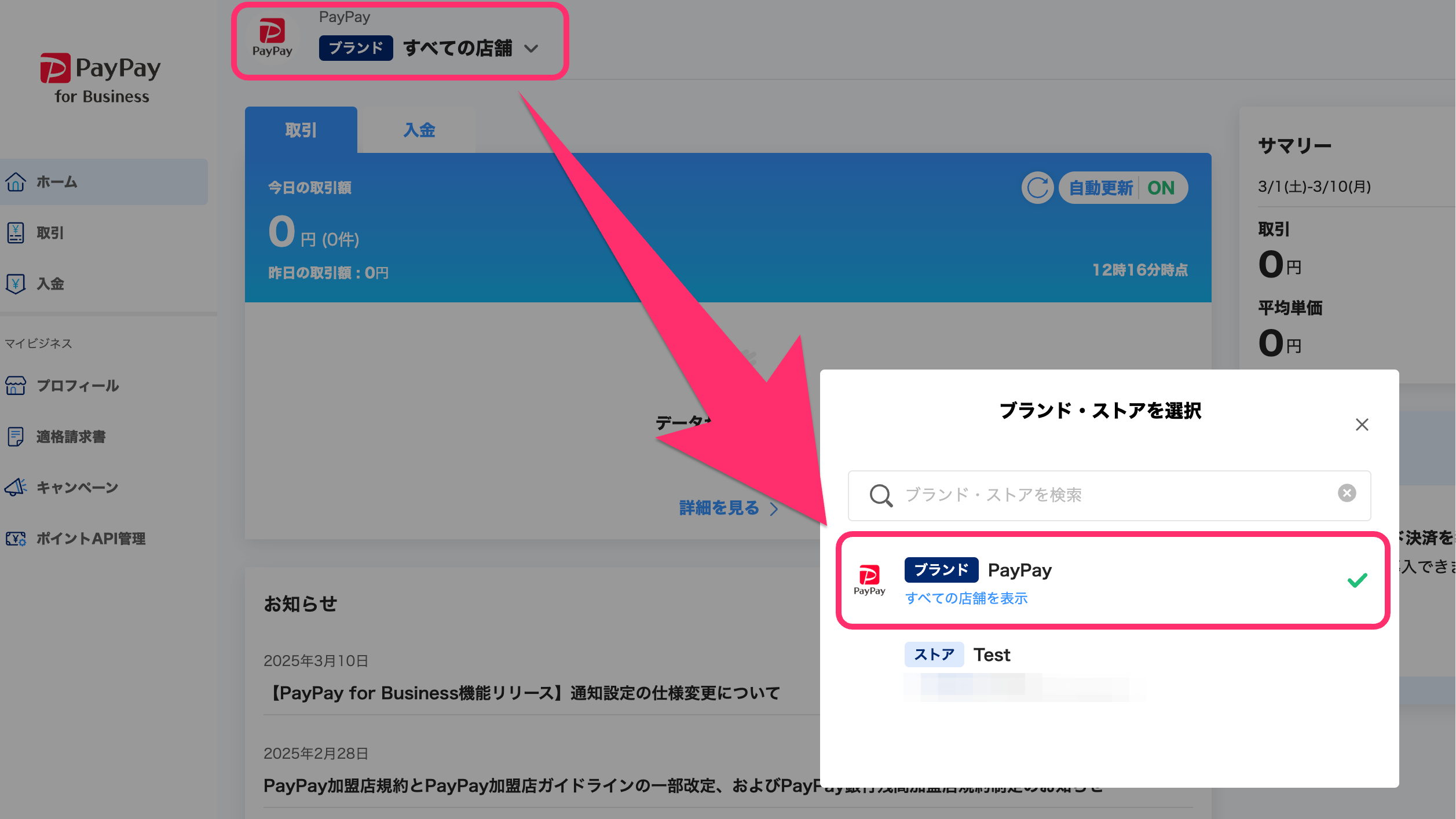
ブランドとストアの両方にアクセスできる場合は、画面の表示をブランドビューに切り替えます。
画面左上の加盟店名が表示されているエリアを押し、[ブランド]というラベルが付いている加盟店名を押すと、ブランドビューに切り替わります。
アプリまたはスマートフォンから操作する場合、左上の店舗名または[すべての店舗]を押してメニューを展開し、[店舗の選択]から切り替えられます。
3. [プロフィール]を開く
メインメニューにある[プロフィール]を押して、ブランドプロフィール画面を開きます。
アプリまたはスマートフォンから操作する場合、画面下部の[すべて]を押すと[プロフィール]が表示されます。
4. [紹介コード]欄のコピーアイコンを押す
[紹介コード]欄に紹介コードが表示されています。コピーアイコンを押すと、紹介コードがコピーされます。