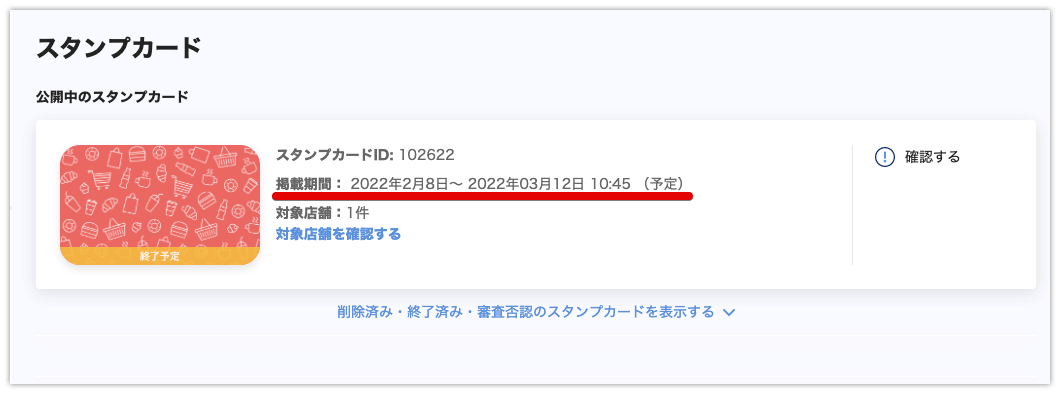
PayPayスタンプカードは、PayPay for Businessから終了日時を設定することで終了できます。
公開中のスタンプカードは終了日時を設定しない限りPayPayアプリ上に表示され、PayPayユーザーが利用できる状態となります。施策を終了する場合や、期間を限って公開する場合は、終了日時を設定してください。
注意事項
- 終了日時は設定後の変更や取り消しができません。
- 終了日時を設定できるのは、ステータスが「公開予定」「公開中」「公開中&更新」のスタンプカードです。
- 設定から30日以内の日時は終了日時に設定できません。例えば4月1日09:00時点で設定できるのは、5月1日09:00以降の日時です。
- 終了日時から30日間は、新たにスタンプカードを公開できません。
- そのほか、スタンプカードやクーポン、キャンペーンには設定期間のルールが設けられています。詳しくはスタンプカードの設定期間のルールを参照してください。
- スタンプカードの終了日時は、プレゼントチケットの利用期限とは連動しません。スタンプカードの終了後も、プレゼントチケットは利用期限内であれば有効です。
- 対象店舗が複数ある場合、店舗ごとに終了日時を設定することはできません。
ライトプラン解約に伴う終了の場合
PayPayマイストア ライトプランの解約予定日までにはスタンプカードを終了している必要があります。
そのため、ライトプラン解約のためにスタンプカードの終了日時を設定する場合は、解約希望月の末日前日までの日時を設定してください。
ライトプランの解約は、終了日時の設定後に申請できるようになります。
この操作ができるアカウント
スタンプカードの終了日時を設定できるのは、以下のいずれかに当てはまるアカウントです。
- ブランドオーナー
- 「スタンプカードの編集」権限のあるサブユーザー
操作手順
1. PayPay for Businessにログイン
PayPay for Businessにログインします。
2. ブランドビューに切り替える
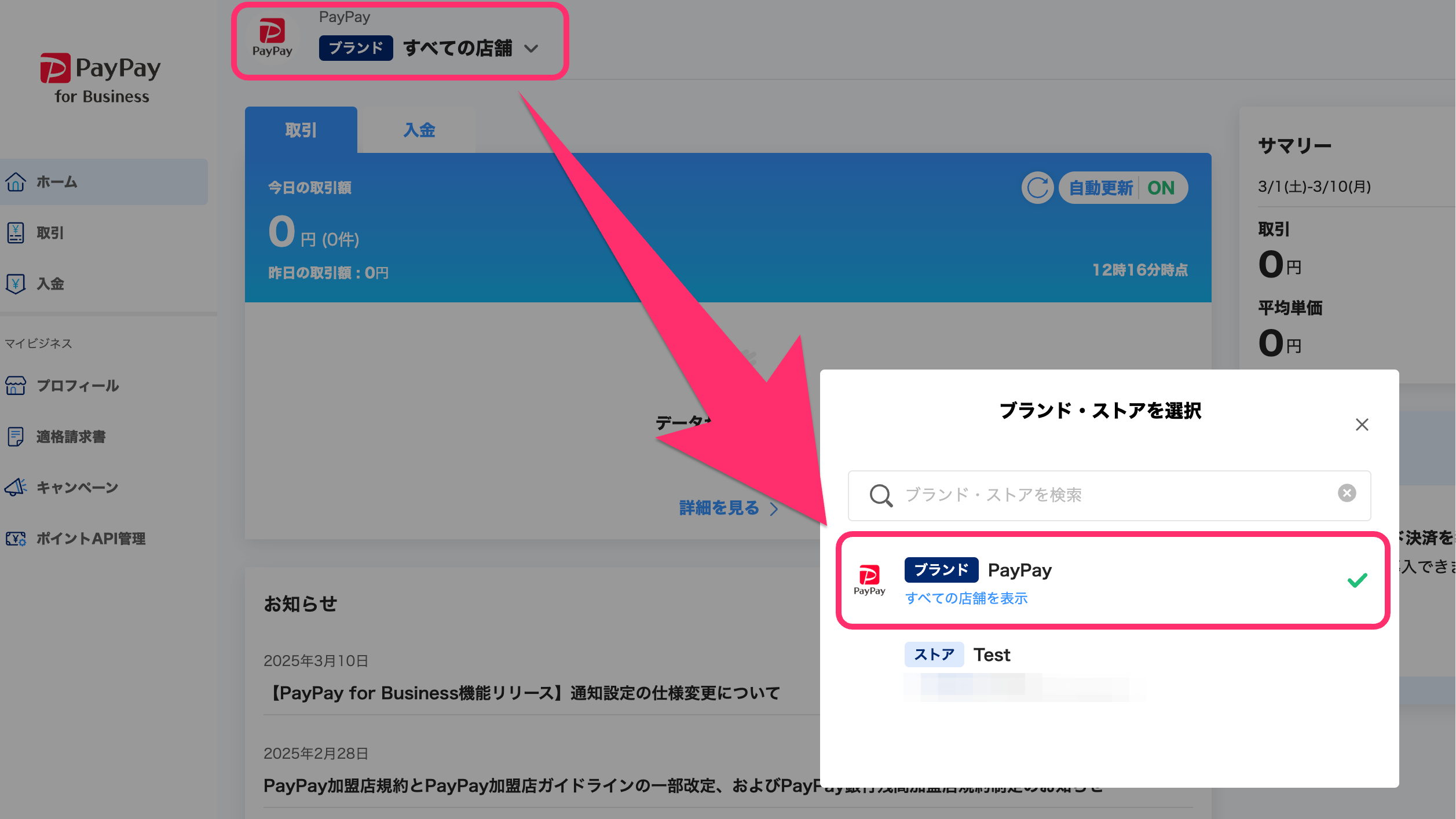
画面の表示をブランドビューに切り替えます。
画面左上の加盟店名が表示されているエリアを押し、[ブランド]というラベルが付いている加盟店名を押すと、ブランドビューに切り替わります。
アプリまたはスマートフォンから操作する場合、左上の店舗名または[すべての店舗]を押してメニューを展開し、[店舗の選択]から切り替えられます。
3. スタンプカード管理画面を開く
メインメニューにある[スタンプカード]を押して、スタンプカード管理画面を開きます。
アプリまたはスマートフォンから操作する場合、画面下部の[すべて]を押すと[スタンプカード]が表示されます。
4. 終了したいスタンプカードの[終了する]を押す
スタンプカード管理画面には公開中のスタンプカードが表示されています。終了したいスタンプカードの欄にある[終了する]を押すと、設定画面が表示されます。

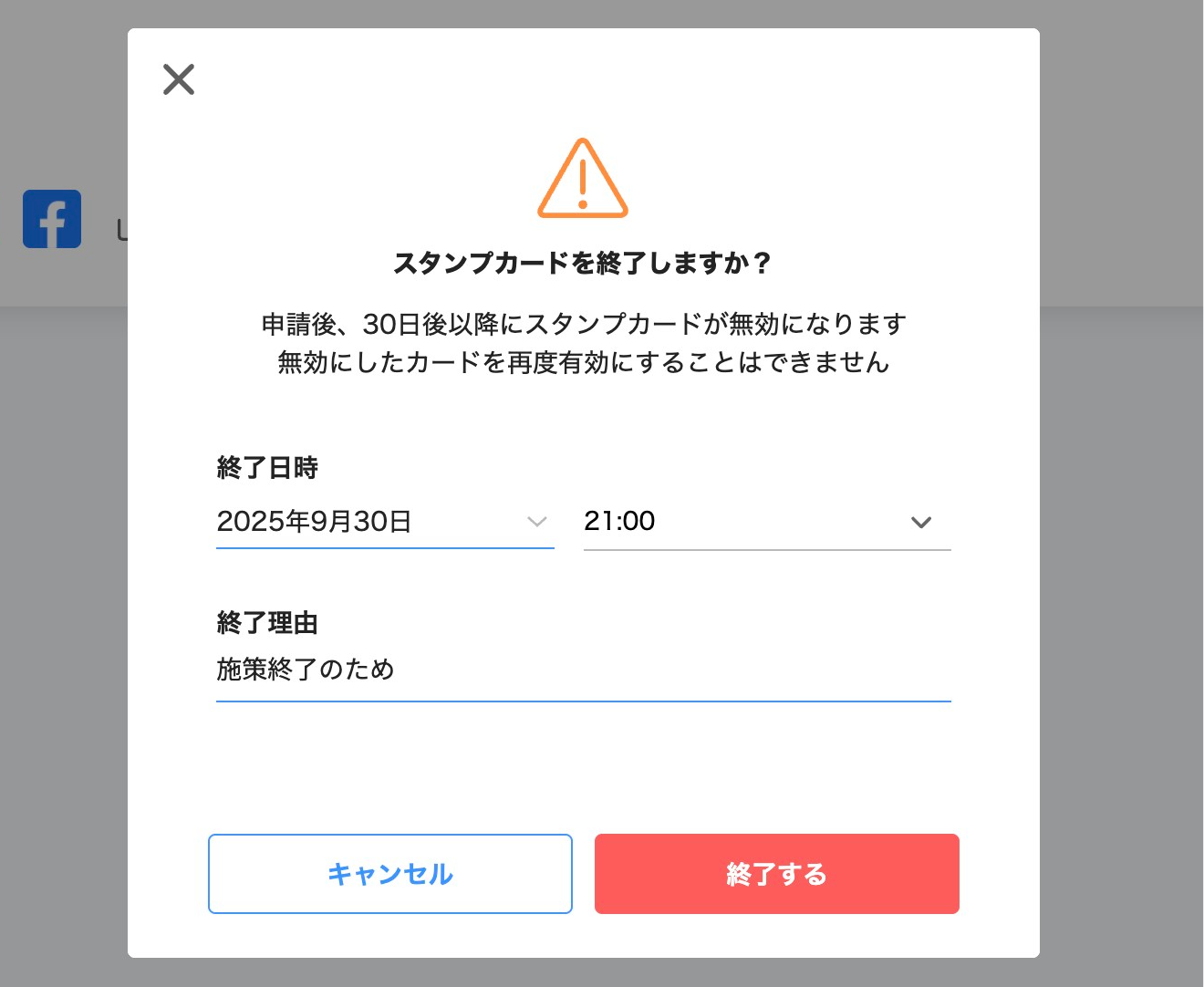
5. 日時と理由を入力して[終了する]を押す
[終了日時]に操作している日から30日より先の日付と時刻を、[終了理由]にテキストを入力します。
[終了理由]は管理用の項目であり、PayPayアプリには表示されません。
[終了する]を押すと、スタンプカードの終了予定日時が設定されます。
6. 終了予定日時が設定されたことを確認する
スタンプカード管理画面に戻り、スタンプカードの終了日時の設定が完了したことを確認します。
当該スタンプカードの[掲載期間]に終了予定日時が表示され、ステータスが「終了予定」に変わります。