


PayPay資金調達は、PayPayからのオファーが届いた加盟店が、PayPay for Businessから申し込めます。
この操作ができるアカウント
PayPay for BusinessからPayPay資金調達の利用を申し込めるのは、以下のアカウントです。
- ブランドオーナー
操作手順
1. PayPay for Businessにログイン
PayPay for Businessにログインします。
2. [資金繰り]を開く
メインメニューにある[資金繰り]を押すと、資金繰りの管理画面が表示されます。
アプリまたはスマートフォンから操作する場合、画面下部の[すべて]を押すと[資金繰り]が表示されます。
メインメニューに[資金繰り]が表示されていない場合、申し込みできるオファーがないため、PayPay資金調達は利用できません。
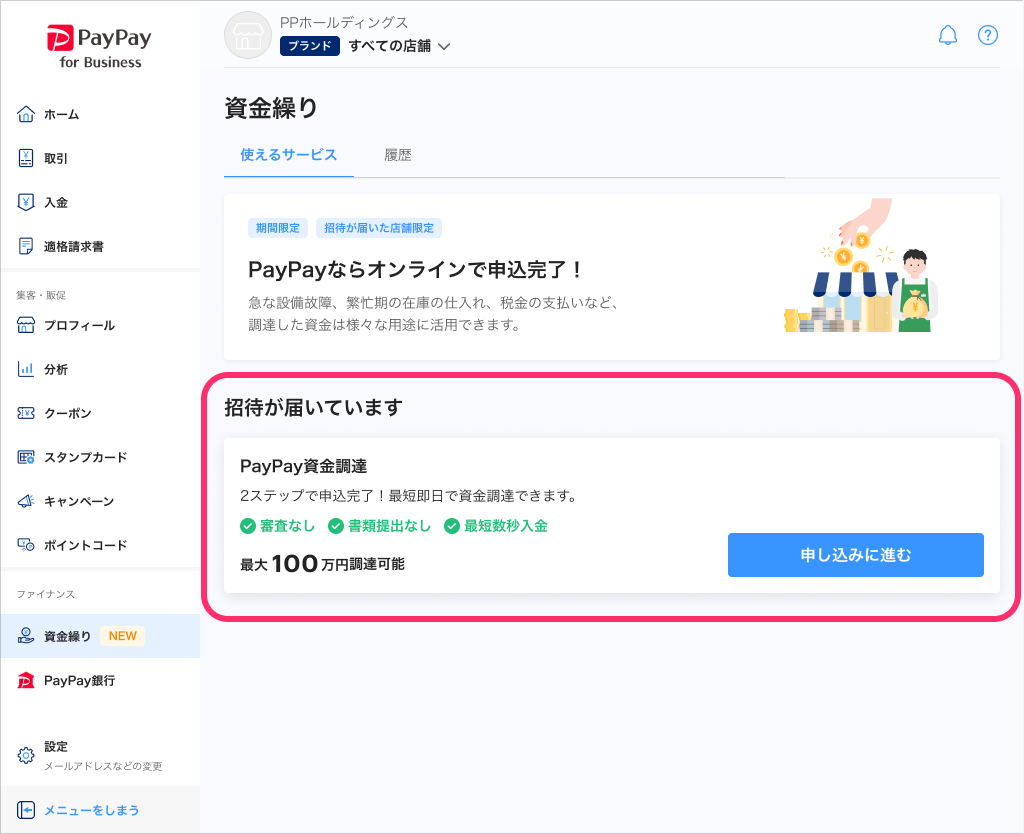
3. [PayPay資金調達]欄にある[申し込みに進む]を押す
[PayPay資金調達]欄に、「最大〇〇万円」と調達可能な最大金額が表示されています。
[申し込みに進む]を押すと、調達金額の設定画面が表示されます。
「PayPay店舗専用ローン」のオファーも同時に届いている場合、2つのオファーが並んだ画面が表示されます。[資金調達を申し込む]を押すと、調達金額の設定画面が表示されます。
初回の利用時は、PayPay資金調達のサービスについての説明画面が表示されます。[調達金額を設定する]を押すと、調達金額の設定画面が表示されます。
4. 調達金額を入力して[金額を設定する]を押す
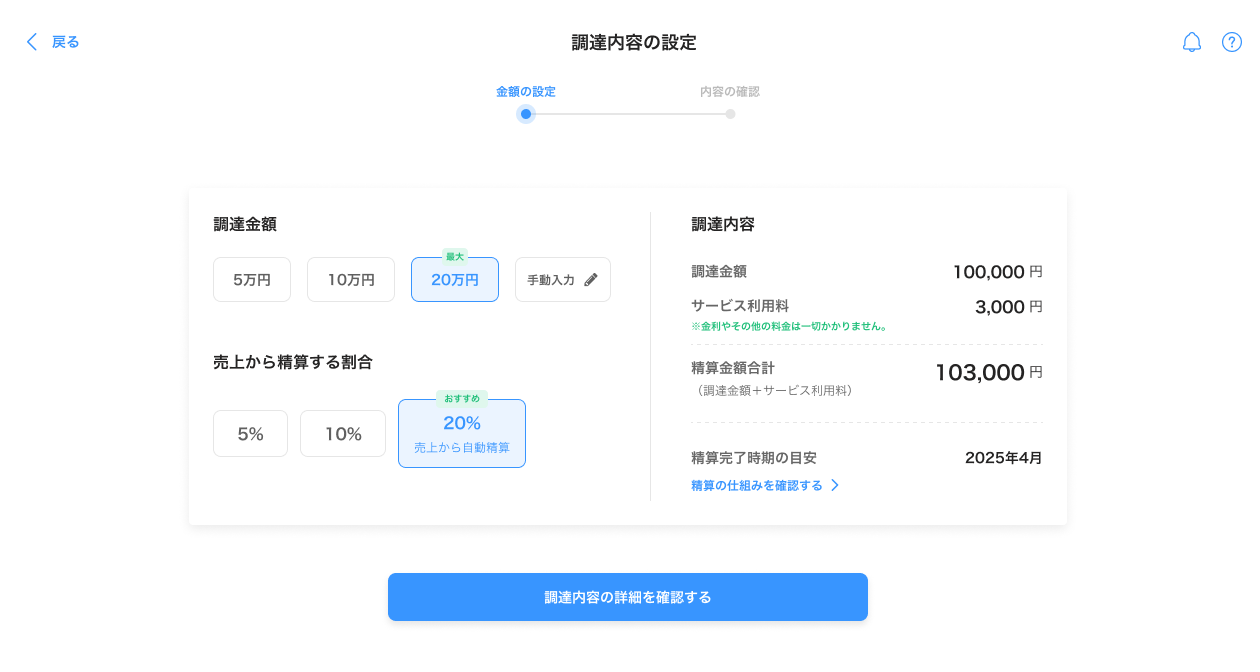
[調達金額]欄で、調達したい金額を選択肢から選択、または[手動入力]を押して1万円単位で入力します。
5. 精算割合を選択する
[売上から精算する割合]を、表示されている選択肢から選択します。
[調達内容]欄に精算完了時期の目安が表示されますが、あくまで目安であり、精算期間の定めはありません。
6. [調達内容の詳細を確認する]を押す
[調達内容]欄に表示されている調達金額とサービス利用料を確認し、[調達内容の詳細を確認する]を押すと、調達内容の確認画面が表示されます。
7. [申し込む]を押す
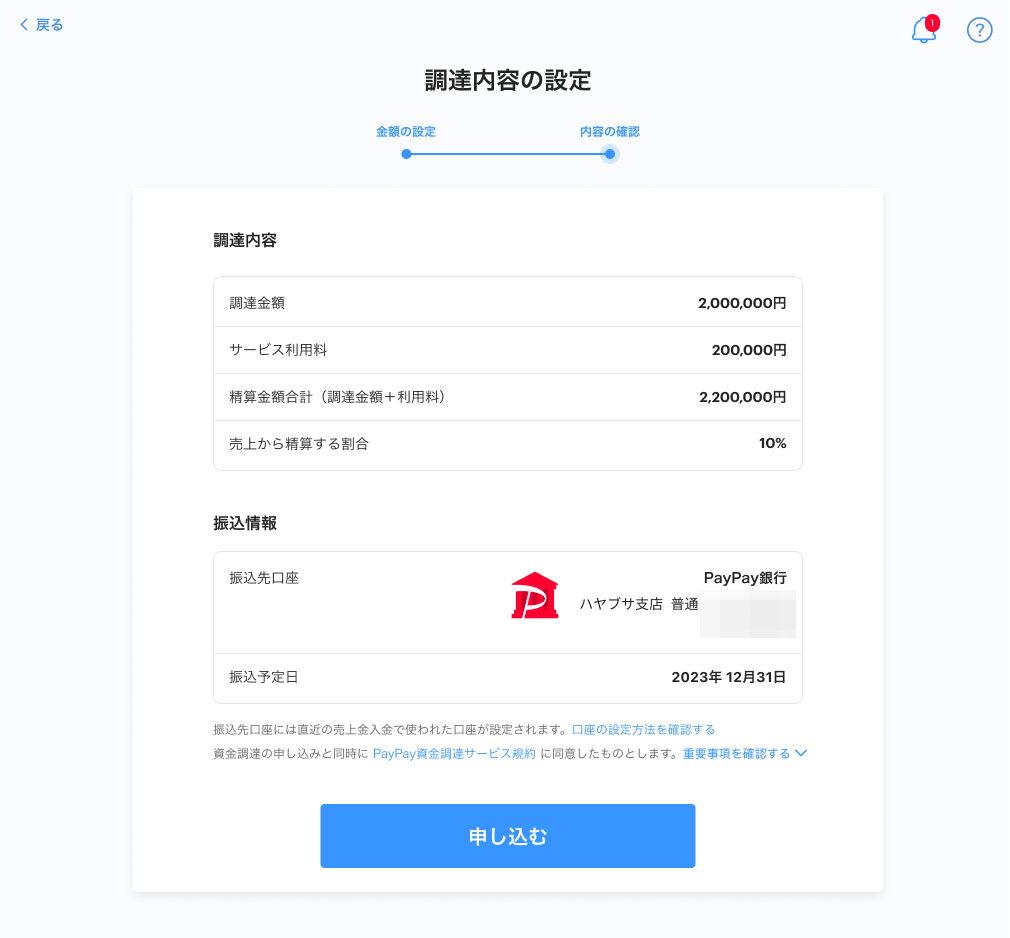
調達内容の確認画面には、調達金額とサービス利用料、精算割合や、入金先の口座情報、振込予定日が表示されます。
内容を確認して[申し込む]を押すと、資金調達の申し込みが完了します。
申し込み後のキャンセルはできません。