


PayPay資金調達を利用中の加盟店は、PayPay for Businessから精算履歴や精算済みの金額、残額などを確認できます。
この操作ができるアカウント
PayPay for Businessで資金調達の情報を閲覧できるのは、以下のアカウントです。
- ブランドオーナー
操作手順
1. PayPay for Businessにログイン
PayPay for Businessにログインします。
2. [資金繰り]を開く
メインメニューにある[資金繰り]を押すと、資金繰りの管理画面が表示されます。
アプリまたはスマートフォンから操作する場合、画面下部の[すべて]を押すと[資金繰り]が表示されます。
3. 資金繰りの管理画面を確認する
[使えるサービス]タブに、申し込み済みで精算が完了していない資金調達の利用分について、以下の項目を確認できます。
- 直近の精算金額(精算対象となる入金処理日)
- 精算割合
- 精算済みの金額
- 精算総額
[精算履歴を確認する]を押すと、精算日と各回の精算金額が表示されます。
ステータスラベルの右側にある[>]を押すと、資金調達の詳細画面が表示されます。
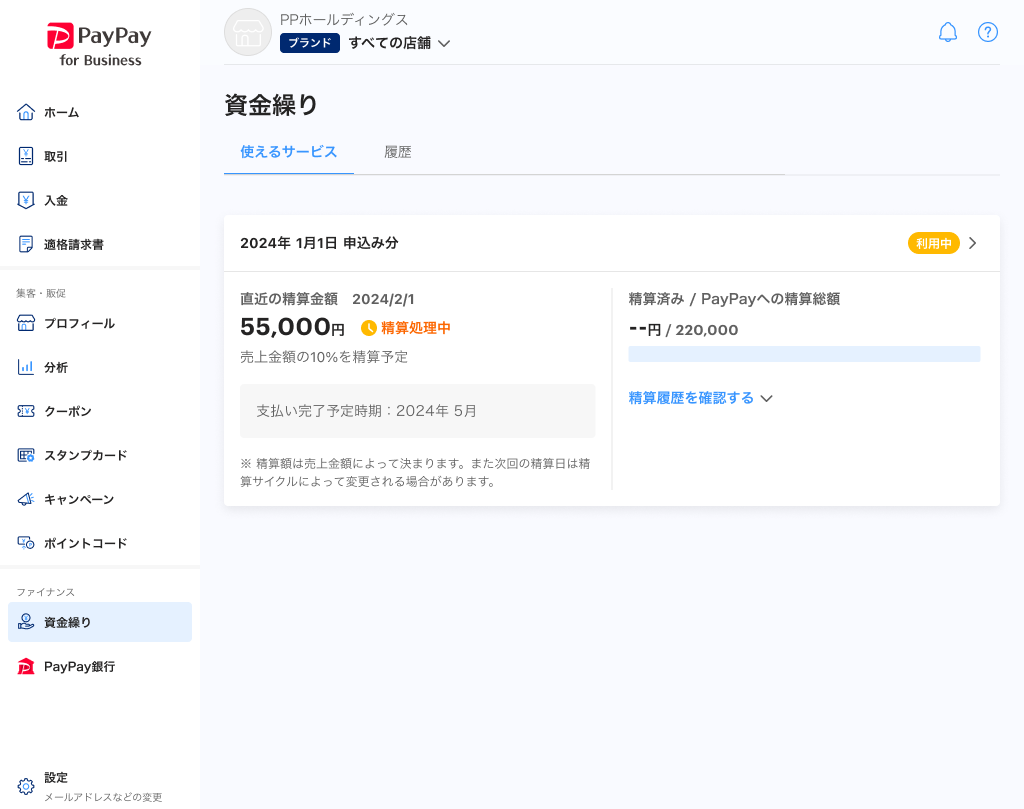
精算が完了した過去の利用分は、[履歴]タブに表示されます。
4. 資金調達の詳細画面を確認する
資金調達の詳細画面では、以下の項目を確認できます。
- 精算済みの金額
- 精算総額
- 精算履歴
- 精算状況(グラフ)
[詳細]を押すと、以下の項目が表示されます。
- 調達金額
- サービス利用料
- 精算割合
- 精算予定期間
- 調達ID
- 入金口座情報
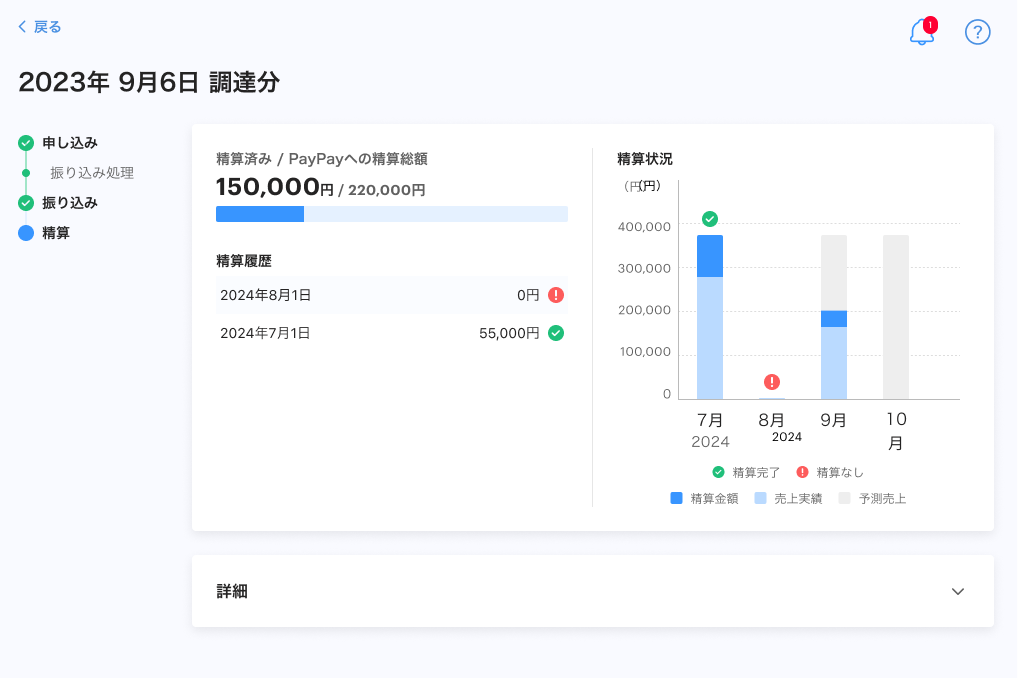
ホーム画面にある[資金繰り]欄の[調達状況を確認する]を押しても資金調達の詳細画面を表示できます。