


PayPay資金調達をすでに申し込み済みで精算が完了していなくても、オファー条件によっては追加の資金調達ができます。
追加の資金調達とは
PayPayがオファーした調達可能金額から、残りの精算金額を引いた金額を上限として、追加で資金調達の申し込みができます。
申し込める回数は1日1回までです。
調達可能金額はオファーによって異なり、また、毎月見直されます。オファーの有無や条件はPayPayの取引実績などをもとに随時更新され、予告なく取り下げる場合があります。
精算金額
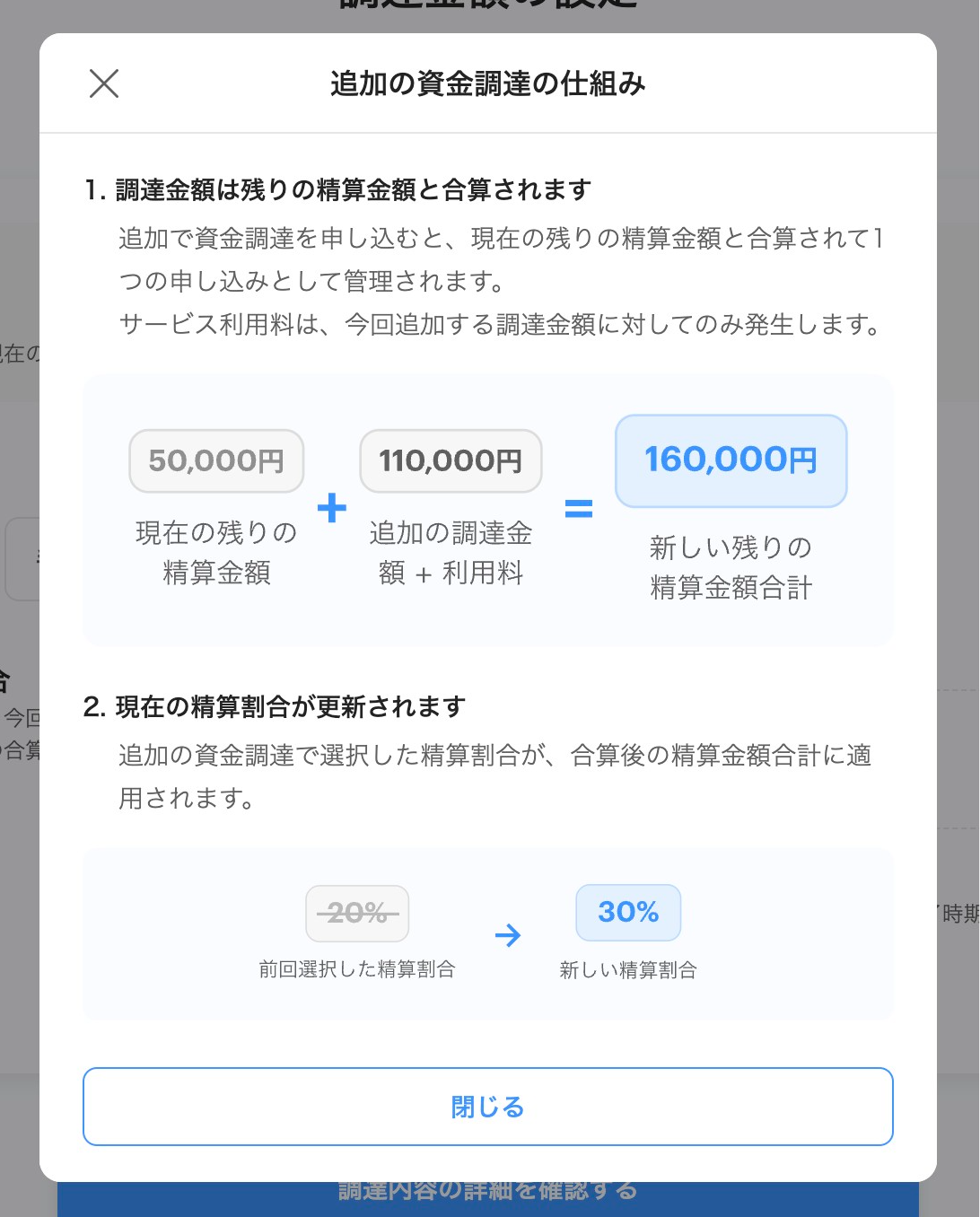
追加の資金調達の申し込み分は、調達済み分の残りの精算金額と合算され、1つの申し込みとして管理されます。
追加の調達金額とサービス利用料、残りの精算金額の合計が、新しい精算金額の総額となります。
精算割合
追加の資金調達時に新たに精算割合を選択します。
選択した精算割合は、調達済み分を含めた精算金額の全額(残りの精算金額+追加の資金調達の精算金額)に対して適用されます。
精算内容の適用タイミング
追加の資金調達申し込み後の入金から、新しい精算金額と精算割合に基づいて精算されます。
なお、申し込みのタイミングによっては、直近の入金には適用されないことがあります。
サービス利用料
追加の調達金額に所定のサービス利用料率を掛けた金額がサービス利用料としてかかります。
調達済み分に対するサービス利用料は、調達時に確定しているため、追加で請求されることはありません。
申し込み方法
追加調達を利用したい場合は、PayPay for Businessから申し込みます。
この操作ができるアカウント
PayPay for BusinessからPayPay資金調達の追加利用を申し込めるのは、以下に当てはまるアカウントです。
- ブランドオーナー
操作手順
1. PayPay for Businessにログイン
PayPay for Businessにログインします。
2. [資金繰り]を開く
メインメニューにある[資金繰り]を押すと、資金繰りの管理画面が表示されます。
アプリまたはスマートフォンから操作する場合、画面下部の[すべて]を押すと[資金繰り]が表示されます。
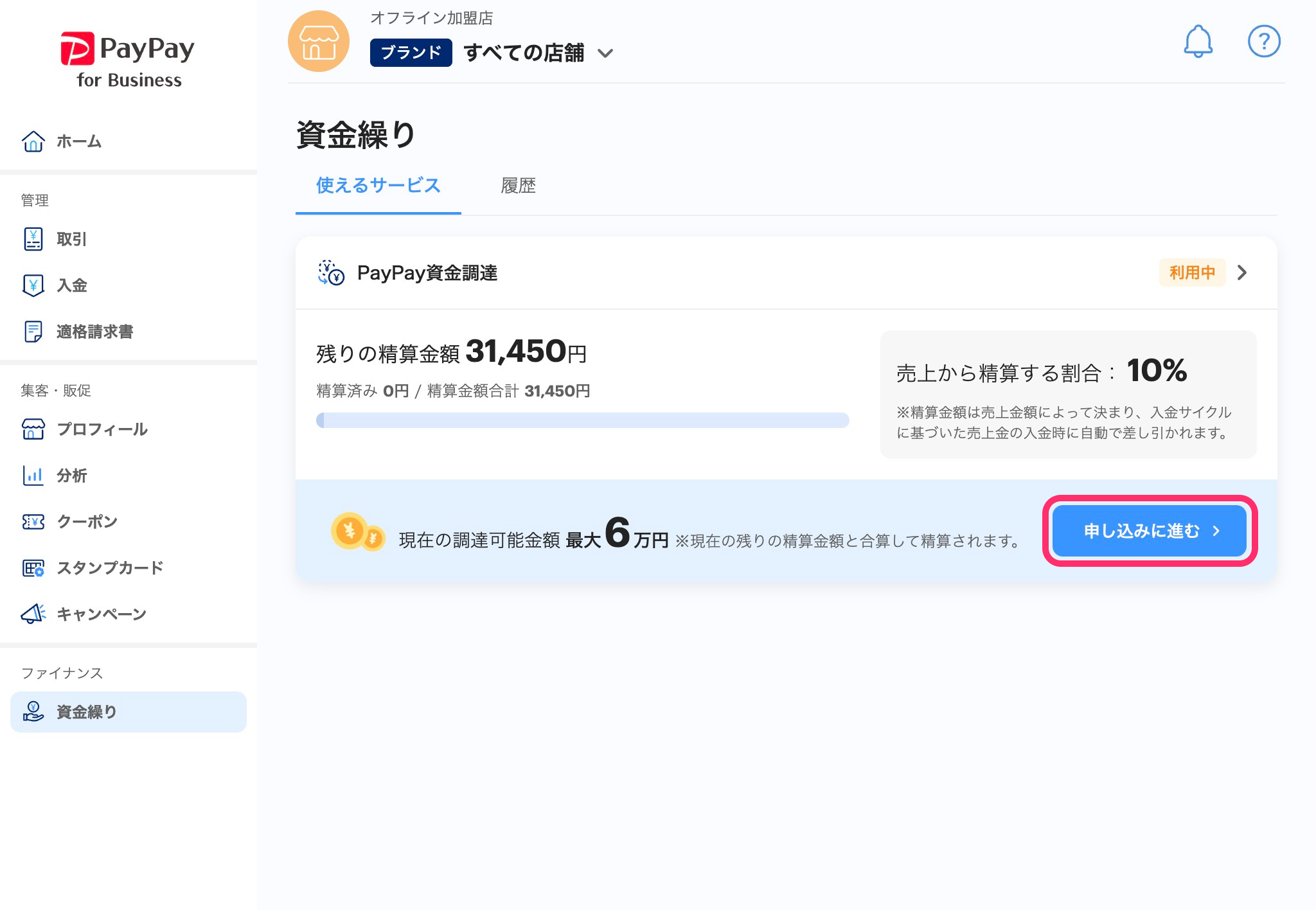
3. [PayPay資金調達]欄にある[申し込みに進む]を押す
[PayPay資金調達]欄に、現在の利用状況が表示されています。
[申し込みに進む]を押すと、追加調達金額の設定画面が表示されます。
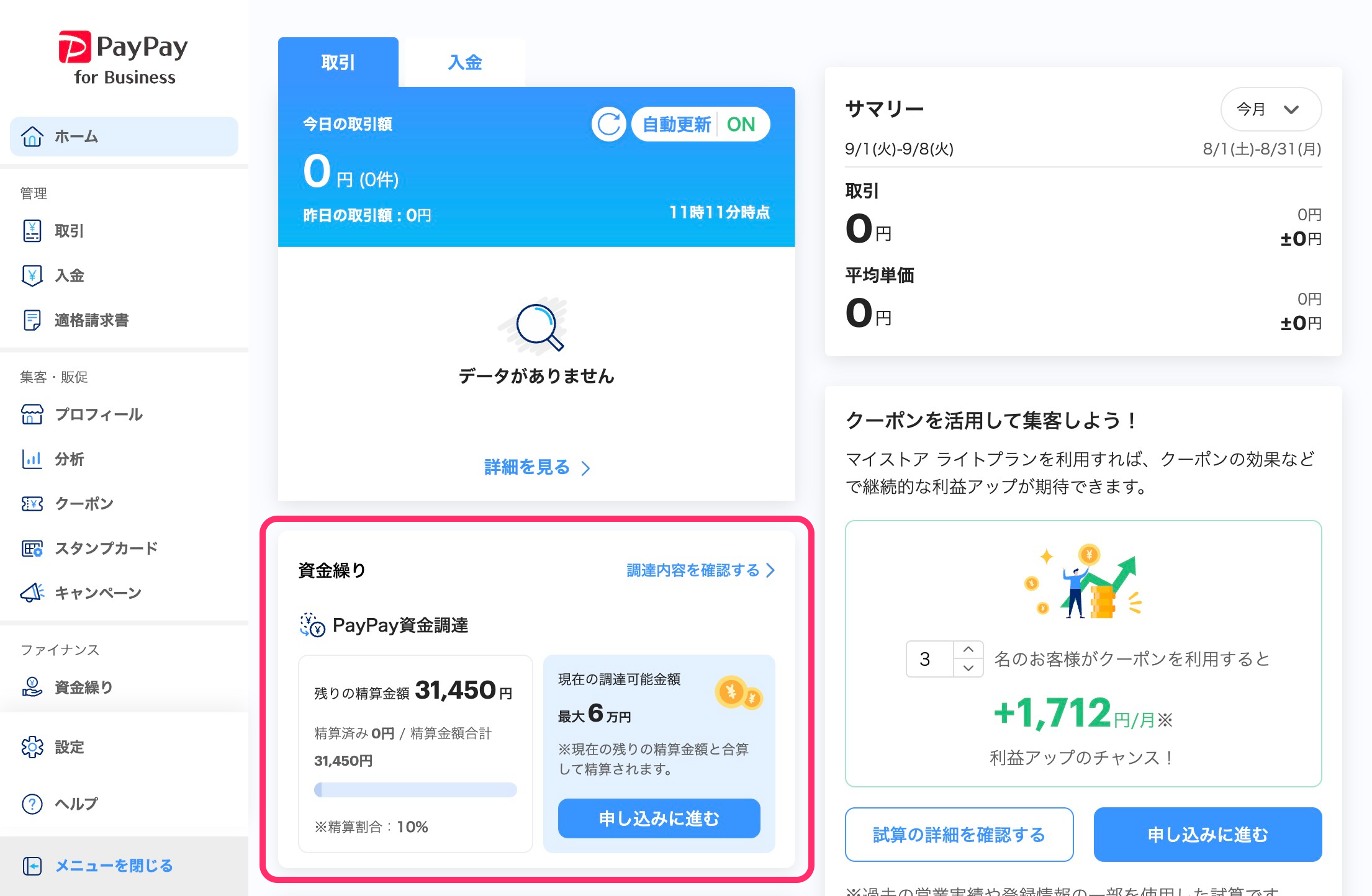
ホーム画面にある[資金繰り]のウィジェットからも同様の操作ができます。
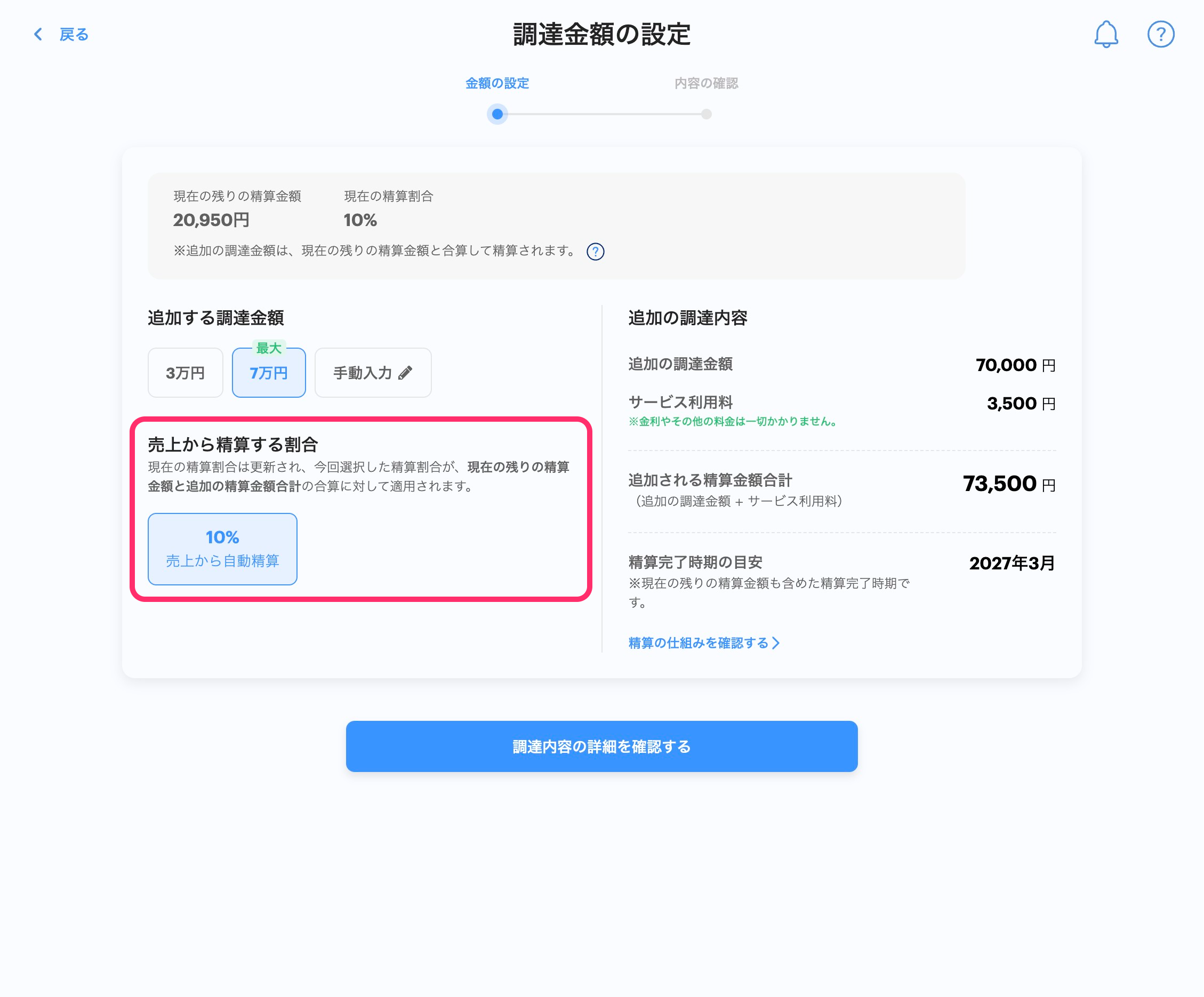
4. 追加する調達金額と精算割合を入力・選択する
初回の追加調達時は、「追加の資金調達の仕組み」が表示されるので、内容を確認して[閉じる]を押します。
[追加する調達金額]欄で、調達したい金額を選択肢から選択、または[手動入力]を押して1万円単位で入力します。
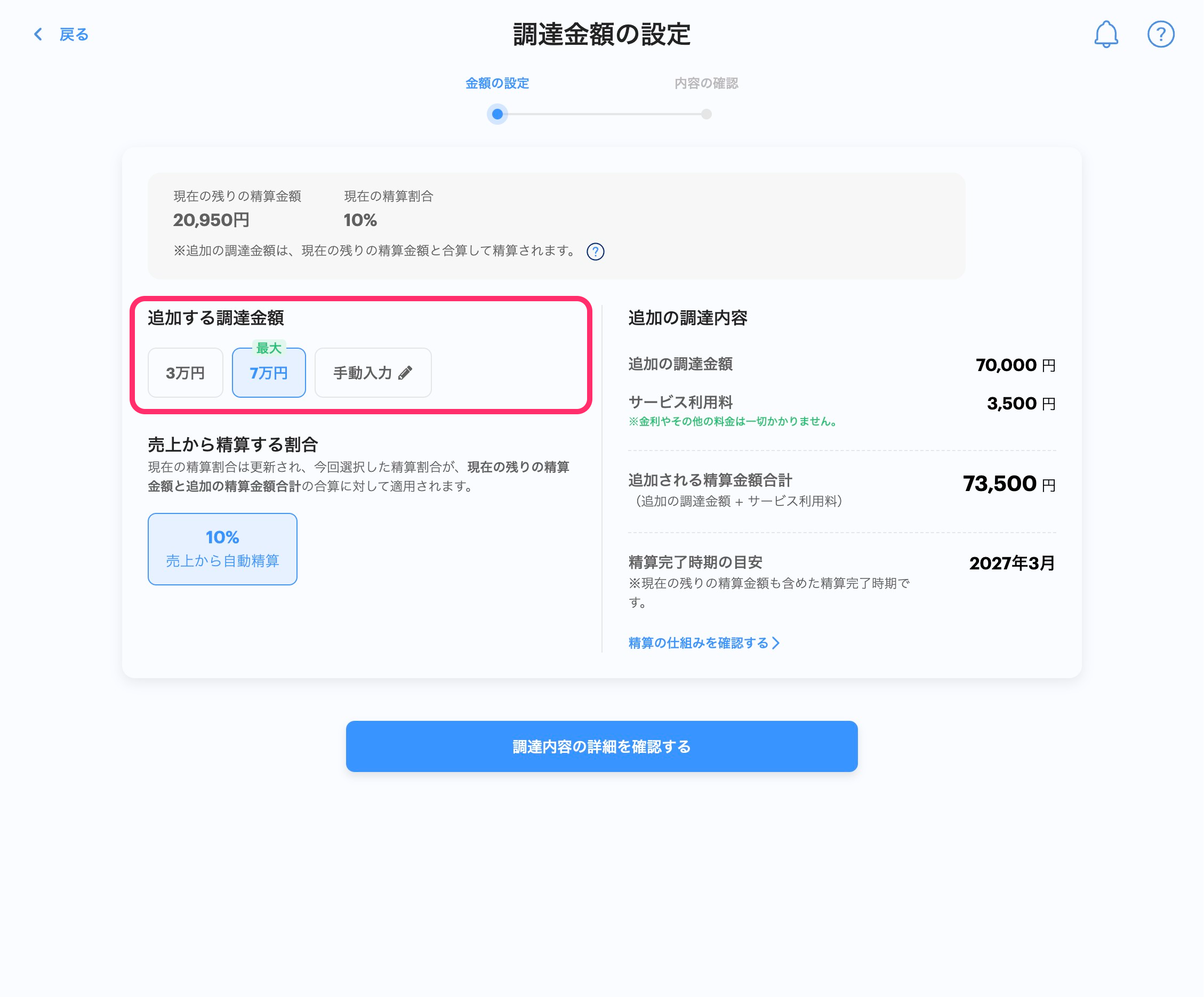
[売上から精算する割合]を、表示されている選択肢から選択します。
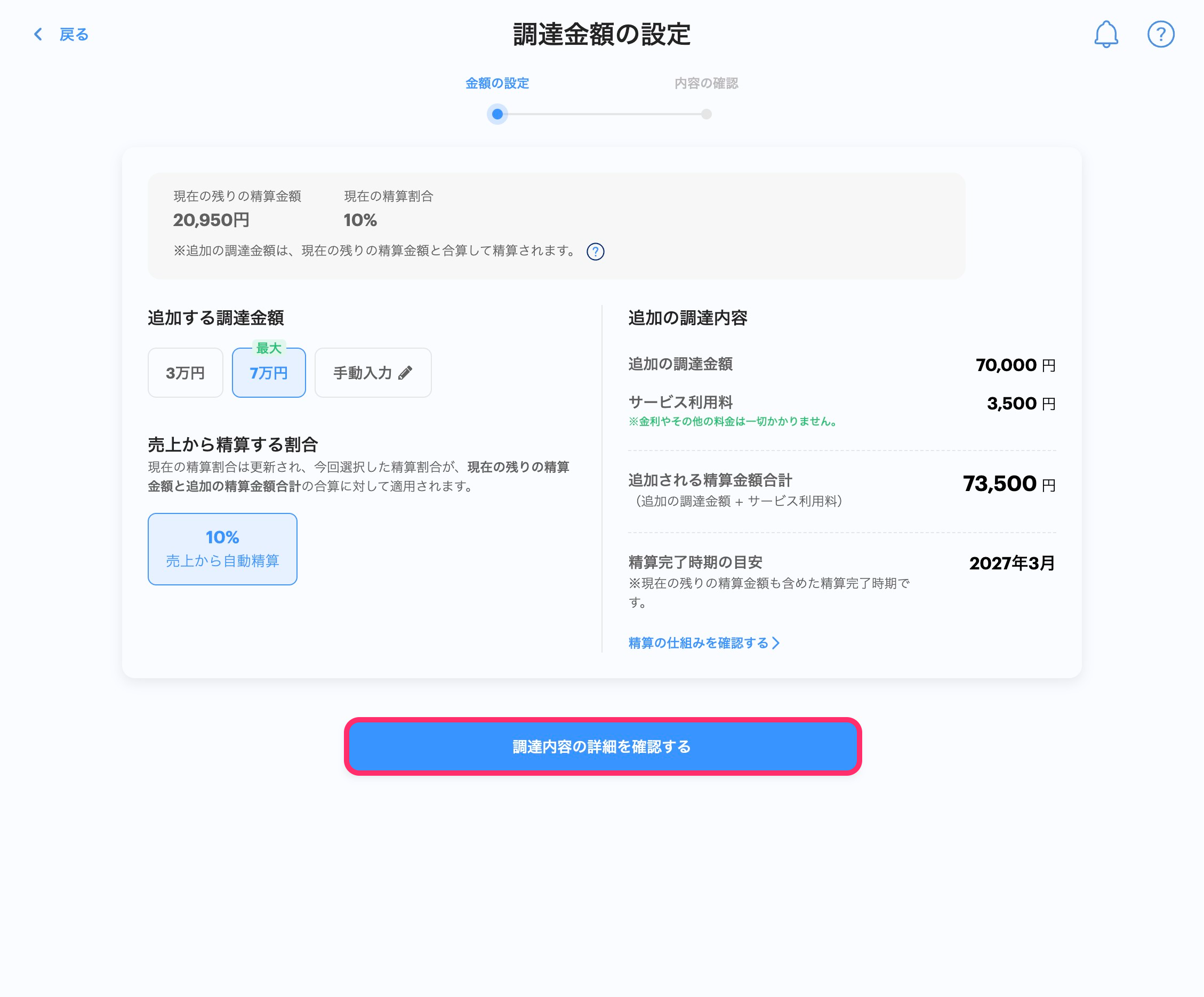
6. [調達内容の詳細を確認する]を押す
[調達内容]欄に表示されている調達金額とサービス利用料を確認し、[調達内容の詳細を確認する]を押すと、調達内容の確認画面が表示されます。
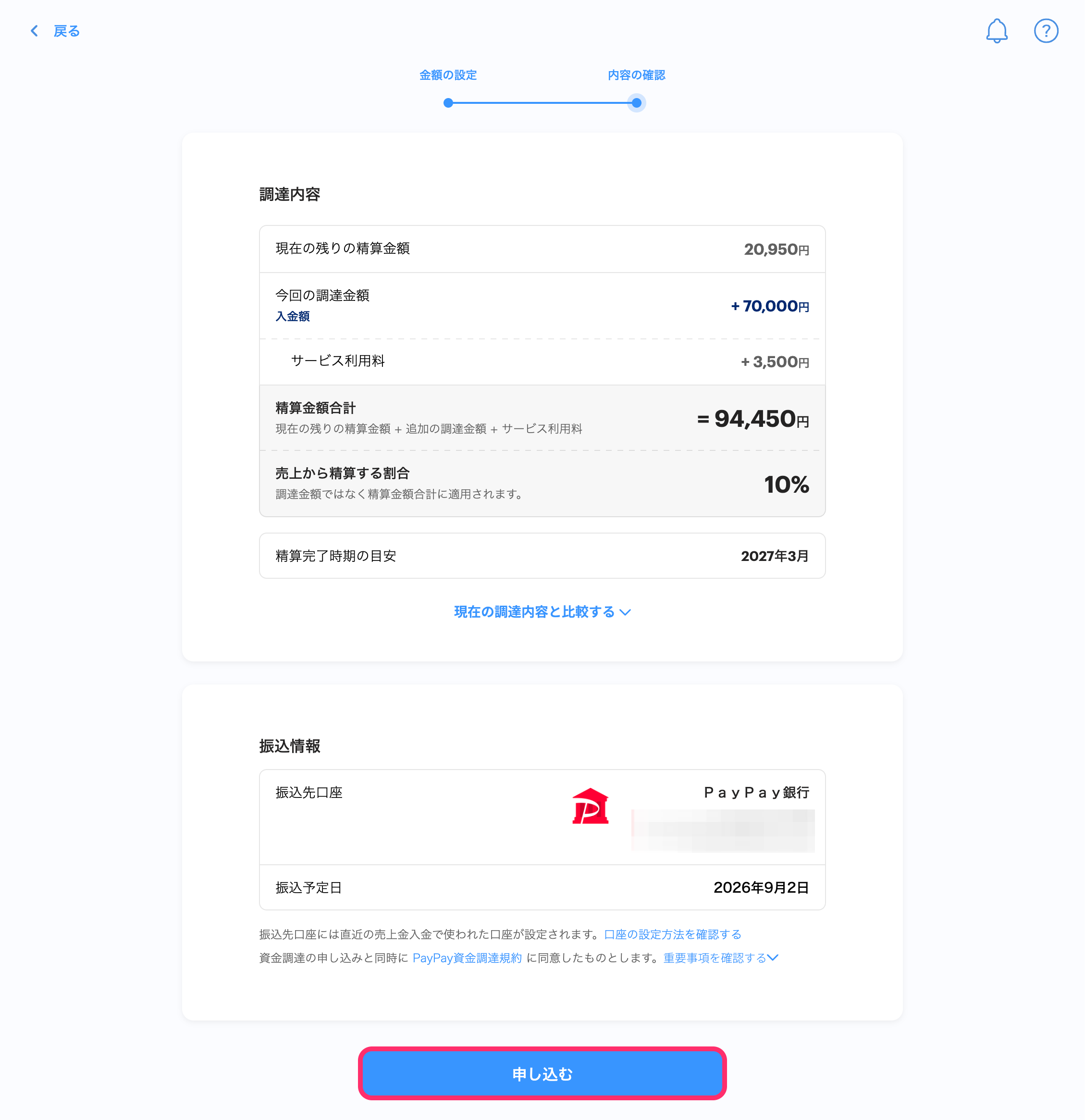
7. [申し込む]を押す
調達内容の確認画面には、現在の残りの精算金額と追加する調達金額、サービス利用料、新しい精算割合や、入金先の口座情報、振込予定日が表示されます。
内容を確認して[申し込む]を押すと、追加調達の申し込みが完了します。
振込予定日は申し込み完了画面で確認できます。