


売上金を、「当月末締め」の月1回に加えて、手数料や消費税などを差し引いた累計売上が任意の設定金額を上回るごとに受け取る「早期振込サービス(自動)」に変更する手順を説明します。
「早期振込サービス(自動)」は、PayPay for Businessから入金サイクルを変更することで設定します。
入金にかかる手数料や日数については、早期振込サービスとは を参照してください。
注意事項
- 入金サイクルを「設定金額ごと」としている場合も、月1回、末日締めの入金は行なわれます。
- 毎月19日までの変更は翌月1日、毎月20日以降の変更は翌々月1日より適用されます。
- 入金サイクルの変更の操作してから変更が適用されるまでは、再変更できません。
- 入金サイクルの変更はキャンセルできません。
- 売上金の入金は加盟店単位です。そのため、入金サイクルの変更は加盟店単位で適用されます。
- 早期振込の対象は、設定金額を超過した日までのすべての未入金の取引です。たとえば15時に設定金額に達した場合、当日15時以降から翌0時を過ぎて締め処理が開始されるまでの取引も、早期振込の対象に含まれます。
この操作ができるアカウント
PayPay for Businessから入金サイクルを変更できるのは、以下のいずれかに当てはまるアカウントです。
- ブランドオーナー
- 「入金設定/口座情報の変更」の権限があるサブユーザー
操作手順
1. PayPay for Businessにログイン
PayPay for Businessにログインします。
2. [入金]を開く
メインメニューにある[入金]を押して入金一覧画面を開きます。
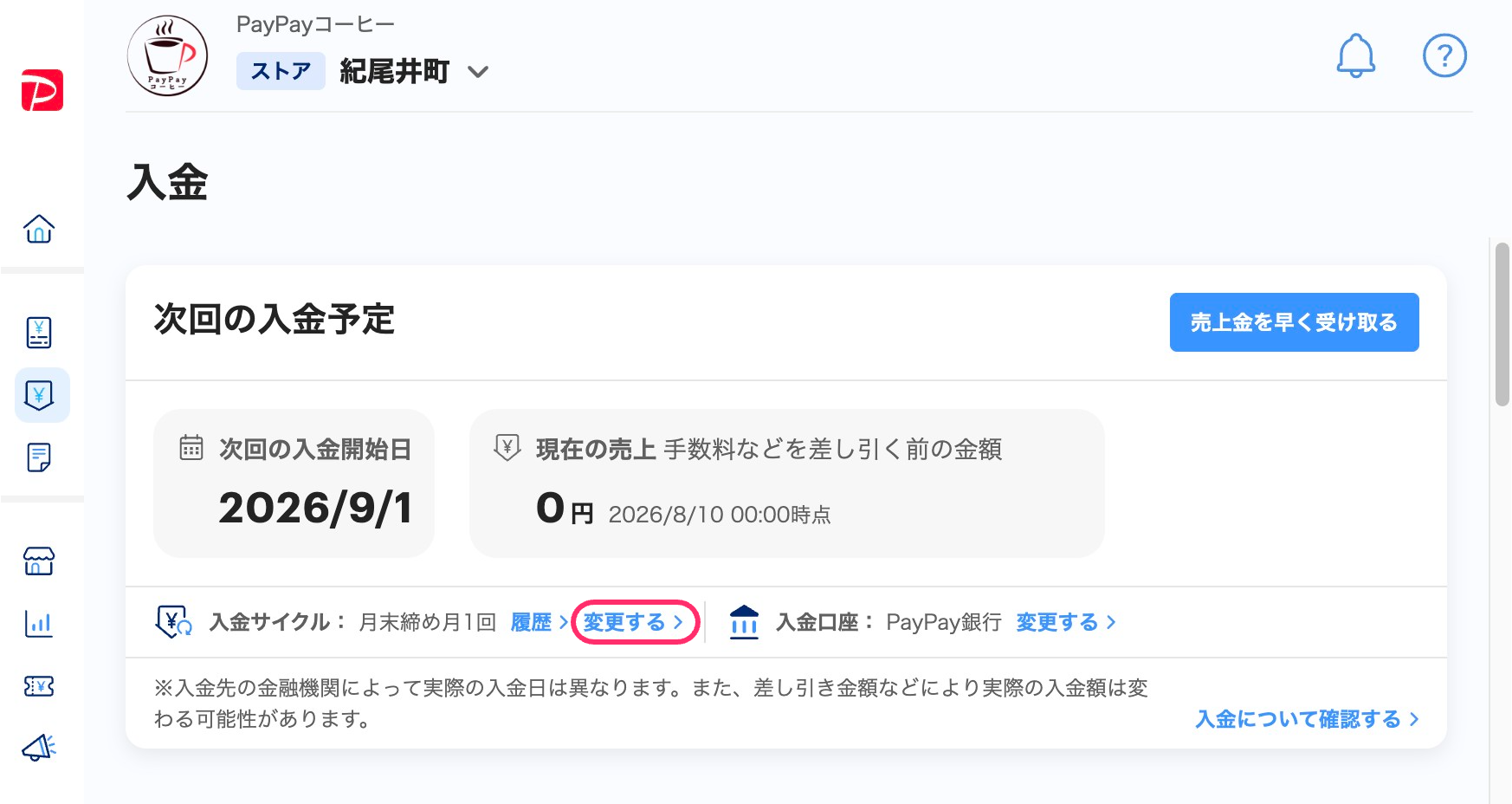
3. [入金サイクル]の右にある[変更する]を押す
[次回の入金予定]欄の[入金サイクル]の右にある[変更する]を押すと、入金サイクルの変更画面が表示されます。
4. [複数回に分けて受け取る]を選択して設定金額を入力し、[確認に進む]を押す
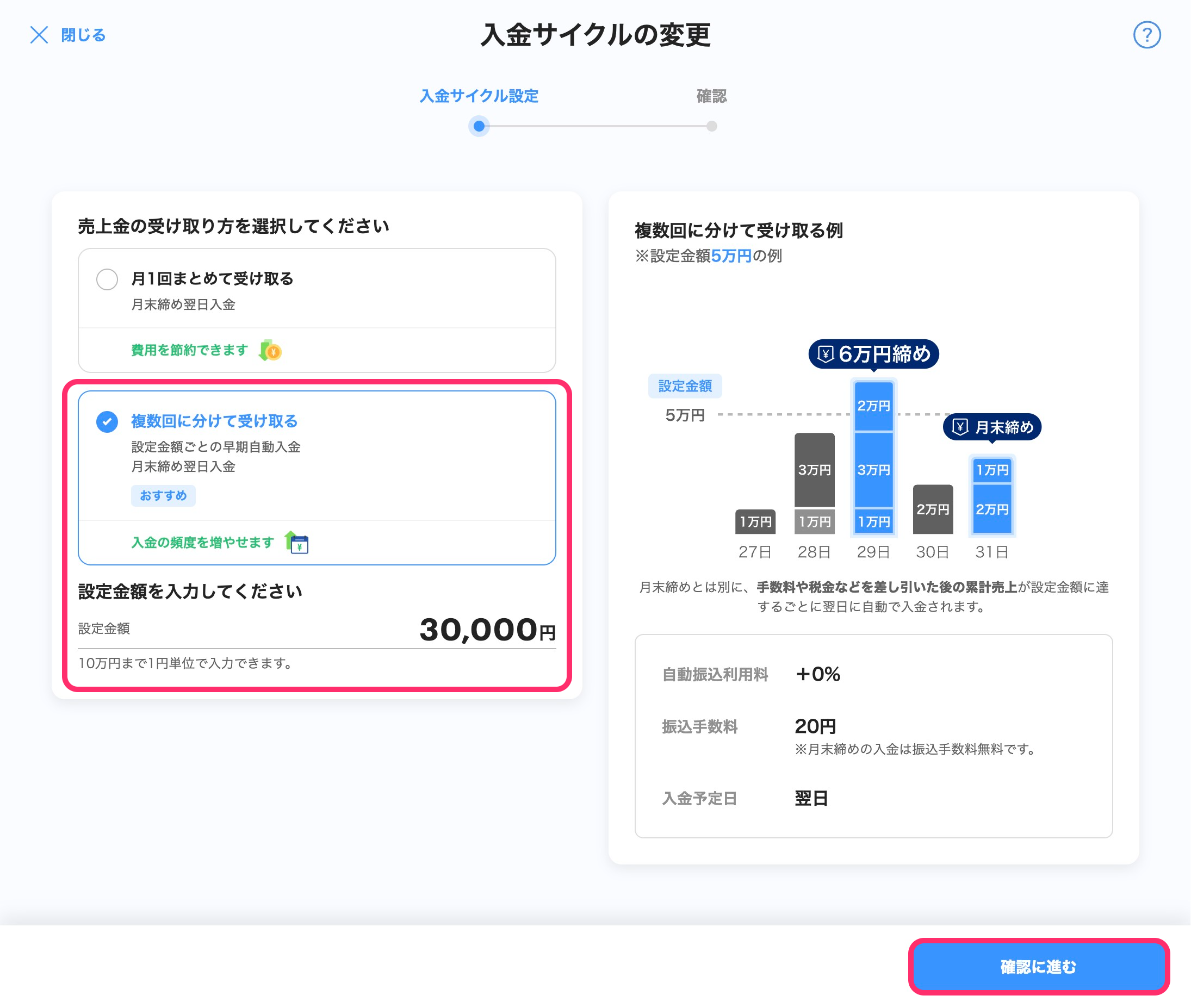
[売上金の受け取り方]で[複数回に分けて受け取る]を選択すると、設定金額の入力欄が表示されます。
設定金額を入力して[確認に進む]を押すと、変更内容の確認画面が表示されます。
設定金額は1円〜100,000円の間で1円単位で指定できます。
5. [入金サイクルを変更する]を押す
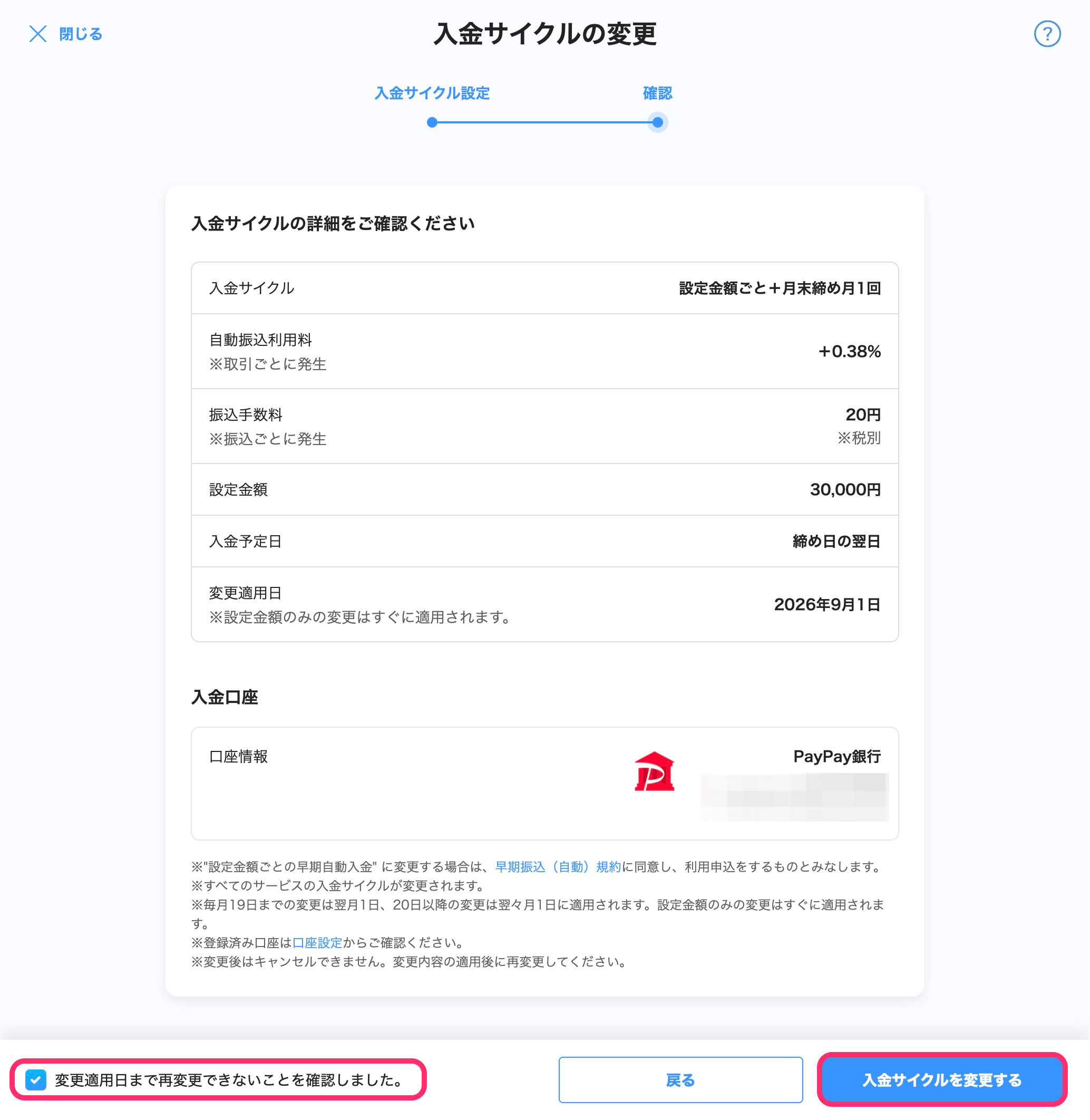
表示されている内容を確認します。
[変更適用日まで再変更できないことを確認しました。]のチェックボックスにチェックを入れて[入金サイクルを変更する]を押すと、入金サイクルの変更が完了します。
設定金額は後から変更もできます。詳しくは入金サイクルの設定金額を変更するを参照してください。