


PayPayマイストア ライトプランに含まれる機能のひとつである「PayPayスタンプカード」は、PayPay for Businessから作成します。
注意事項
- スタンプカードの公開には所定の審査があり、審査完了まで3営業日程度を要します。
- スタンプカードの内容や表示は、PayPayスタンプカード 運用ガイドラインおよび関連法令を遵守し、加盟店の責任で作成してください。 当社による審査は、法令等への適合を保証するものではありません。
- スタンプカードの設定期間は、景品表示法およびガイドラインによりルールが設けられています。スタンプカードの設定期間のルールを参照してください。
- スタンプカードで付与する特典の価額は、獲得までに必要な累計決済金額の20%以内に収める必要があります。
- PayPayアプリに公開されたスタンプカードは、削除できません。また、一部設定項目を除き、内容や表示の編集もできません。
- 加盟店配下の複数の店舗でPayPayマイストア ライトプランを利用中の場合、スタンプカードを作成するには、事前にブランド情報をPayPayアプリに公開(ブランドページを設定)する必要があります。詳しくはPayPayアプリに表示される加盟店の情報を設定する(ブランドページの設定)を参照してください。
この操作ができるアカウント
PayPay for Businessからスタンプカードを作成できるのは、以下のいずれかに当てはまるアカウントです。
- ブランドオーナー
- 「スタンプカードの編集」権限のあるサブユーザー
操作手順
1. PayPay for Businessにログイン
PayPay for Businessにログインします。
2. ブランドビューに切り替える
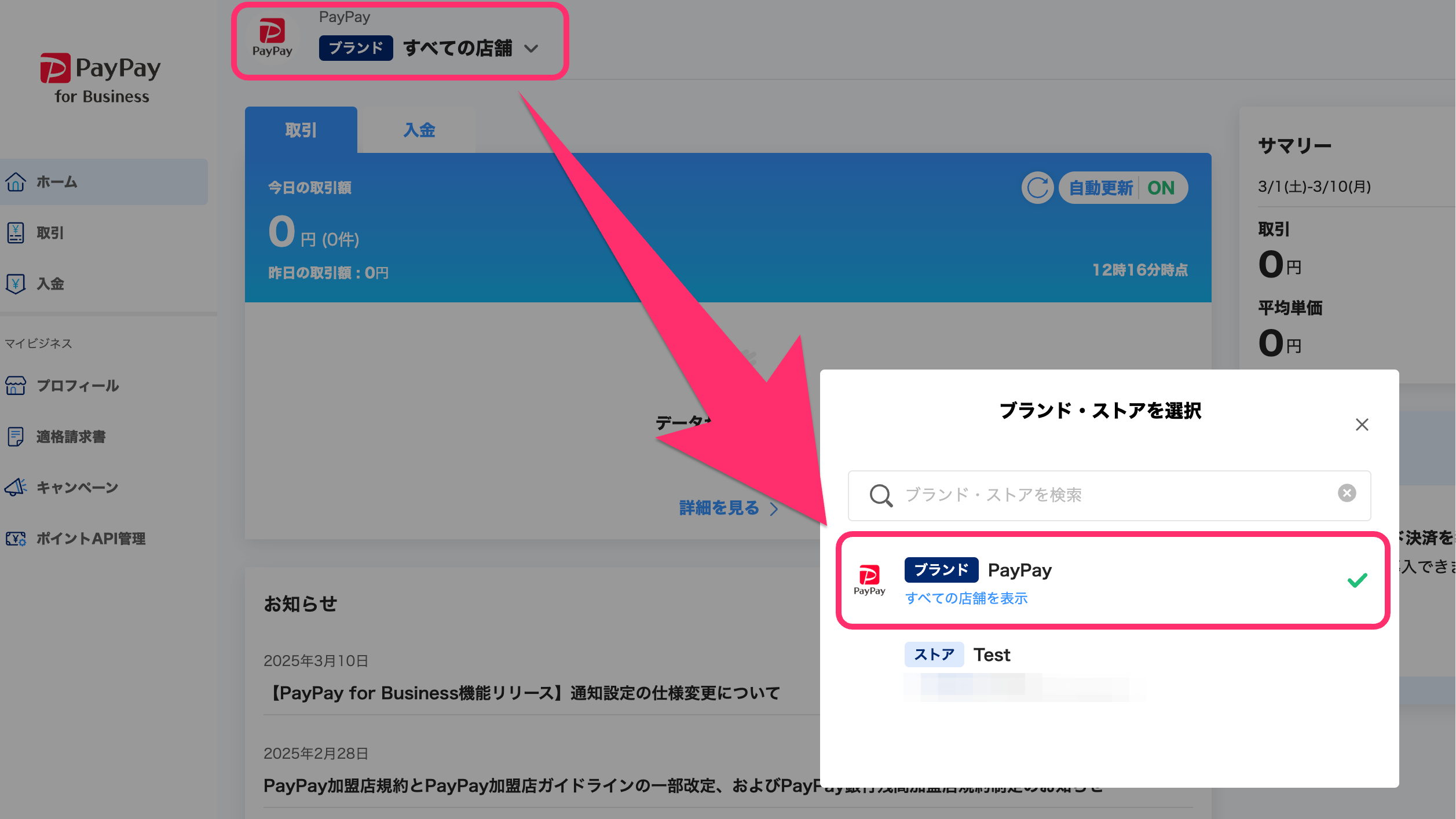
画面の表示をブランドビューに切り替えます。
画面左上の加盟店名が表示されているエリアを押し、[ブランド]というラベルが付いている加盟店名を押すと、ブランドビューに切り替わります。
アプリまたはスマートフォンから操作する場合、左上の店舗名または[すべての店舗]を押してメニューを展開し、[店舗の選択]から切り替えられます。
3. [スタンプカード]を押す
メインメニューにある[スタンプカード]を押すと、スタンプカード管理画面が表示されます。
アプリまたはスマートフォンから操作する場合、画面下部の[すべて]を押すと[スタンプカード]が表示されます。
メニューに[スタンプカード]が表示されない場合、加盟店アカウントの画面(ブランドビュー)を表示しているかを確認してください。店舗アカウントの画面(ストアビュー)には[スタンプカード]は表示されません。
4. [スタンプカードを作成する]を押す
[スタンプカードを作成する]を押すと、スタンプカードの作成画面が表示されます。
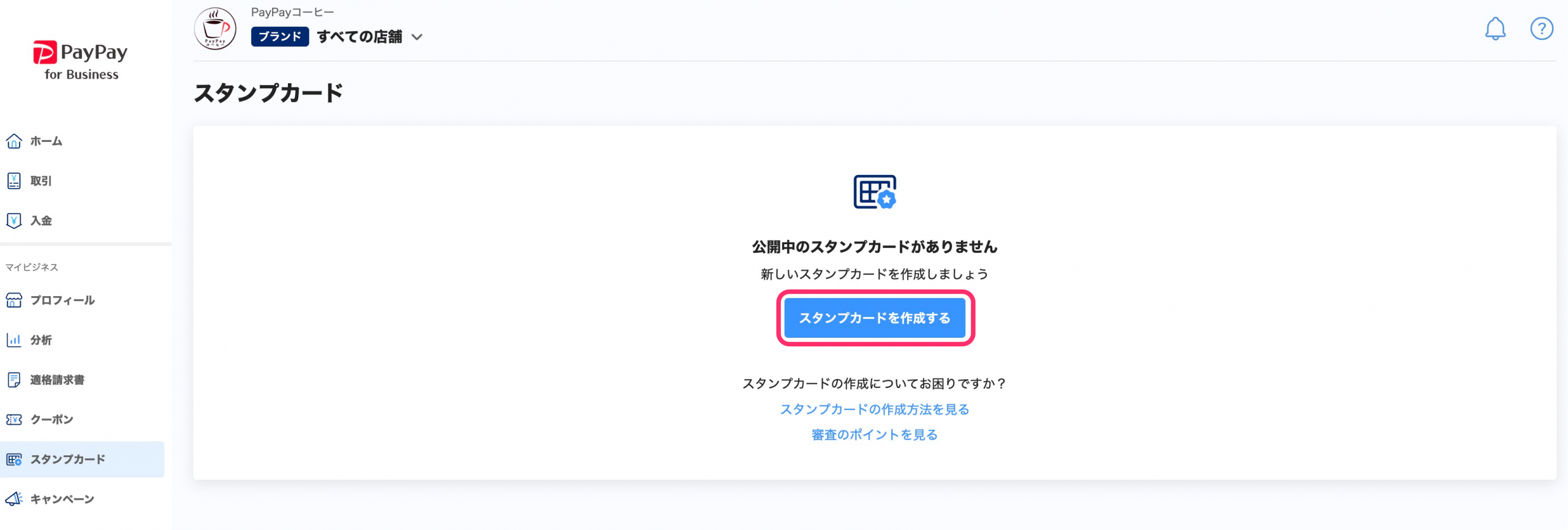
[ブランドページが未設定です]というメッセージが表示されている場合、ブランドページの設定完了後にスタンプカードを作成できるようになります。[ブランドページを設定する]を押して設定に進んでください。
詳しくはPayPayアプリに表示される加盟店の情報を設定する(ブランドページの設定)を参照してください。
5. カードデザインを設定する
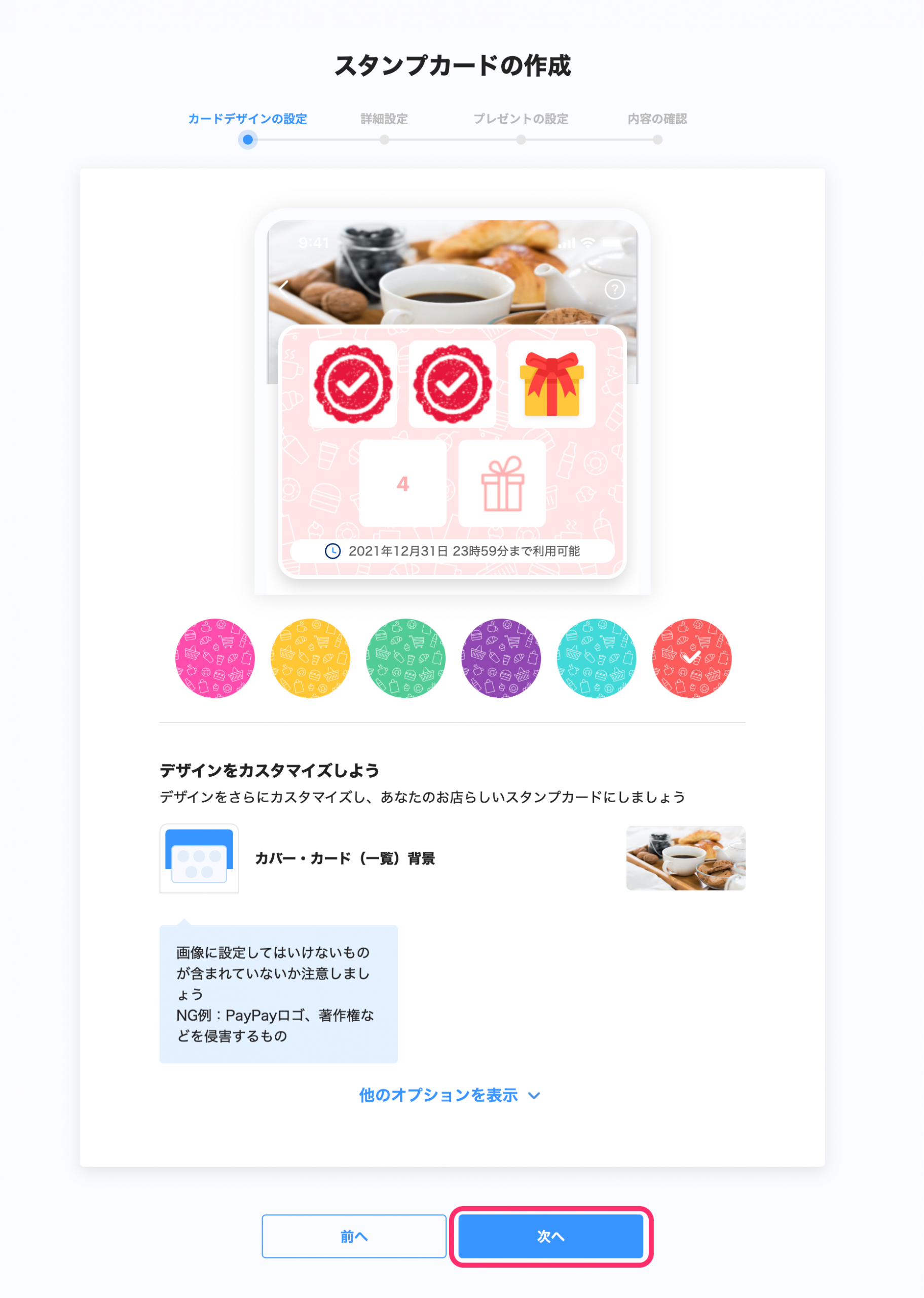
スタンプカードのデザインを設定します。
テンプレートのデザインがあらかじめ選択されています。カードのプレビューの下にある6種類の丸のいずれかを押すと、選択した色のテンプレートが表示されます。
カバー画像やカード背景、スタンプ面の背景には、任意の画像ファイルを設定できます。また、[他のオプションを表示]を押すと、スタンプのデザインや文字色を変更できます。
詳しくはスタンプカードのデザインの設定を参照してください。
設定が完了したら[次へ]を押すと、スタンプカードの詳細設定画面が表示されます。
6. スタンプカードの詳細を設定する
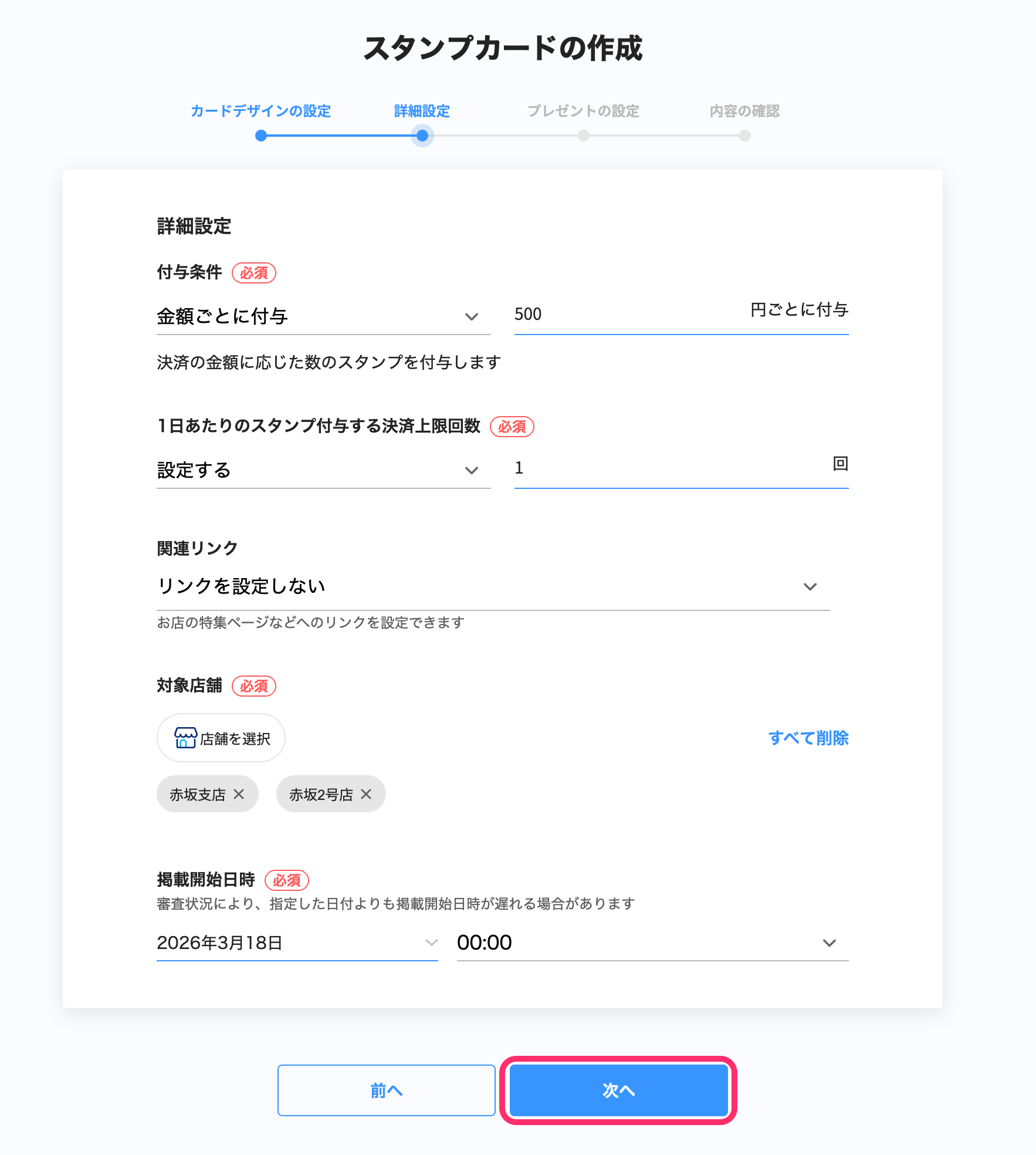
スタンプカードの以下の項目を設定します。
- スタンプの付与条件
- 1日あたりのスタンプ付与の上限回数
- 関連リンクの有無
- 対象店舗
- 掲載開始日時
詳しくはスタンプカードの詳細設定を参照してください。
設定が完了したら[次へ]を押すと、プレゼントの設定画面が表示されます。
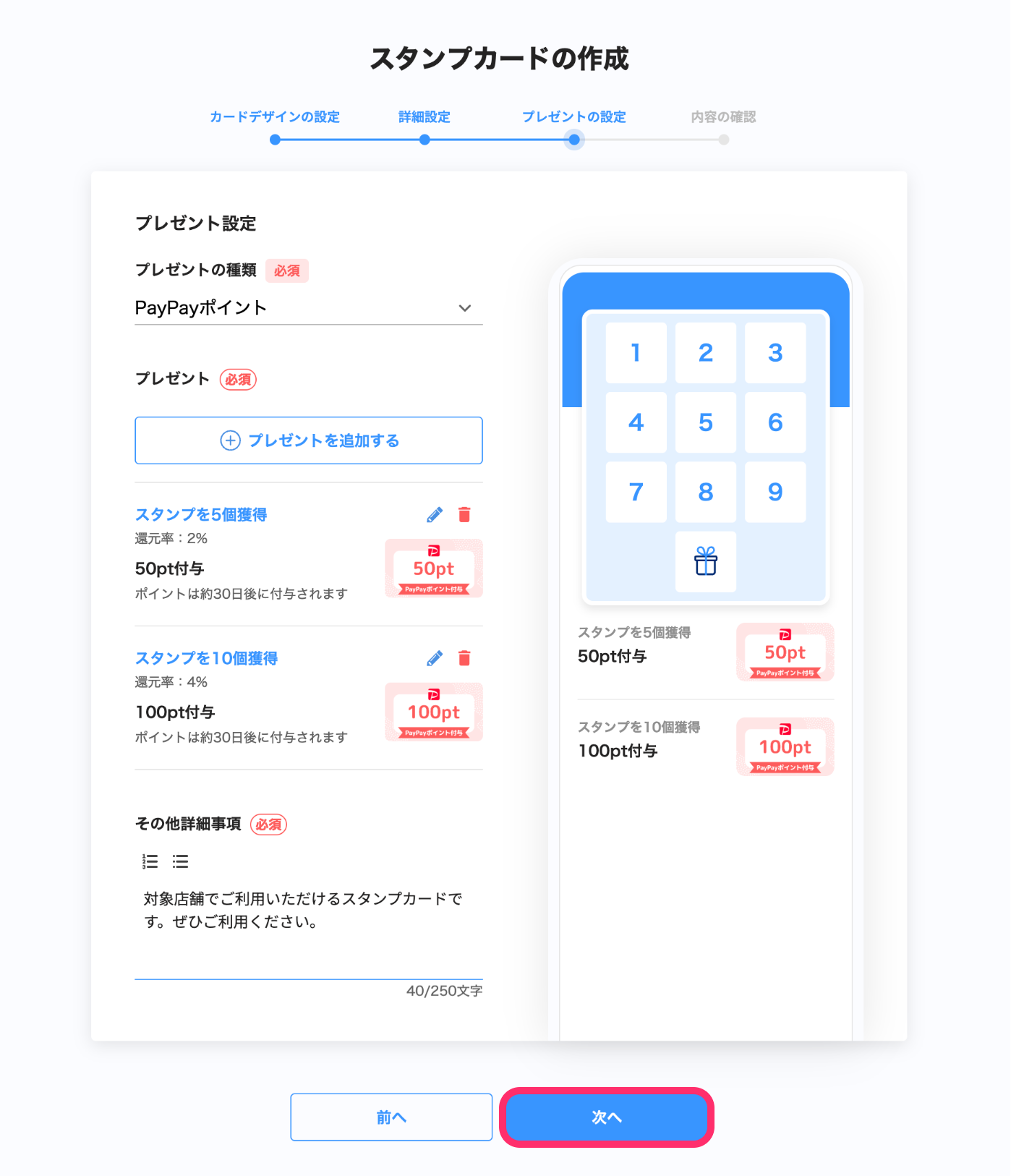
7. プレゼントを設定する
スタンプを貯めたPayPayユーザーに提供するプレゼントを設定します。
プレゼントの種類を「PayPayポイント」か「店頭で引き渡し(オフラインギフト)」から選び、プレゼントを追加して詳細を設定します。
詳しくはスタンプカードのプレゼントの設定を参照してください。
設定が完了したら[次へ]を押すと、設定内容の確認画面が表示されます。
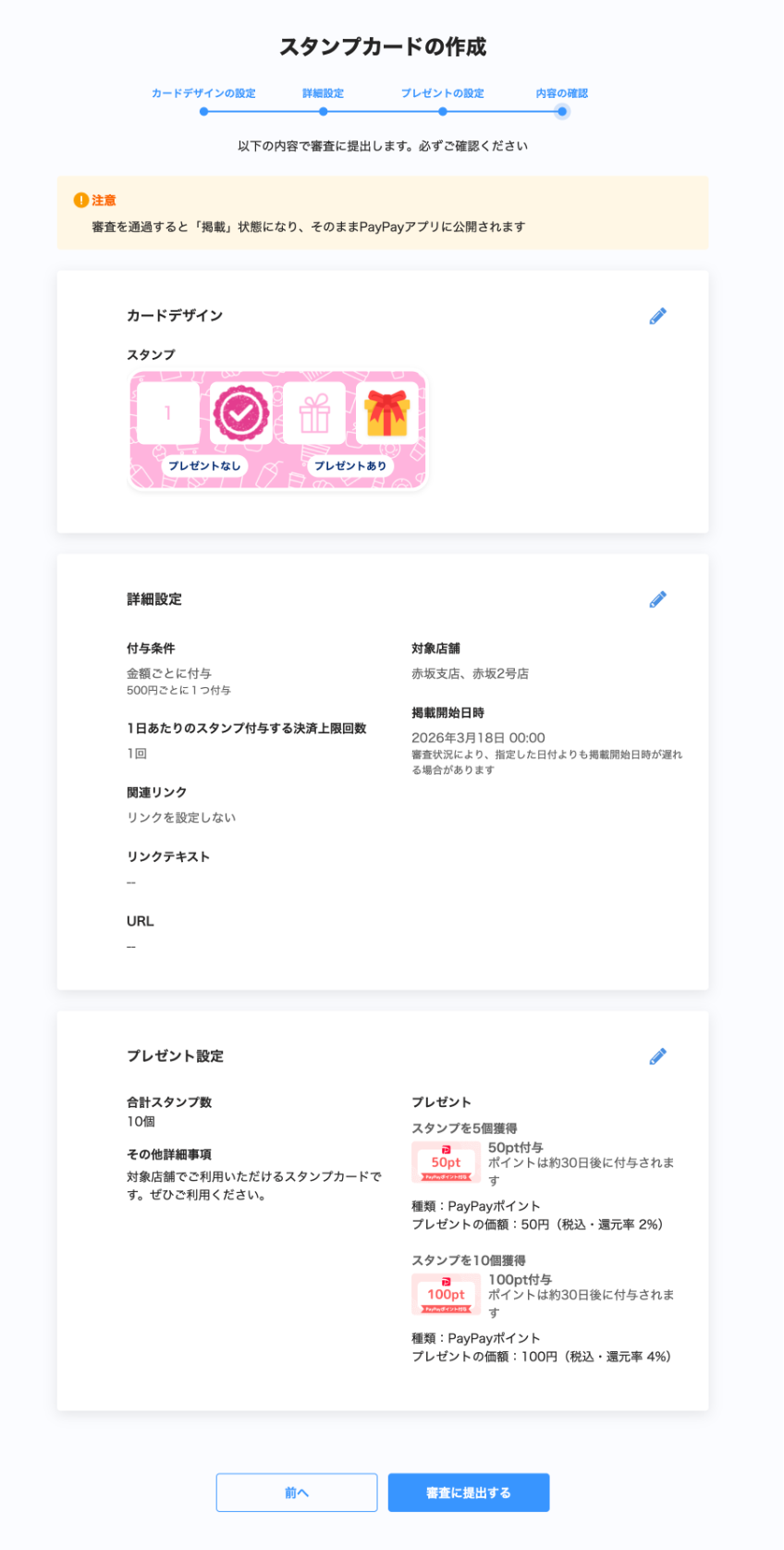
8. 設定内容を確認して[審査に提出する]を押す
設定したスタンプカードの内容を確認します。
[プレビュー]を押すと、PayPayアプリに表示されるスタンプカードのイメージを確認できます。

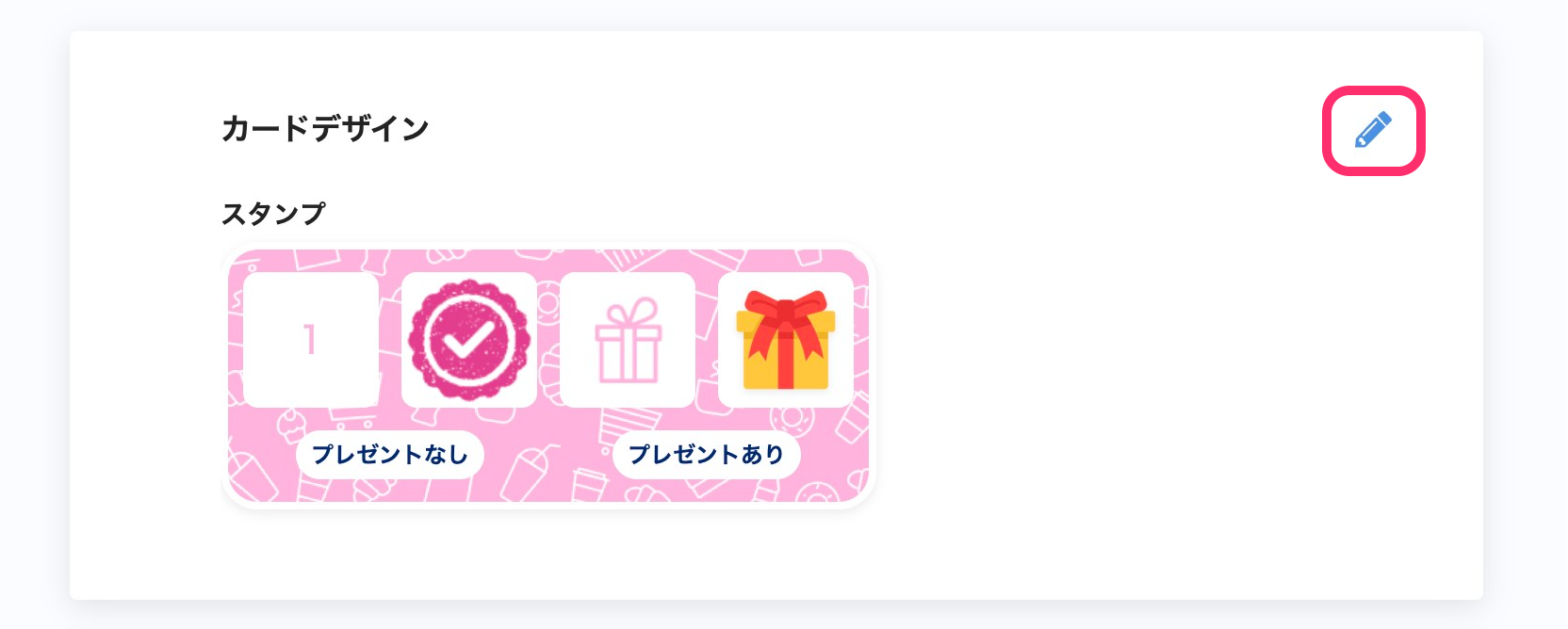
内容を変更したい場合は、対象の項目欄の右上にある編集アイコンを押すと、選択した項目の作成画面に戻ります。
[審査に提出する]を押すと、スタンプカードの発行申請が完了します。
審査提出後は、設定内容の編集はできません(公開後にデザインなどの一部項目の編集、対象店舗の追加のみ可能)。内容を十分に確認してから提出してください。公開中のスタンプカードを編集したい
9. 審査結果の通知メールを確認する
3営業日程度で審査が完了すると、ブランドオーナーに通知メールが届きます。
審査で可決されたスタンプカードは、設定した掲載開始日を迎えると、自動的にPayPayアプリ上に公開されます。