PayPayスタンプカードの詳細設定について説明します。
スタンプカードの作成手順はスタンプカードを作成するを参照してください。
スタンプカードの内容や表示は、PayPayスタンプカード 運用ガイドラインおよび関連法令を遵守し、加盟店の責任で作成してください。 当社による審査は、法令等への適合を保証するものではありません。
付与条件
審査提出後は、設定した内容を編集できません。
スタンプを付与する条件を設定します。
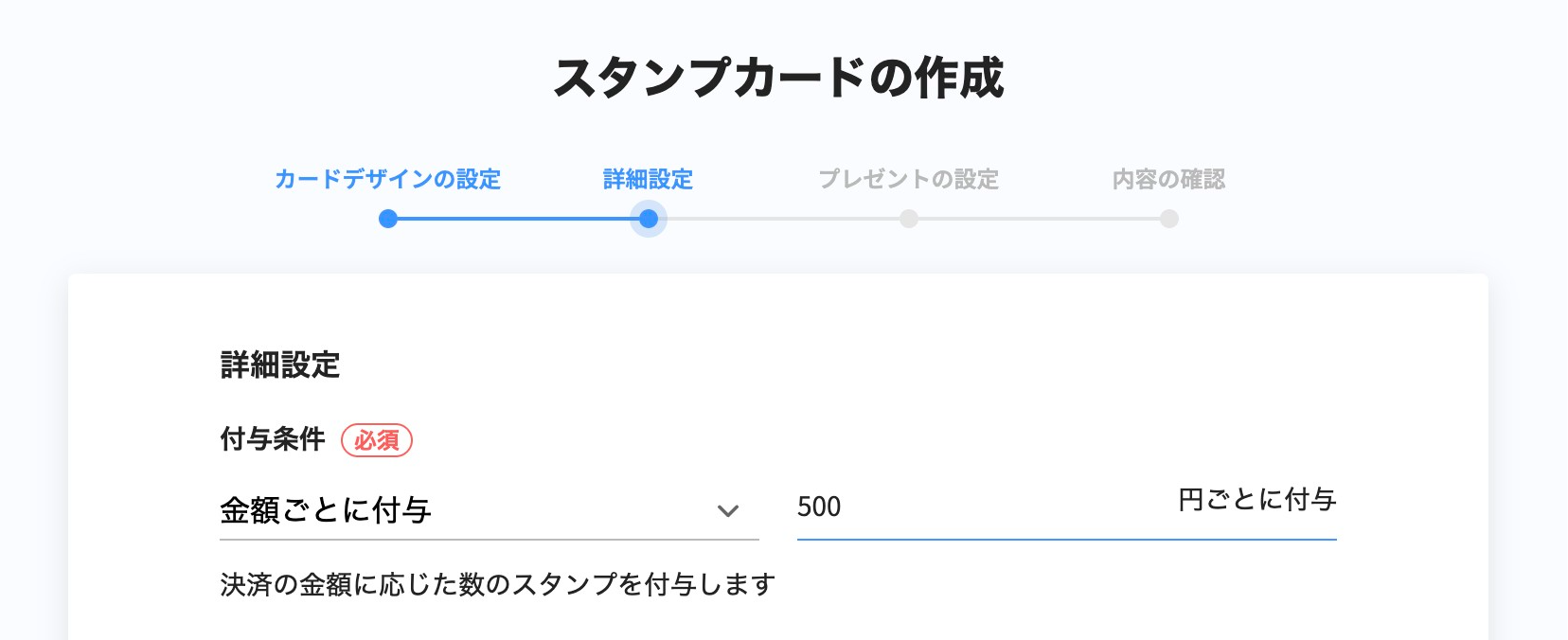
「金額ごとに付与」を選択した場合、「何円の決済ごとにスタンプを1個付与するか」の金額を入力します。
例えば「500円ごとに付与」とした場合、1,500円の決済ではスタンプ3個、2,500円の決済ではスタンプ5個が付与されます。
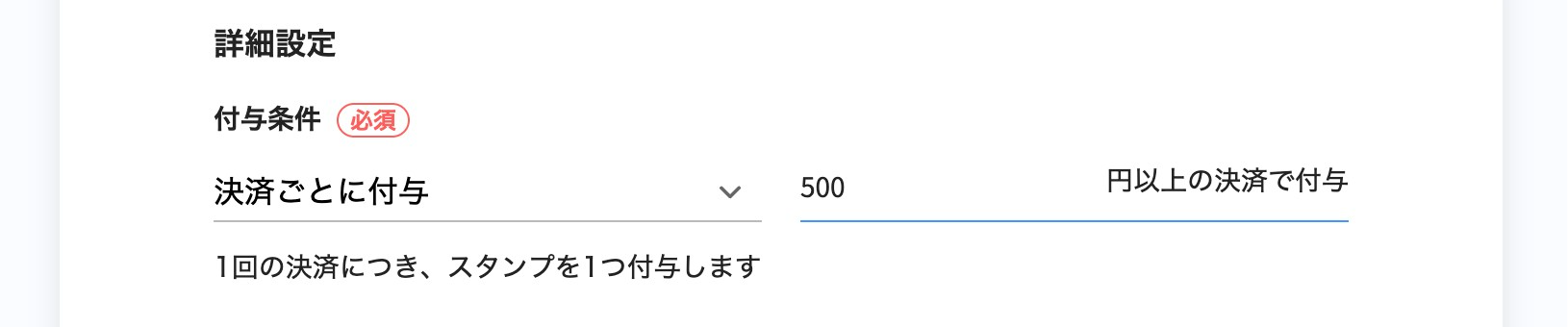
「決済ごとに付与」を選択した場合、「何円以上の決済でスタンプを1個付与するか」の金額を入力します。
例えば「500円以上の決済で付与」とした場合、500円以上の決済に一律でスタンプ1個が付与されます。
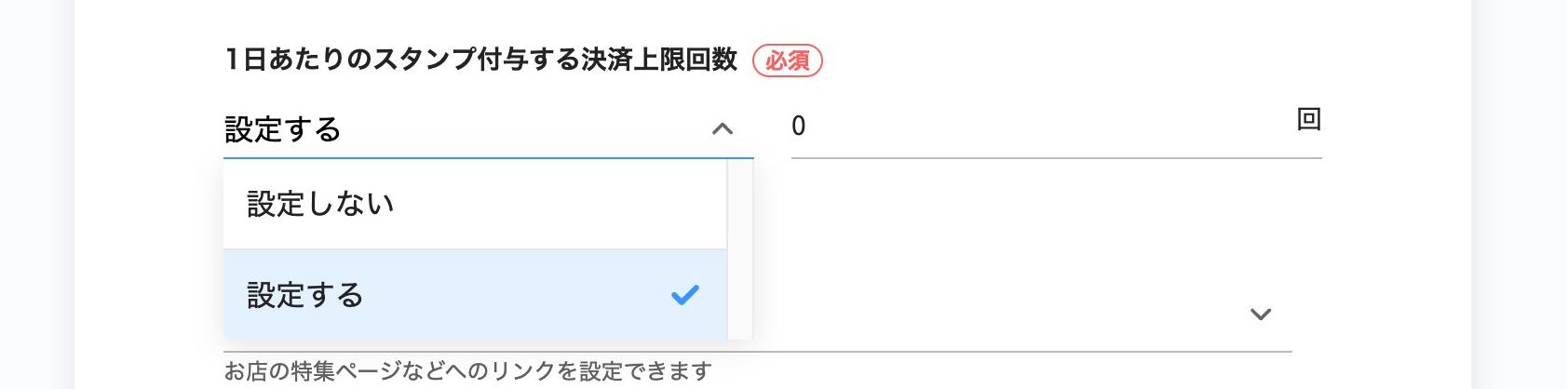
1日あたりのスタンプ付与する決済上限回数
審査提出後は、設定した内容を編集できません。
1日あたりにスタンプを付与する取引の上限回数を、任意で設定します。
例えば上限回数を「1回」に設定すると、1人のPayPayユーザーが付与条件を満たす取引を同日中に2回以上した場合でも、2回目以降の取引にはスタンプが付与されません。
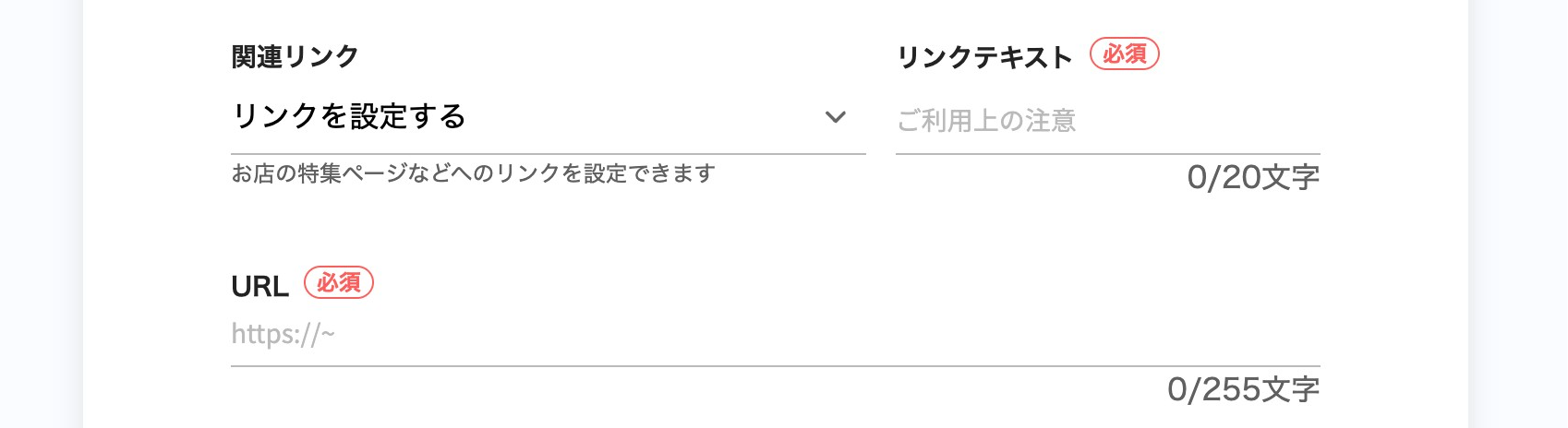
関連リンク
スタンプカードにお店の特集ページなどへのリンクを任意で掲載します。
審査提出後も設定した内容を編集できます。
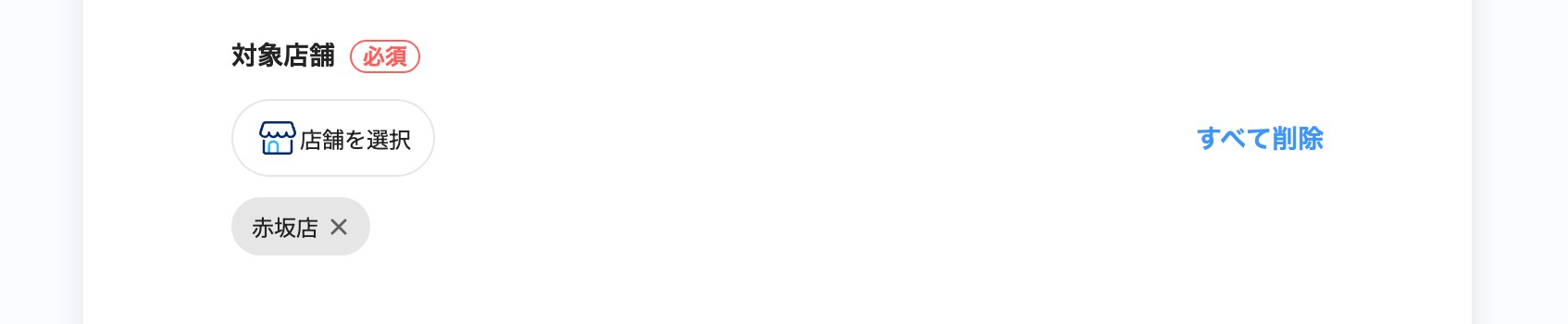
対象店舗
審査提出後は、対象店舗の削除はできません。対象店舗の追加は可能です。
スタンプカードを利用できる店舗を選択します。
[店舗を選択]を押すと、店舗の選択画面が表示されます。対象としたい店舗にチェックを入れて[適用する]を押すと、対象店舗の選択が完了します。
- ライトプランを利用していない店舗(利用開始前、解約申請中を含む)は一覧に表示されません。
- 「ストアページが作成されていません」「ストア情報がマップに公開されていません」というメッセージが表示される場合がありますが、ストアページ未作成、またはストア情報が非公開の場合でも、スタンプカードは公開できます。
掲載開始日時
審査提出後は、設定した内容を編集できません。
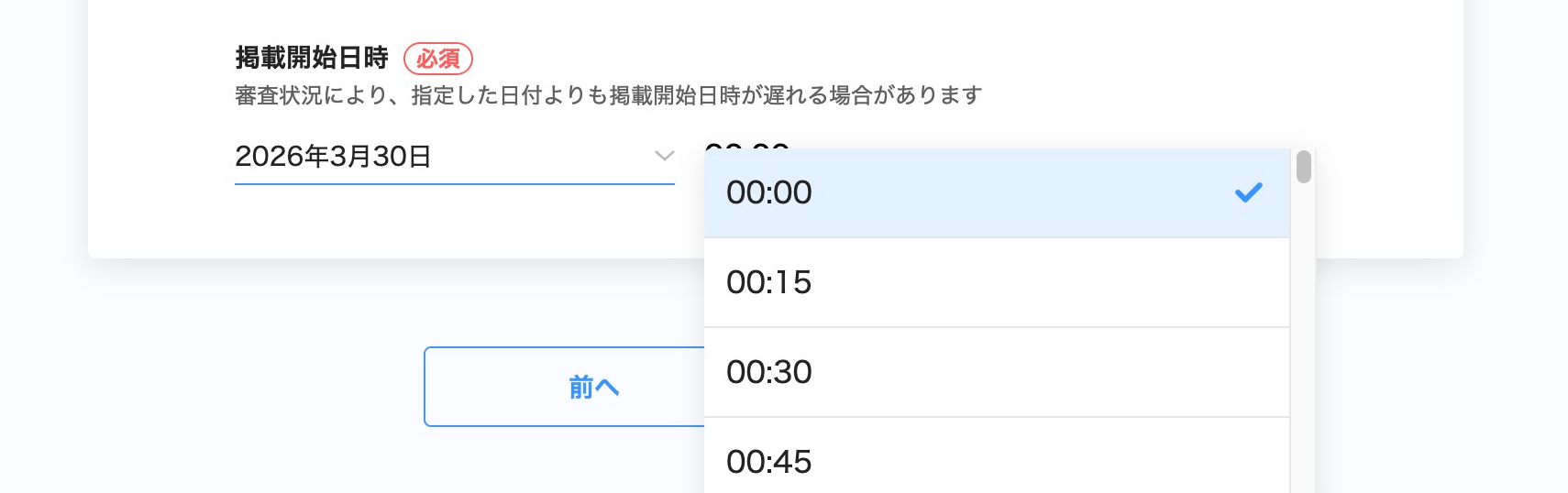
スタンプカードのPayPayアプリへの掲載開始日時を設定します。
カレンダーから日付を選択し、ドロップダウンリストから時刻を選択します。時刻は15分単位で設定できます。
掲載開始と同時に、PayPayユーザーはスタンプカードを取得して利用できるようになります。
スタンプカードの公開には所定の審査があり、審査完了まで3営業日程度を要します。審査状況によっては、設定した掲載開始日時に間に合わない可能性があることをご了承ください。