PayPayスタンプカードのデザインの設定方法を説明します。
スタンプカードの作成手順はスタンプカードを作成するを参照してください。
テンプレートを使用する
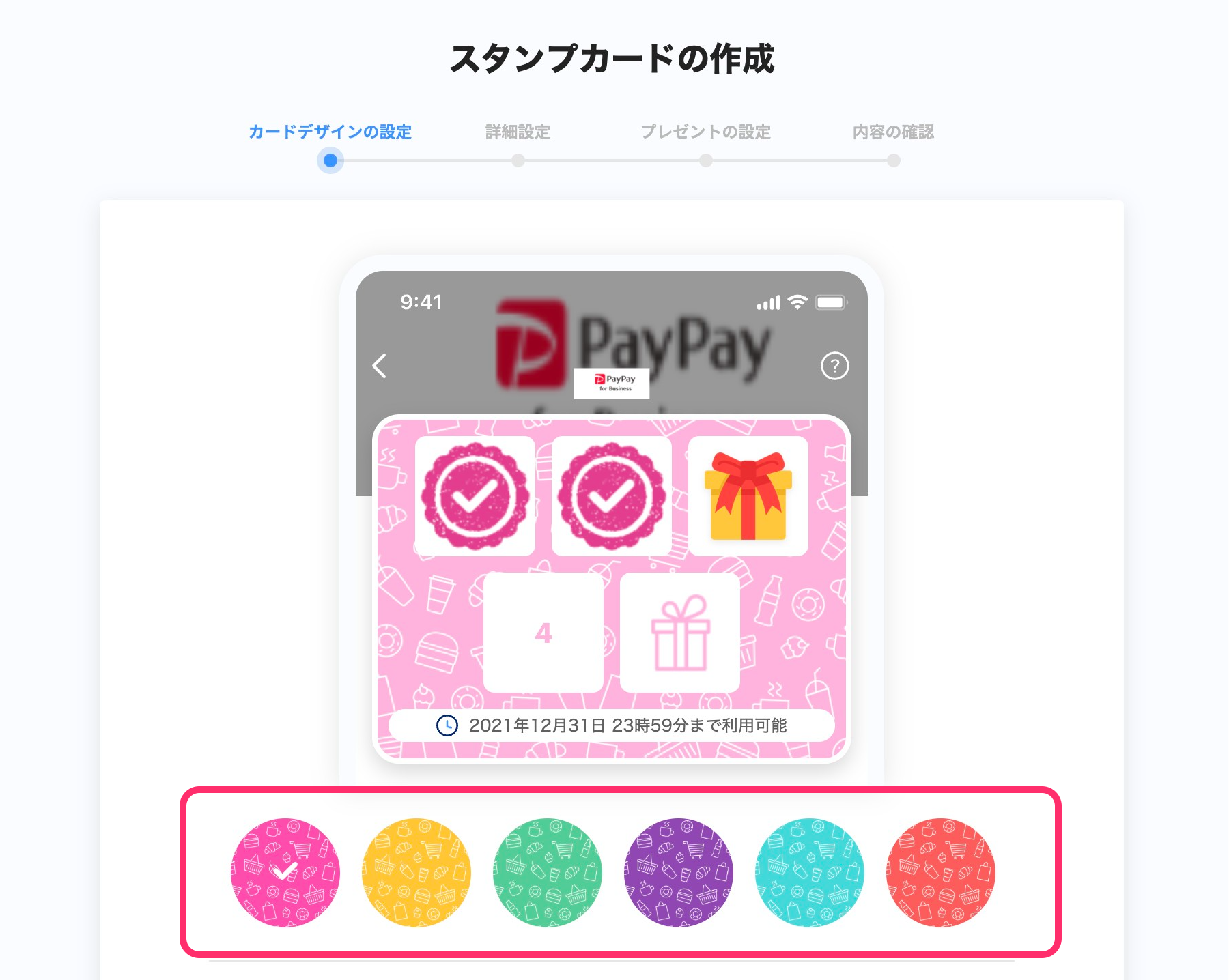
テンプレートのデザインは6種類あります。
カードのプレビューの下にある色選択の丸アイコンを押すと、選択しているテンプレートを変更できます。
任意の画像ファイルを使用する
スタンプカードのカバーや一覧表示時の背景、スタンプ面の背景、スタンプのデザインには、任意の画像ファイルも使用できます。
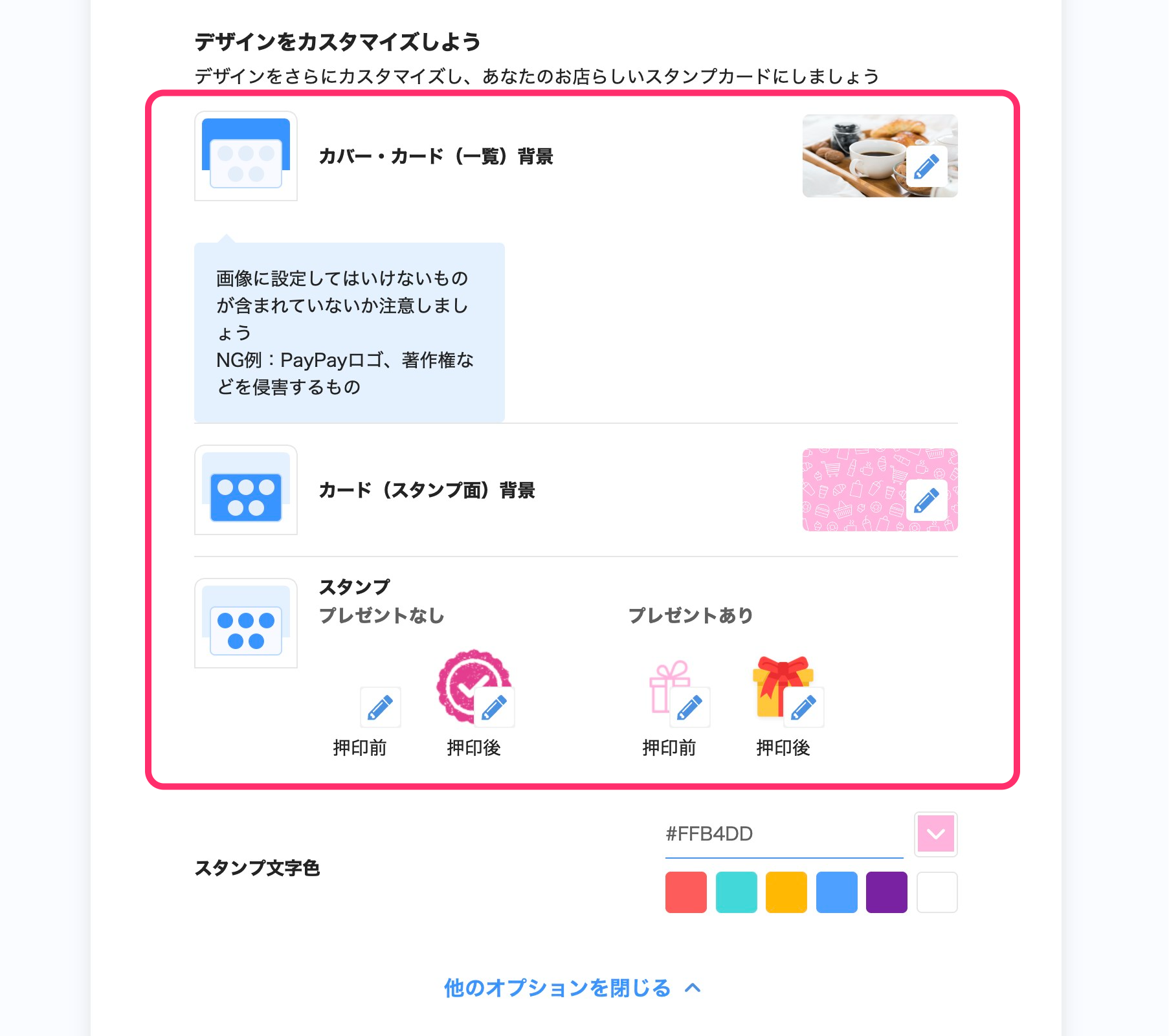
スタンプ面の背景とスタンプのデザインは、[他のオプションを表示]を押すと表示されます。
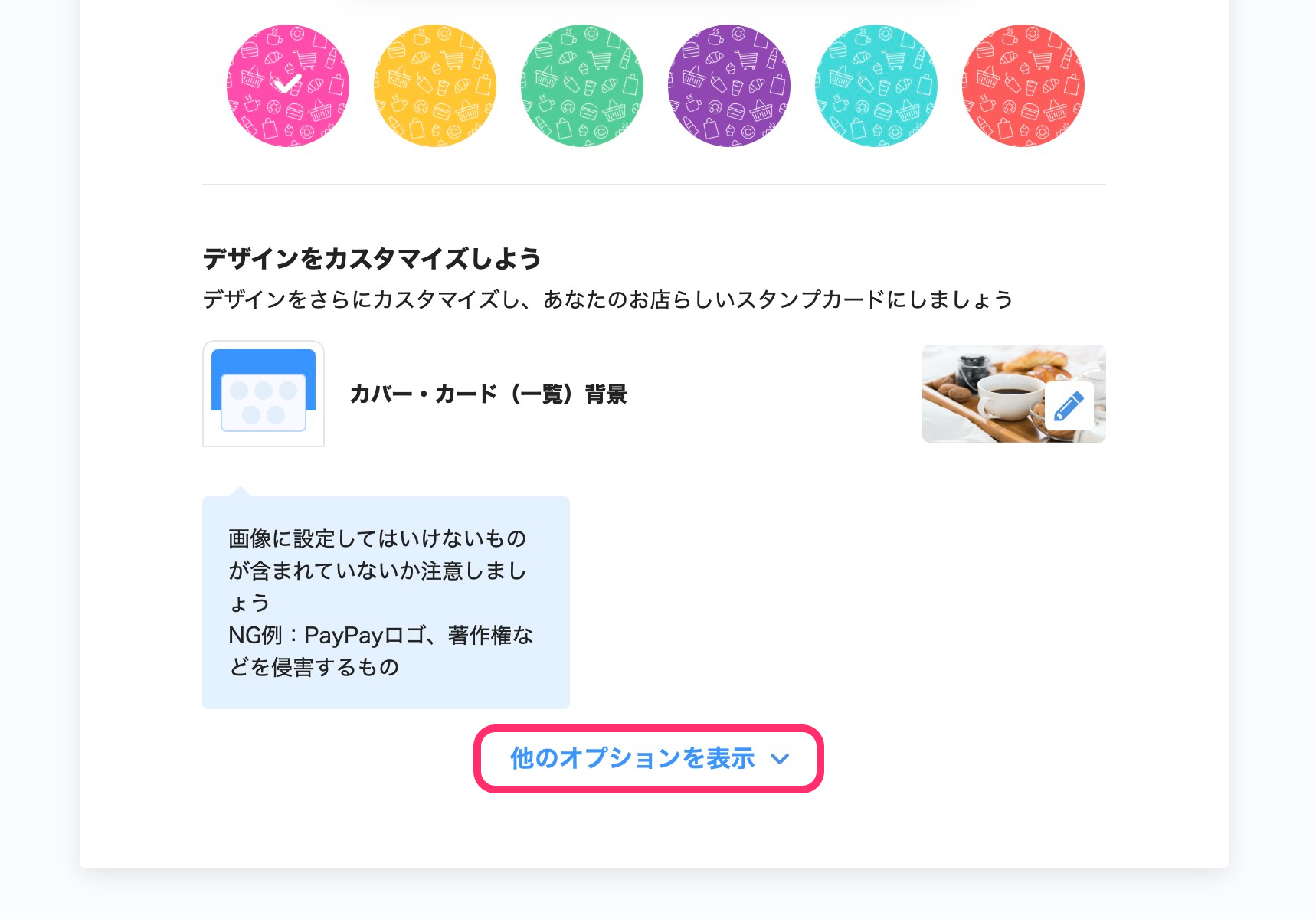
任意の画像ファイルを使用する際は、著作権、商標権、肖像権など、他者の権利を侵害することがないようご注意ください。PayPayロゴは使用できません。
アップロードできるファイルについて
各項目でアップロードできるファイルの条件は以下のとおりです。
カバー・カード(一覧)背景
- ファイル形式:jpg/jpeg/png
- ファイル容量:20KB〜5MB
- ファイルサイズ(推奨):1125px×495px
カード(スタンプ面)背景
- ファイル形式:jpg/jpeg/png
- ファイル容量:20KB〜5MB
スタンプ
- ファイル形式:gif/png
- ファイル容量:最大5MB
ファイルのアップロード手順
1. ファイルの選択画面を開く
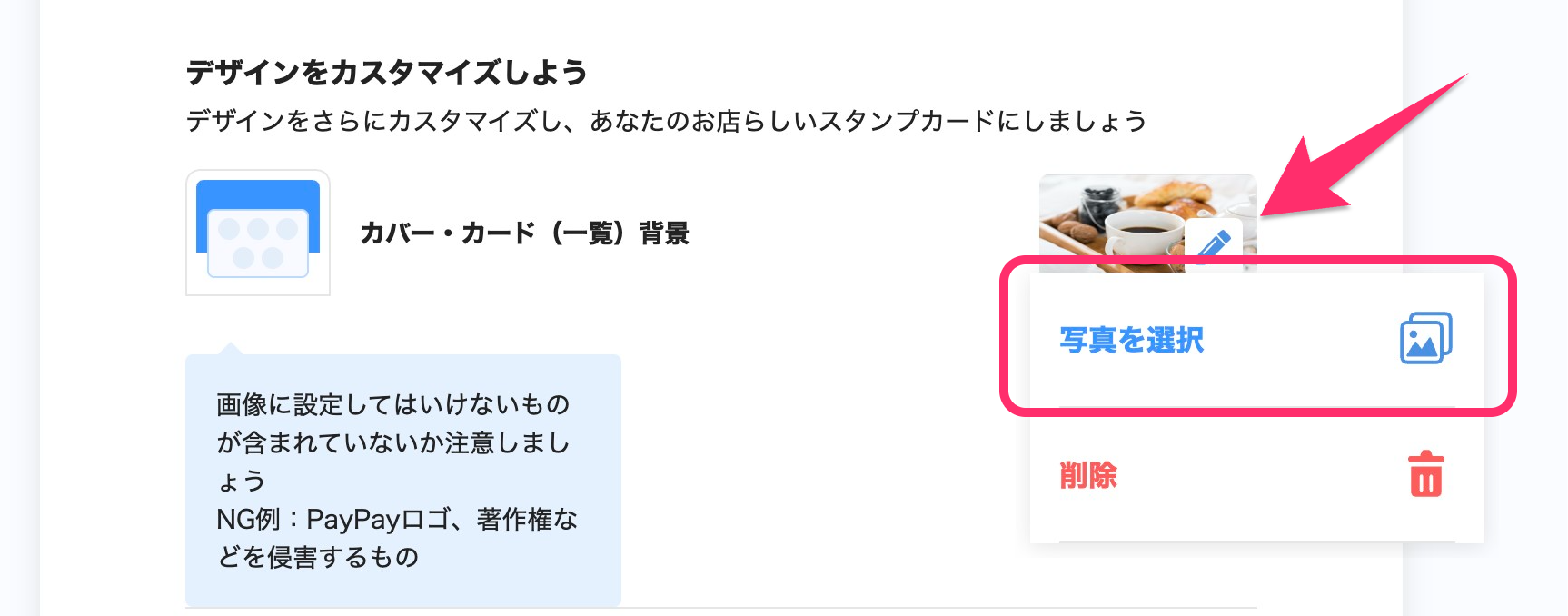
設定したい項目の鉛筆アイコンを押し、[ファイルを選択]を押すと、ファイルの選択画面が表示されます。
スマートフォンやアプリから操作する場合、[カメラで撮影]も選択できます。
2. アップロードするファイルを選択して開く
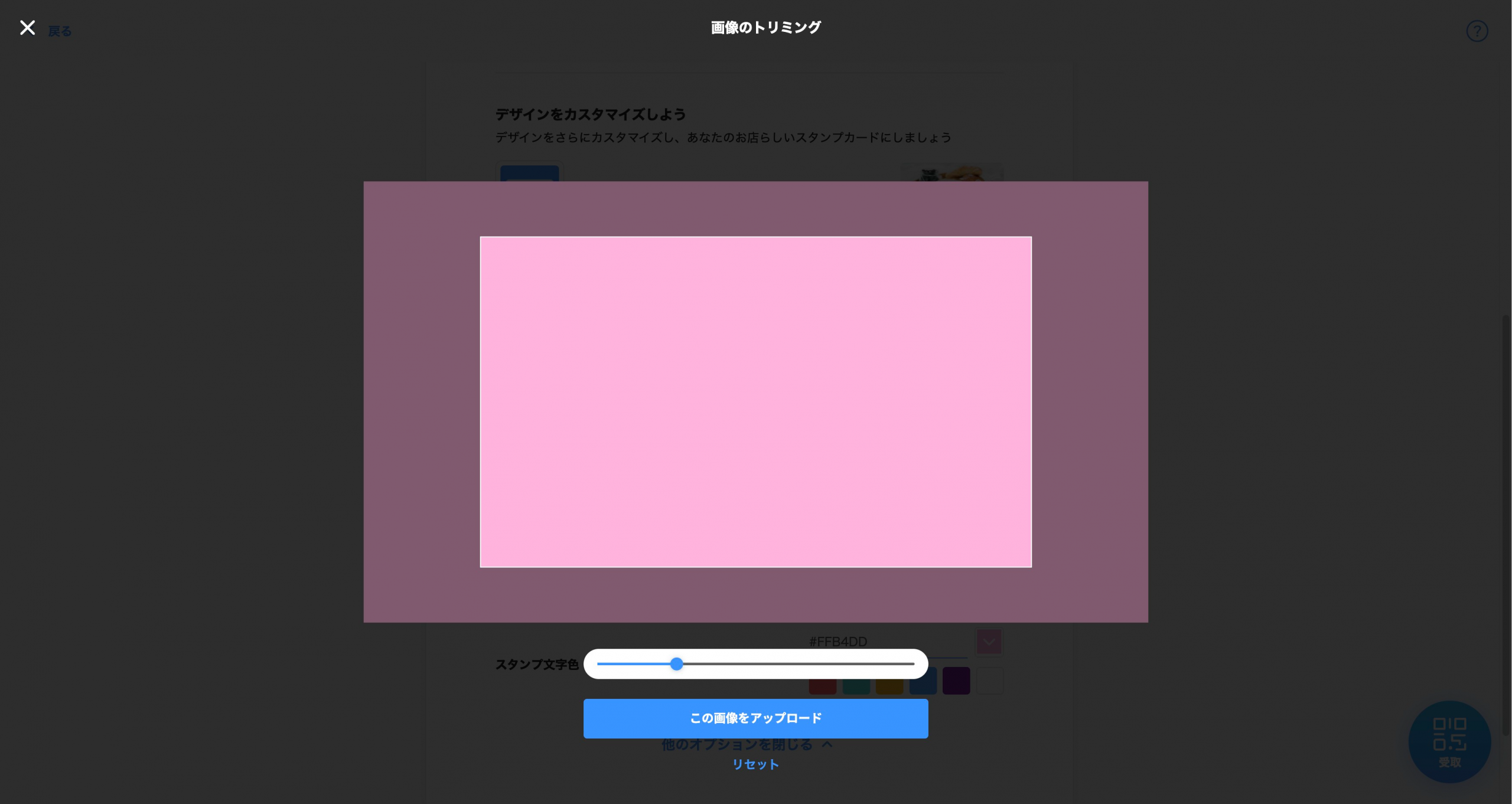
アップロードするファイルを選択して開くと、画像が取り込まれ、画像のトリミング画面が表示されます。
3. 画像をトリミングしてアップロード
画面中央に背景やスタンプとして切り取られる部分が表示されるので、サイズや位置を調整します。
スライドバーを左に動かすと縮小、右に動かすと拡大します。画像をピンチイン・ピンチアウトをしても拡大・縮小ができます。
切り取られる部分にカーソルを置いて上下左右に動かすと、画像の位置を変更できます。
取り込んだ時点の表示に戻したいときは、[リセット]を押します。
調整が完了したら[この画像をアップロード]を押してアップロードします。
スタンプの文字色を変更する
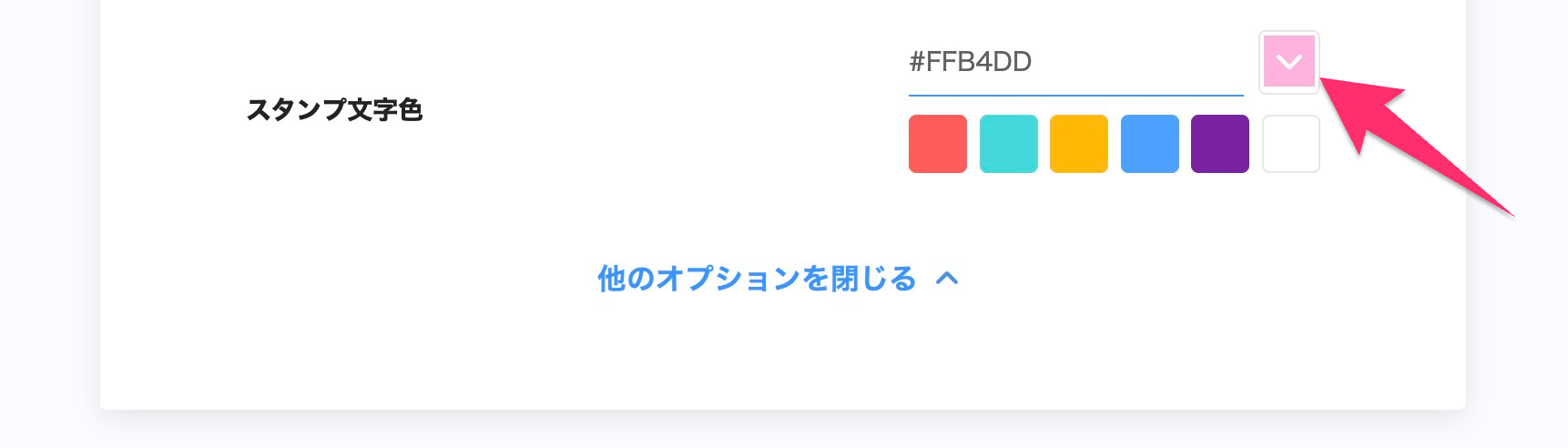
スタンプの文字色(マス目に表示される数字の色)は、選択しているテンプレートによってデフォルトの色が設定されていますが、任意の色に変更できます。
[他のオプションを表示]を押して設定画面を表示します。
[スタンプ文字色]欄に現在の設定色のカラーコードが表示されています。
設定中のカラーコードの下にあるテンプレートから選択するか、右にある矢印を押してカラーパレットから色を選択します。