


確定申告の時期に寄せられるお問い合わせと、回答をご案内します。
- Q. 月ごとの売上と手数料がわかる明細がほしい
- Q. 昨年のデータを出すにはどうすればいい?
- Q. 適格請求書(インボイス)が必要だが、どうすればいい?
- Q. 税理士にデータを直接確認してもらう方法はあるか
Q. 月ごとの売上と手数料がわかる明細がほしい
PayPay for Businessから参照・ダウンロードできる入金履歴で確認できます。
データは入金日ごとに分かれており、入金対象となった取引の一覧も入金履歴で確認できます。
ファイルのダウンロードが必要な場合は、パソコンのブラウザから操作してください。スマートフォン・アプリ版ではダウンロードできません。
Q. 昨年のデータを出すにはどうすればいい?
入金履歴の期間指定をすることで、表示する期間を変更できます。
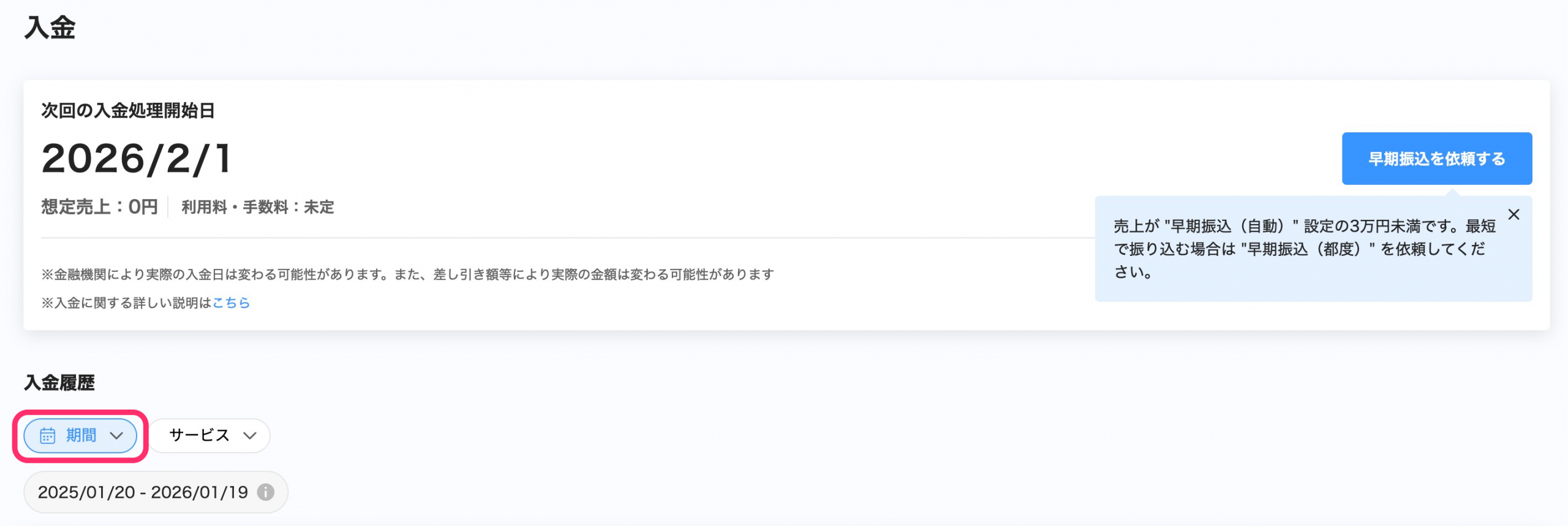
1. 入金一覧画面を開き、[履歴]欄の[期間]を押す
すでに期間指定がされている場合は、設定している期間が表示されています。
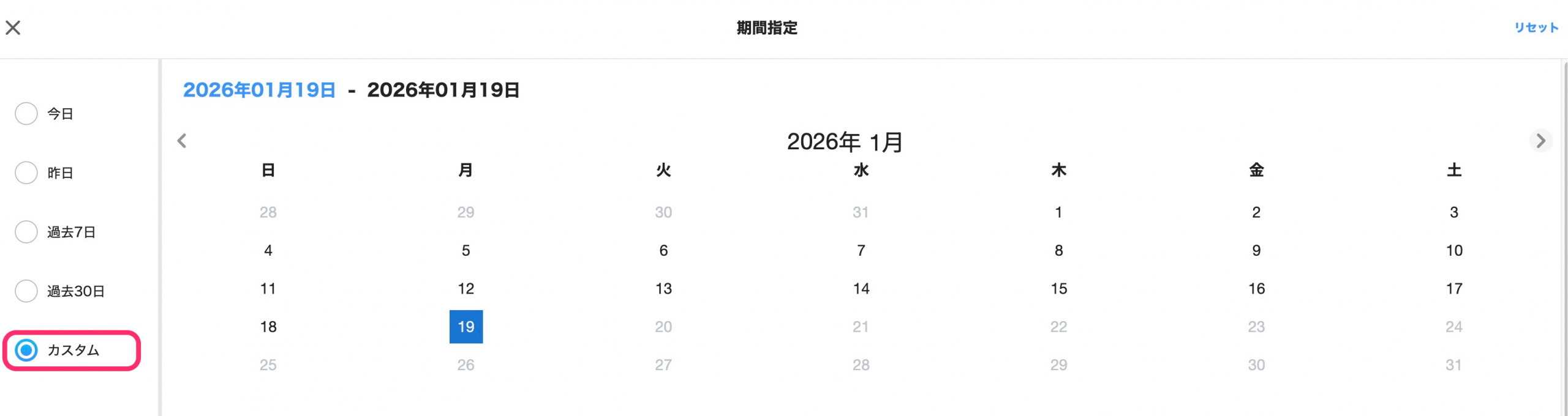
2. [カスタム]を選択
左側の一覧から[カスタム]を選択します。
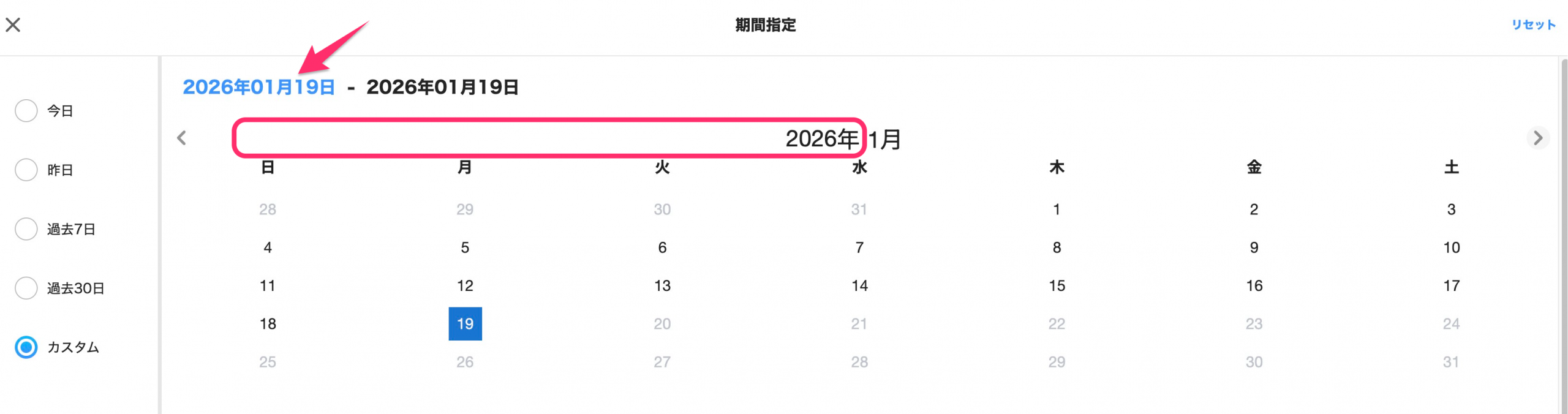
3. 年のエリアを押す
上部の開始日が青色で表示されていることを確認して、下段の年のエリアを押すと、年の選択画面が表示されます。
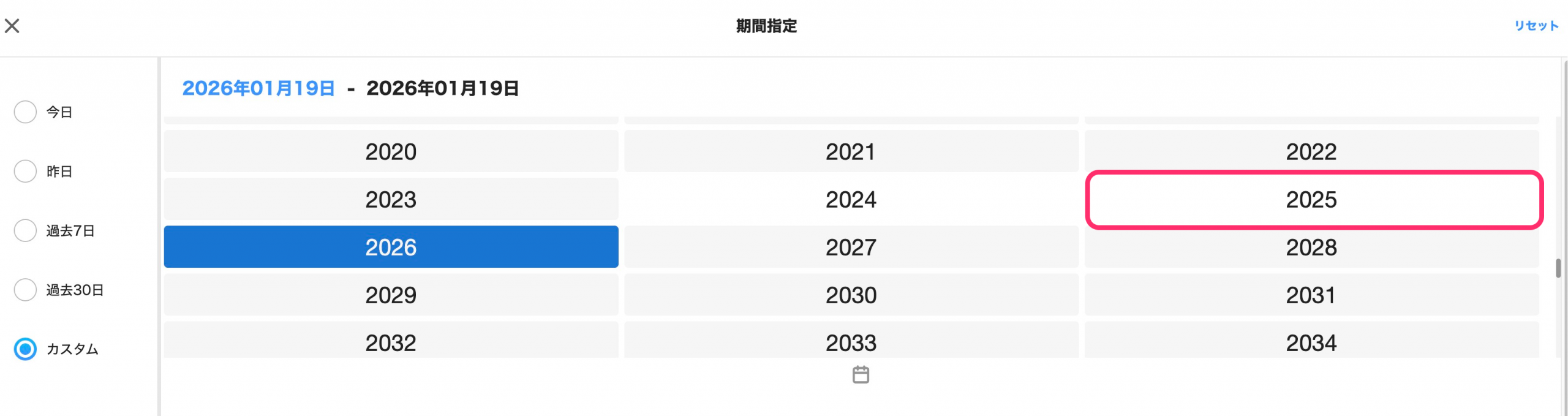
4. 開始年を押す
選択できる年は白背景で表示されています。開始日としたい年を押すと、カレンダーの画面に戻ります。
5. カレンダーから開始日を選択
選択年を変更すると、1月のカレンダーが表示されます。開始日が「1月1日」であれば、表示されているカレンダーから選択します。
ほかの月に変更したい場合は、月のエリアを押すか、[>]を押して変更します。
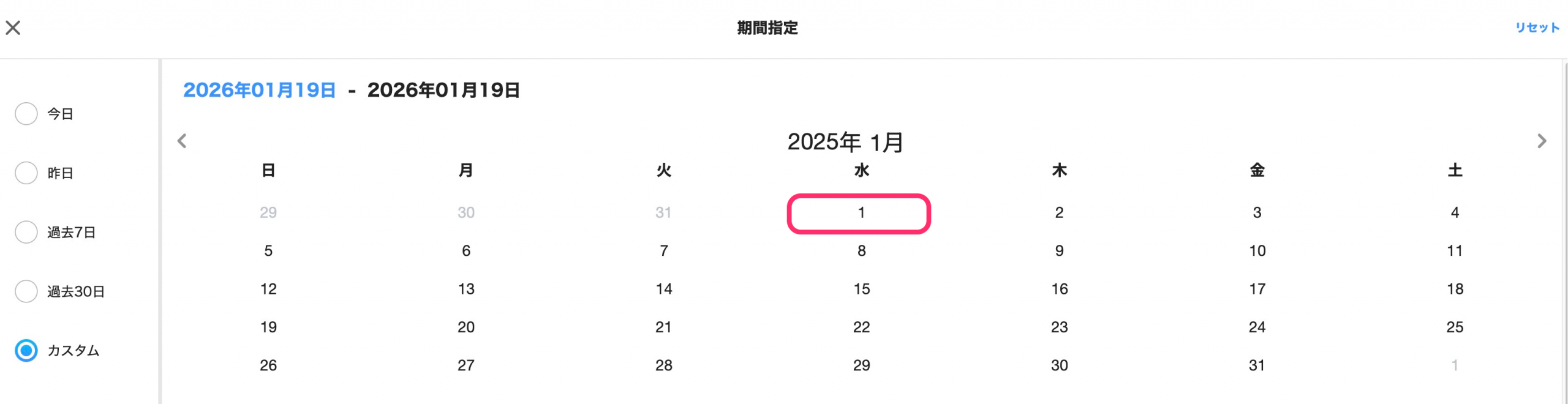
6. 終了日を選択
上部の終了日が青色で表示されていることを確認して、同様にカレンダーを選択します。月を変更する場合は、下段の月のエリアを押すと、月の選択画面が表示されます。
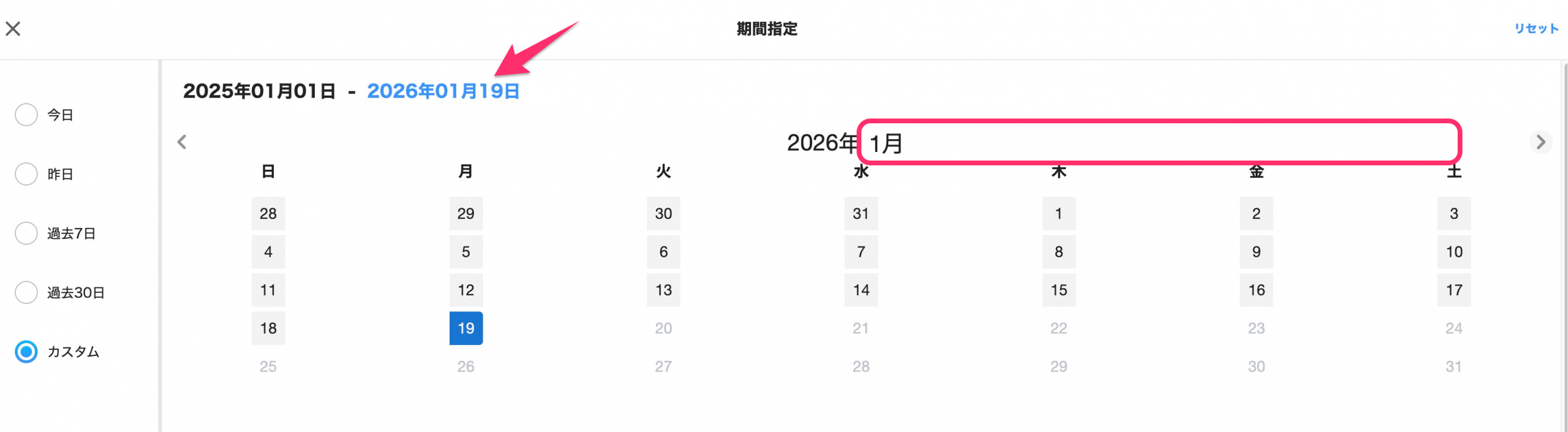
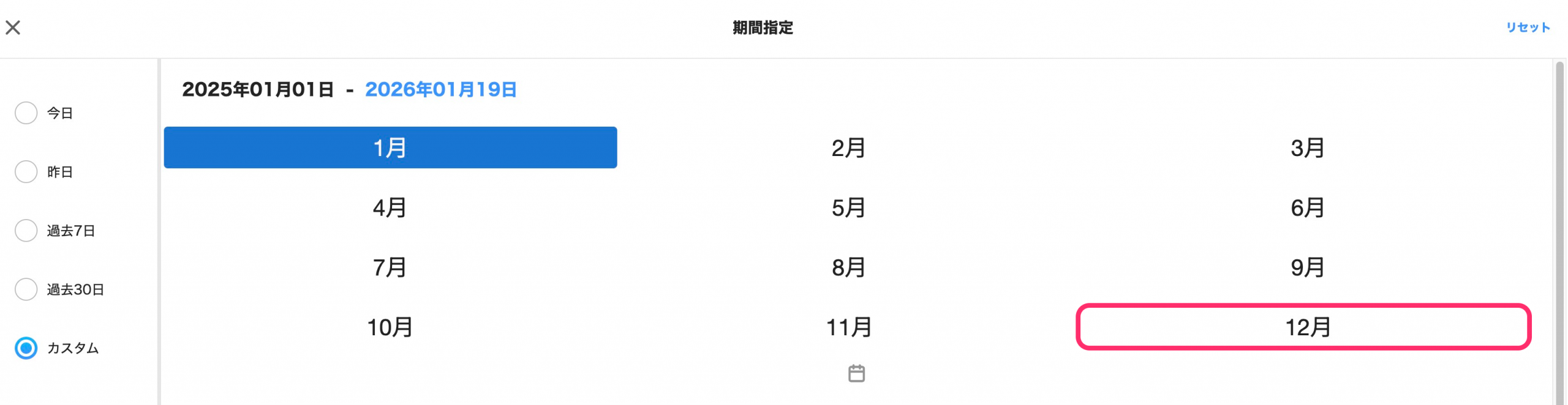
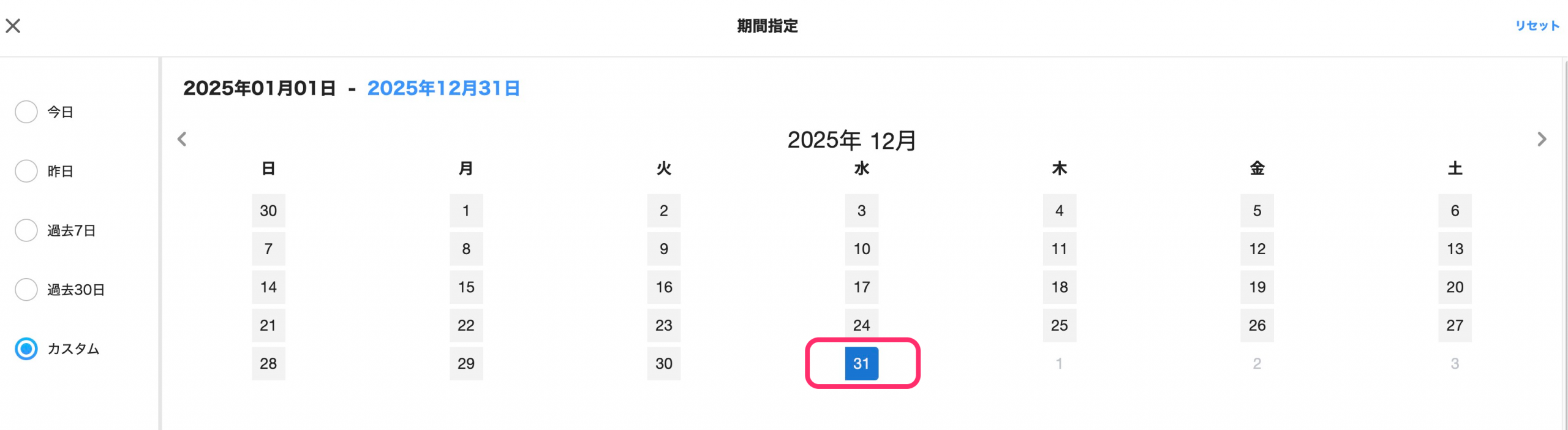
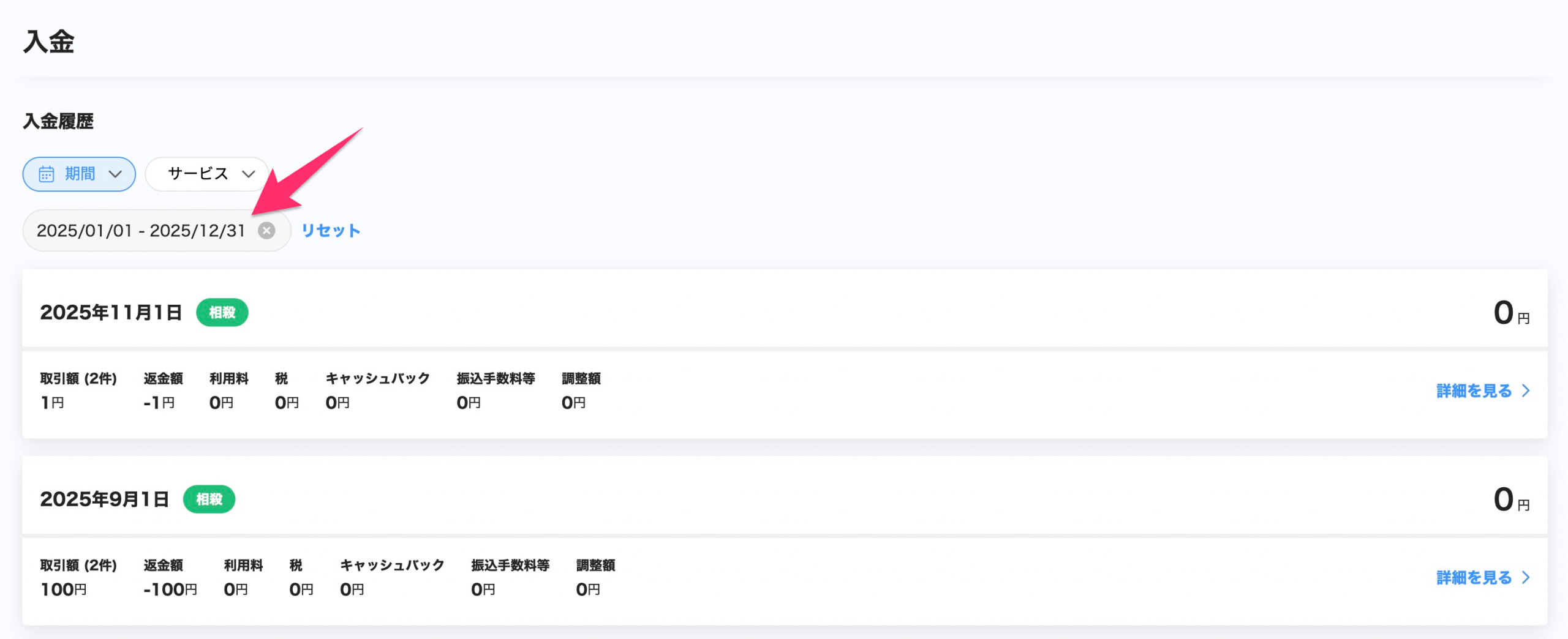
7. 期間指定が反映されたことを確認する
開始日と終了日の選択が完了すると、入金一覧画面に戻ります。選択した期間の履歴が一覧に表示されていることを確認します。
Q. 適格請求書(インボイス)が必要だが、どうすればいい?
適格請求書(インボイス)は、PayPay for Businessからダウンロードできます。
「請求書」と「支払明細書」の2種類があるので、必要な書類を確認のうえ、ダウンロードしてください。
ダウンロードの手順は適格請求書(インボイス)の確認・ダウンロード方法についてを、書類のサンプルは請求書・支払明細書・精算書についてを参照してください。
Q. 税理士にデータを直接確認してもらう方法はあるか
PayPay for Businessのサブユーザーに追加することで、入金履歴の参照やデータのダウンロードを直接できるようになります。
権限レベルは「ブランド」、「入金・適格請求書履歴の参照」権限を付与してください。