


ストア情報に登録している以下の項目は、PayPay for Businessの店舗情報の編集画面からまとめて更新ができます。
- 店舗名
- カテゴリ
- 営業時間
- 定休日
- 店舗住所
- 電話番号
- ウェブサイト
- 最寄り駅
- 店舗写真(内観、外観、その他)
上記にない項目を更新したい場合は、登録情報を変更したいを参照してください。
注意事項
- 更新にはすべて所定の審査が入ります。PayPayアプリに公開されている情報を含め、審査が完了するまで更新はされません。
- 以下に当てはまる場合、ストア情報の更新を受け付けできないことがあります。
- 現在の店舗住所から大きく離れる住所への変更:店舗追加が必要となる場合があります。
- 商材の変更を伴う:新規加盟店契約が必要となる場合があります。登録している商材がご不明な場合はお問い合わせください。
ほかの項目とまとめて更新できない項目
以下の項目は、このページで案内する手順では更新できません。ストア情報を更新するで案内する手順で更新してください。
- 平均予算
- メニューのタグ
- 特徴のタグ
- カバー写真
審査中にストア情報の更新制限がかかる項目
以下の項目の審査中は、ほかの項目を更新できません。
- 店舗名
- カテゴリ
- 店舗住所
- ウェブサイト
- 最寄り駅
- 店舗写真
この操作ができるアカウント
PayPay for Businessで店舗情報の編集画面からストア情報を更新できるのは、以下のいずれかに当てはまるアカウントです。
- ブランドオーナー
- 権限レベルが「ブランド」「ストア」の両方、かつ「プロフィールの編集」権限があるサブユーザー
サブユーザーの場合、権限のある店舗の情報のみを更新できます。
操作手順
1. PayPay for Businessにログイン
PayPay for Businessにログインします。
2. ブランドビューに切り替える
画面の表示をブランドビューに切り替えます。
画面左上の加盟店名が表示されているエリアを押し、[ブランド]というラベルが付いている加盟店名を押すと、ブランドビューに切り替わります。
アプリまたはスマートフォンから操作する場合、左上の店舗名または[すべての店舗]を押してメニューを展開し、[店舗の選択]から切り替えられます。
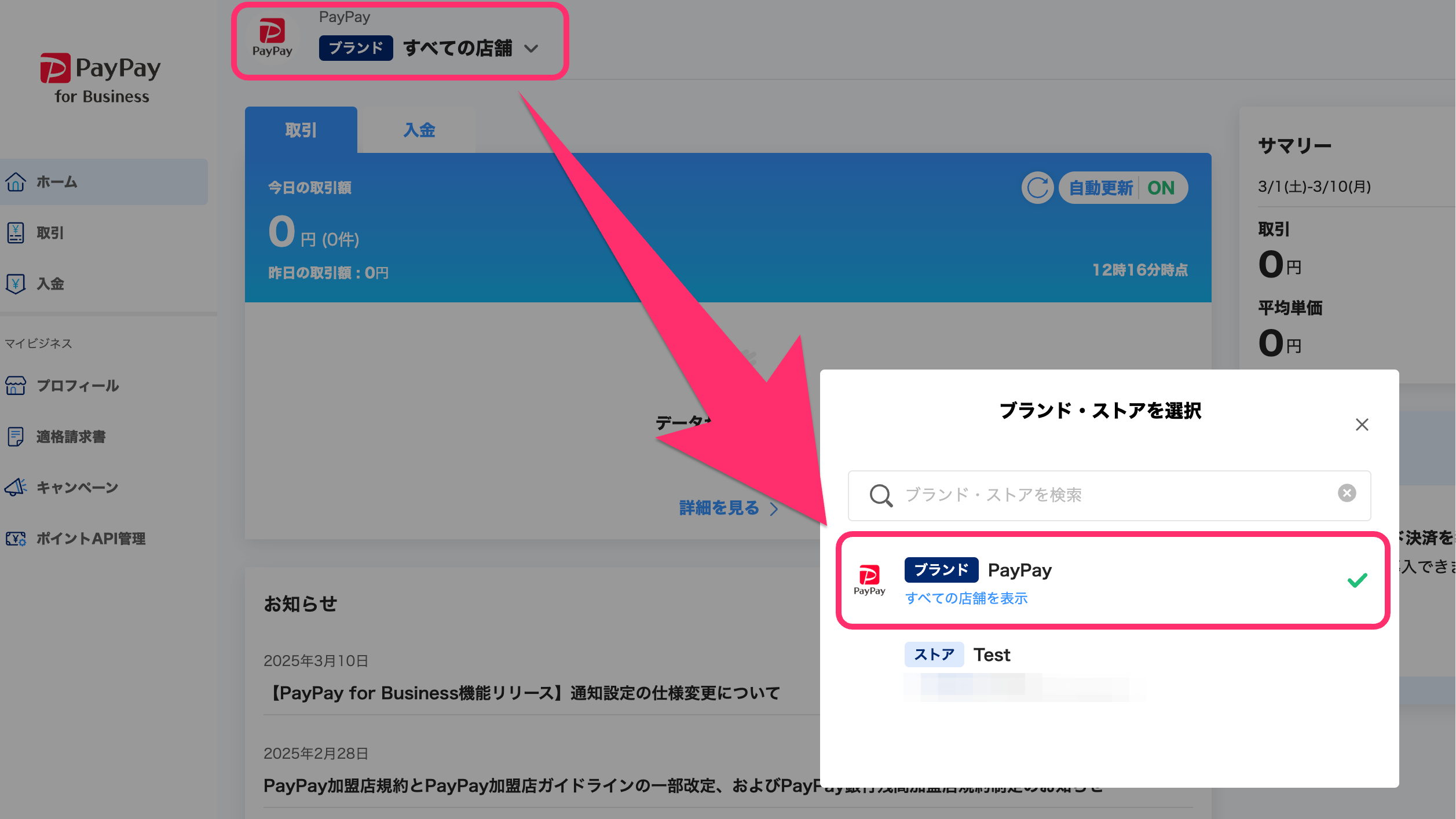
3. 設定一覧画面を開く
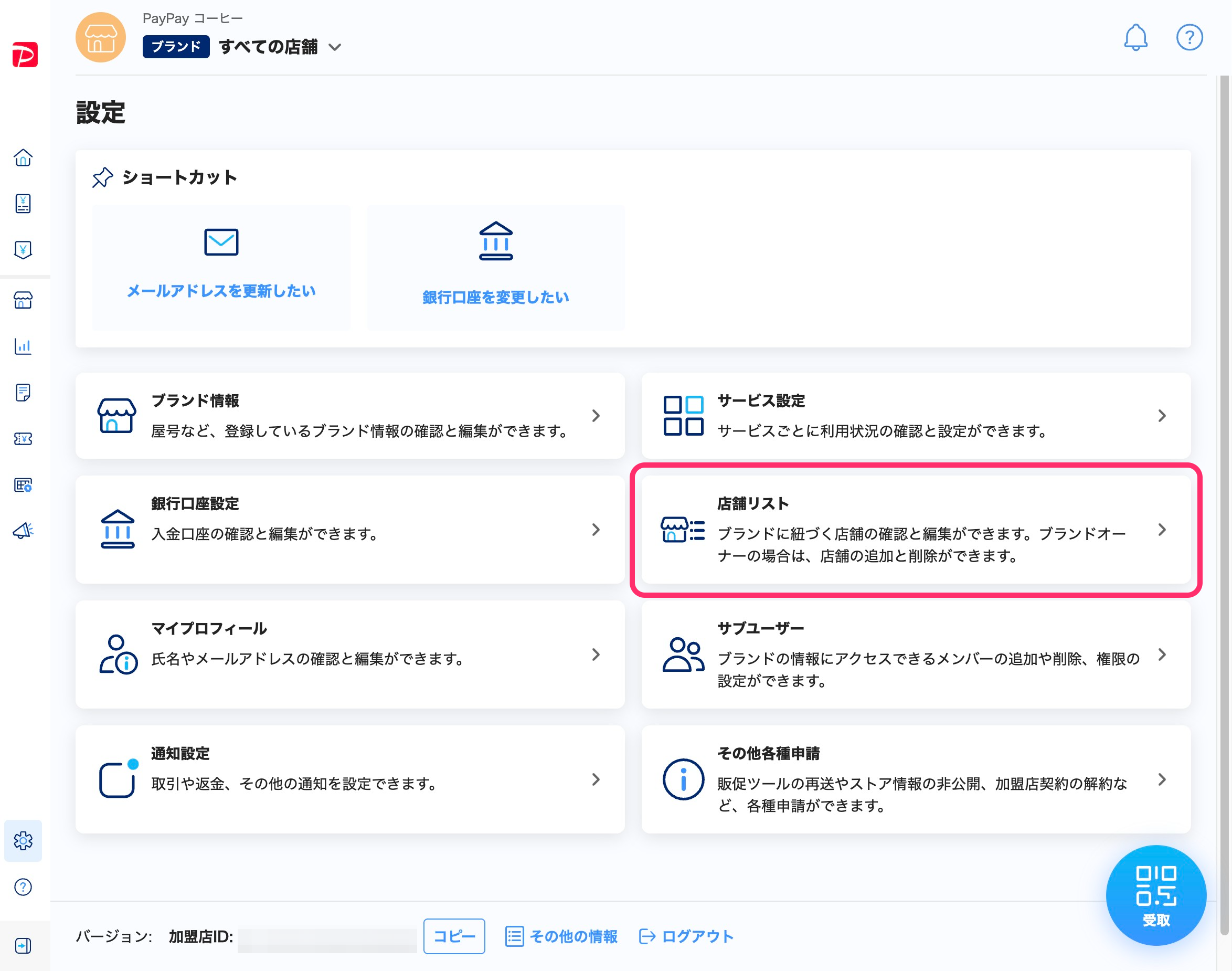
メインメニューにある[設定]を押して設定一覧画面を開きます。
アプリまたはスマートフォンから操作する場合、画面下部の[すべて]を押すと[設定]が表示されます。
4.[店舗リスト]を押す
設定一覧画面にある[店舗リスト]を押して店舗一覧画面を開きます。
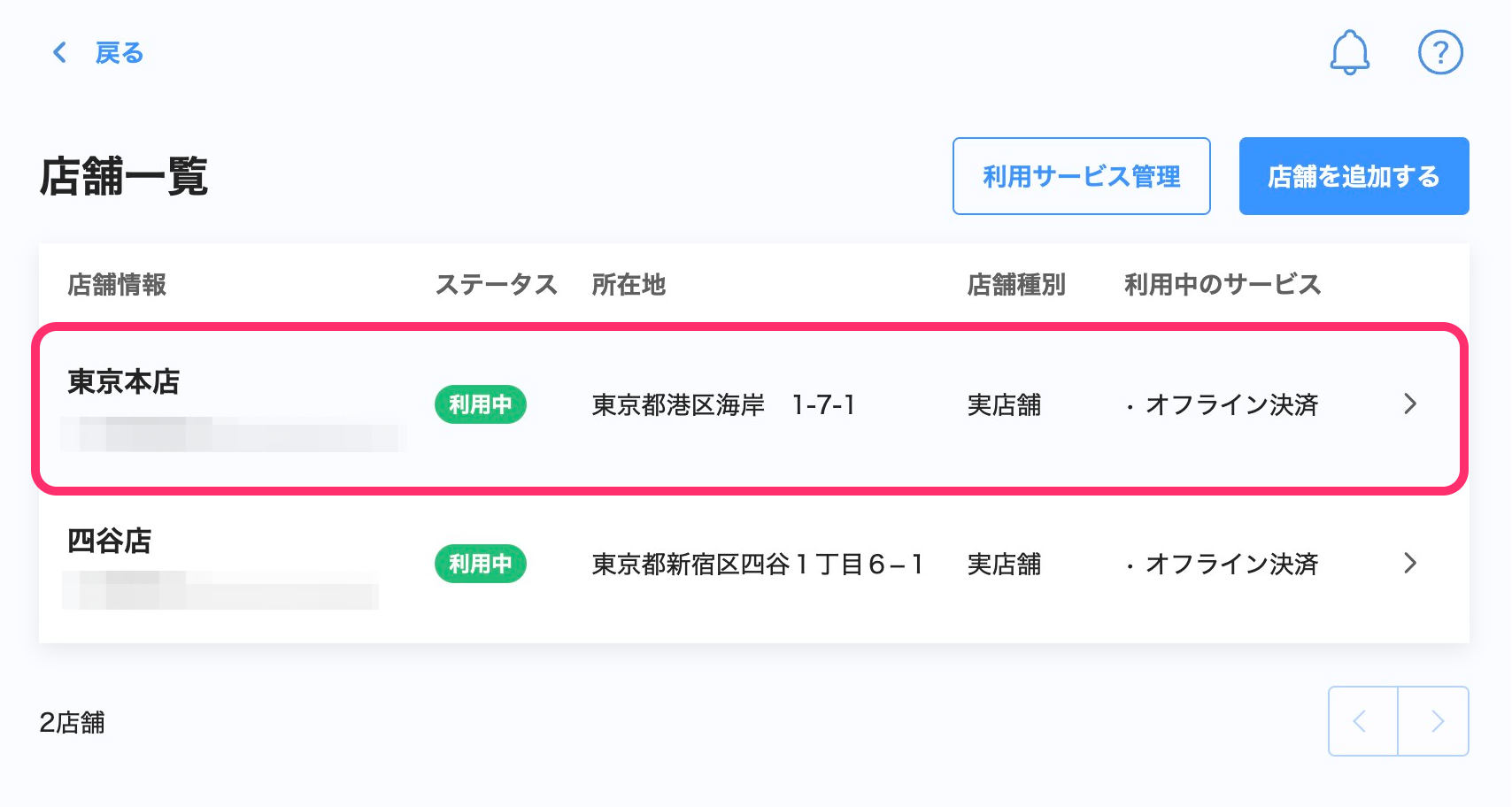
5. 更新したい店舗を選択
店舗一覧からストア情報を更新したい店舗を選択すると、店舗詳細画面が表示されます。
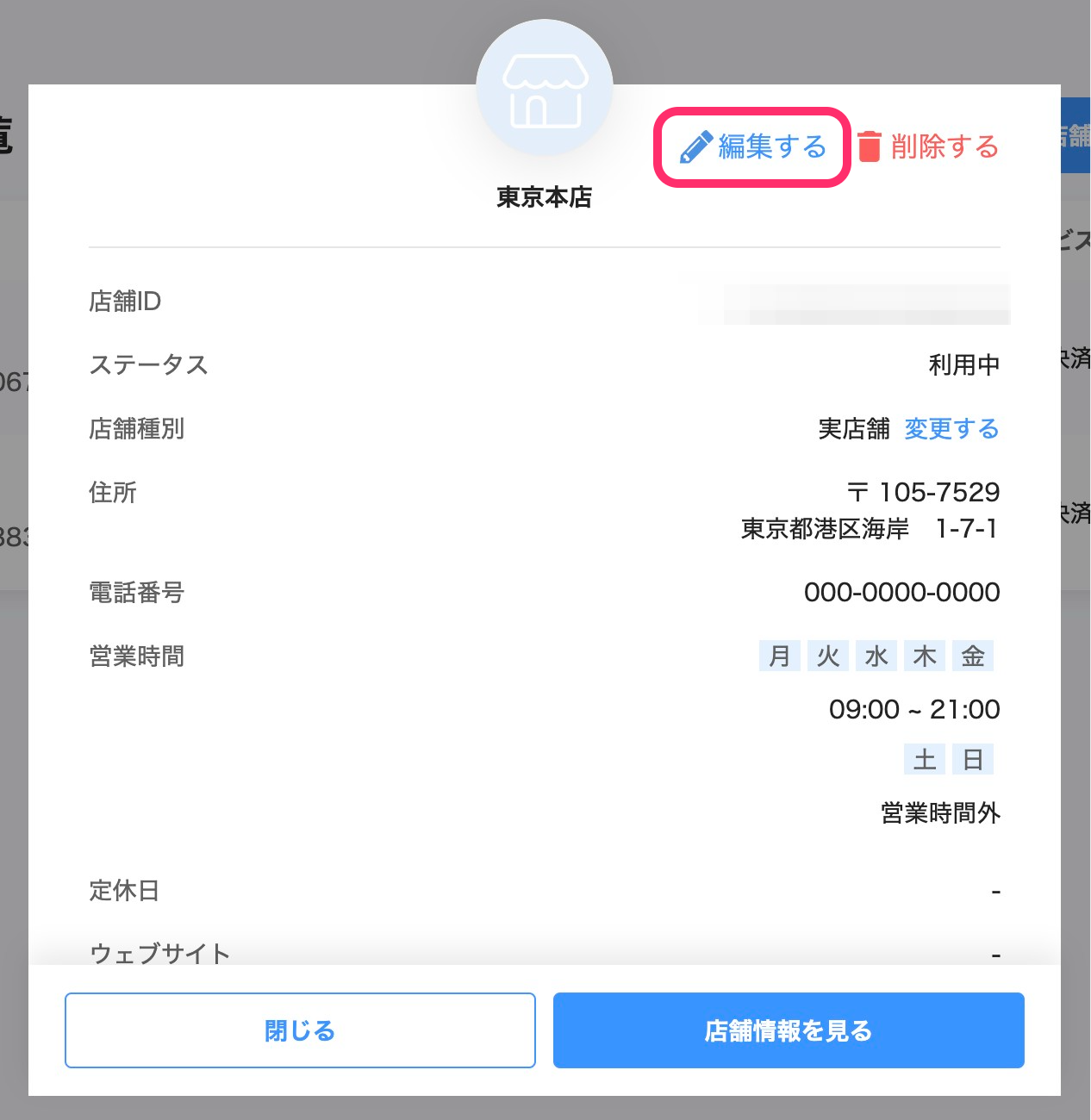
6. [編集する]を押す
店舗詳細画面の[編集する]を押すと、ストア情報の編集画面が表示されます。
7. 詳細を確認・編集して[次へ]を押す
ストア情報の詳細の編集画面では、以下の項目の現在設定されている情報が表示されます。
- 店舗名
- 店舗住所
- 電話番号
- ウェブサイト
- 最寄り駅
更新したい項目を編集して[次へ]を押すと、営業時間の編集画面が表示されます。
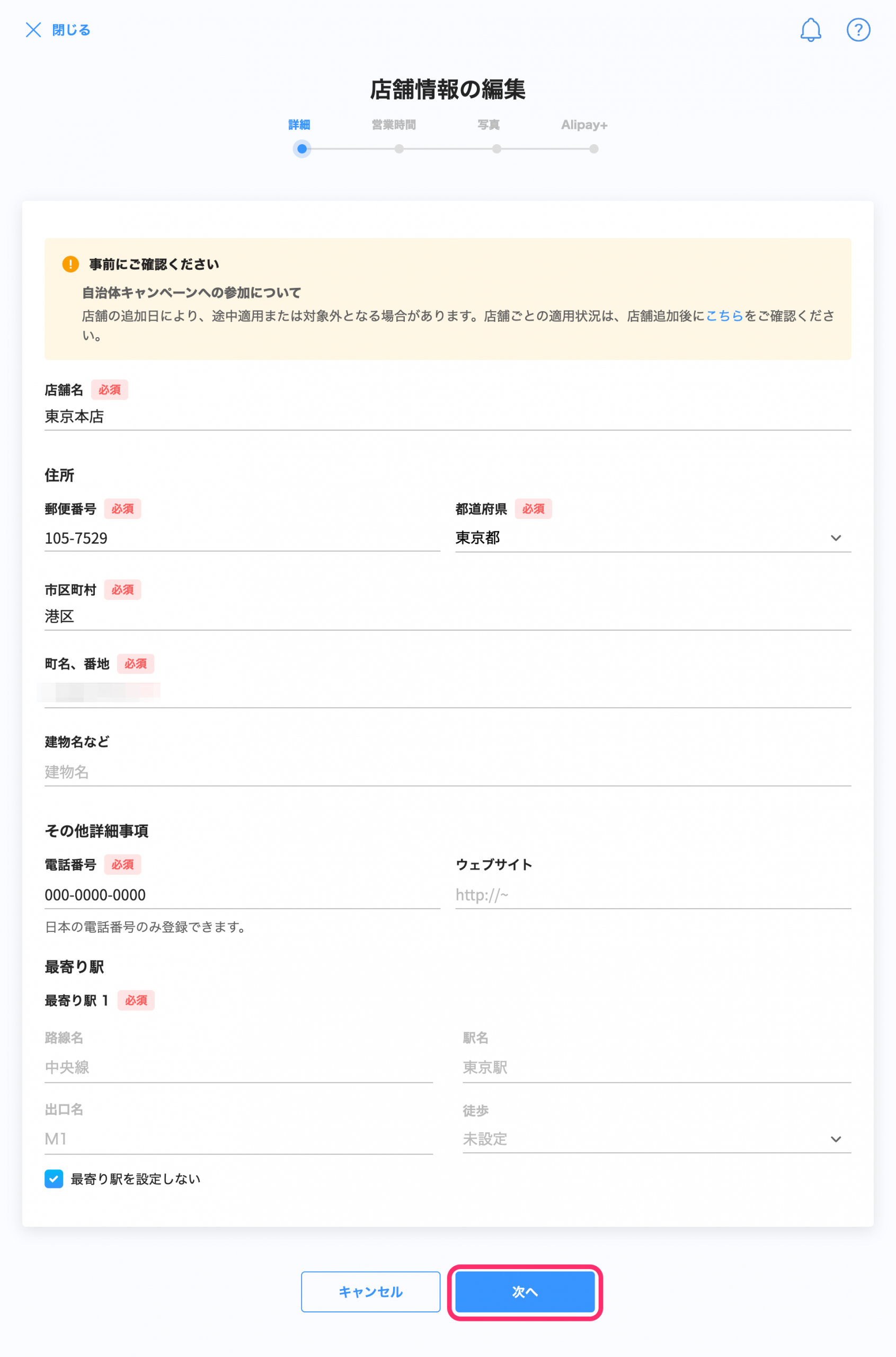
[電話番号]を未設定の状態に戻す(空欄にする)ことはできません。情報の削除を希望する場合は、PayPay加盟店サポート窓口にお問い合わせください。
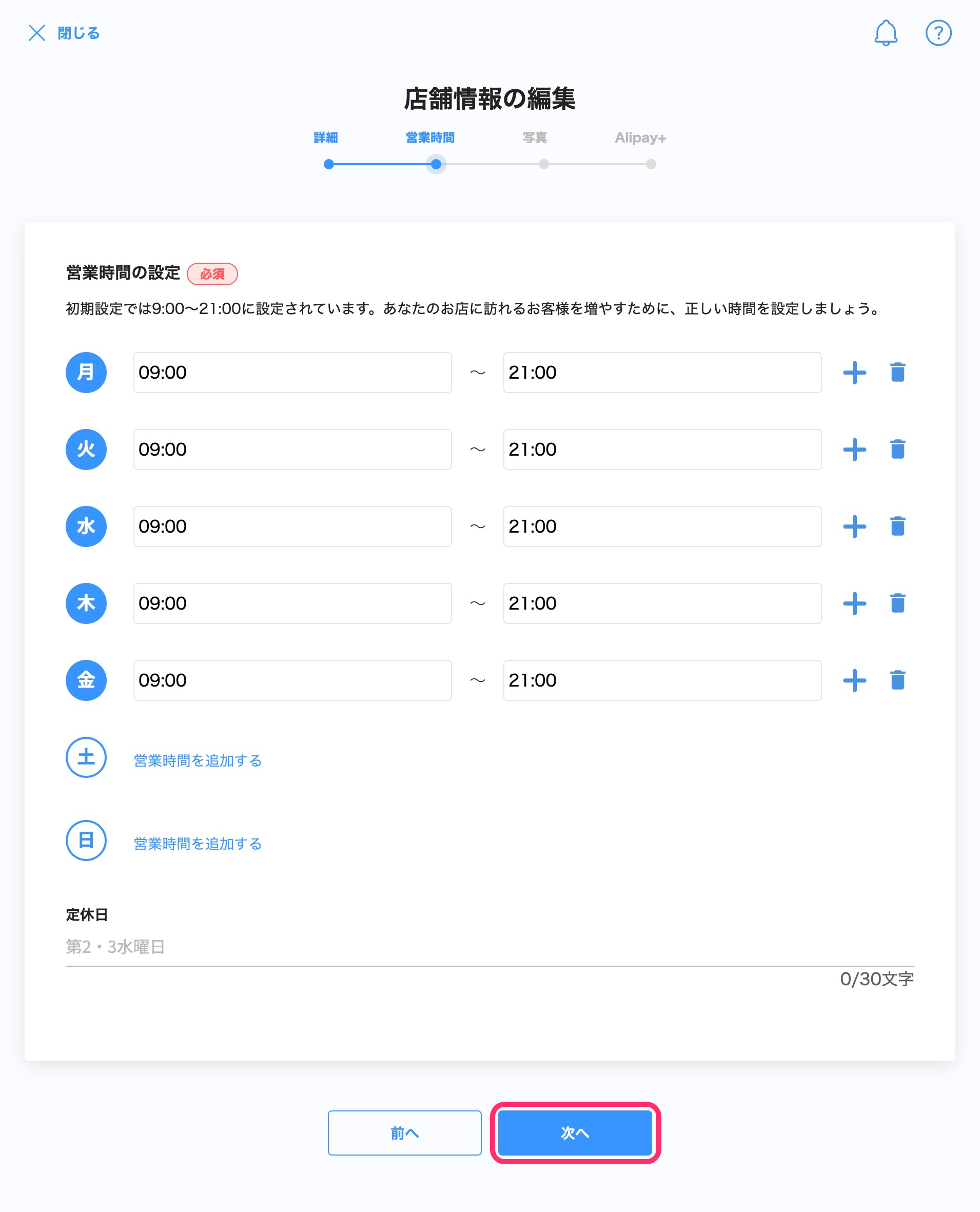
8. 営業時間を確認・編集して[次へ]を押す
営業時間の編集画面では、以下の項目の現在設定されている情報が表示されます。
- 営業時間
- 定休日
更新したい項目を編集して[次へ]を押すと、写真の編集画面が表示されます。
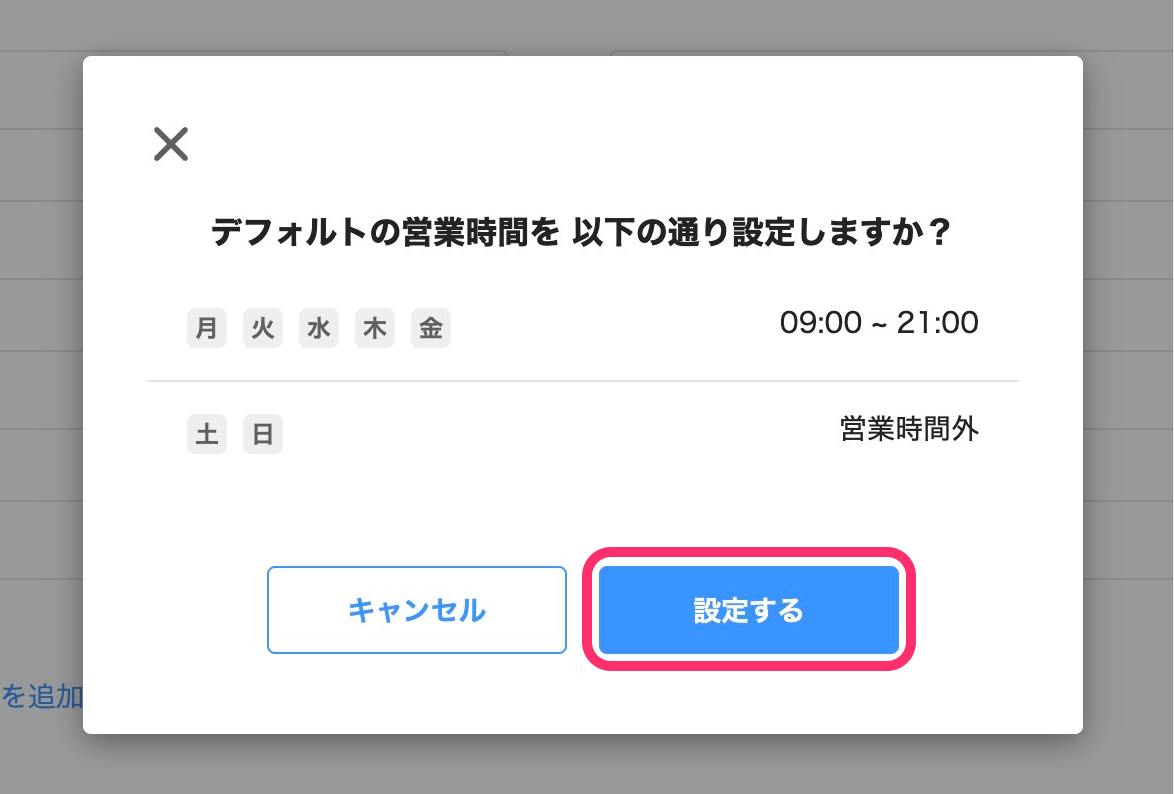
9. 営業時間を確認して[設定する]を押す
10. 写真を確認・編集して[次へ]を押す
設定中の写真が表示されます。
アップロードできるファイルの条件
- ファイル形式:PNG/JPG/JPEG
- ファイル容量:20KB〜5MB
- 推奨アスペクト比:1.91:1
- (カバー写真のみ)推奨画素数:幅1200px、高さ628px
- (カバー写真のみ)最小幅:600px
[内観][外観][その他]それぞれで最大2点を設定できます。PayPayアプリに表示される順番は指定できません。
ファイルを選択
新たに写真を追加する場合は[+]を、写真を差し替える場合は差し替えたい画像の鉛筆アイコンを押して[アップロードする]を押します。
アプリ版では[カメラで撮影]も選択できます。選択すると端末のカメラアプリが起動します。
スマートフォンからブラウザ版を操作する場合は、[アップロードする]を押すと、ファイルを選択するか、カメラで撮影するかを選択できます。
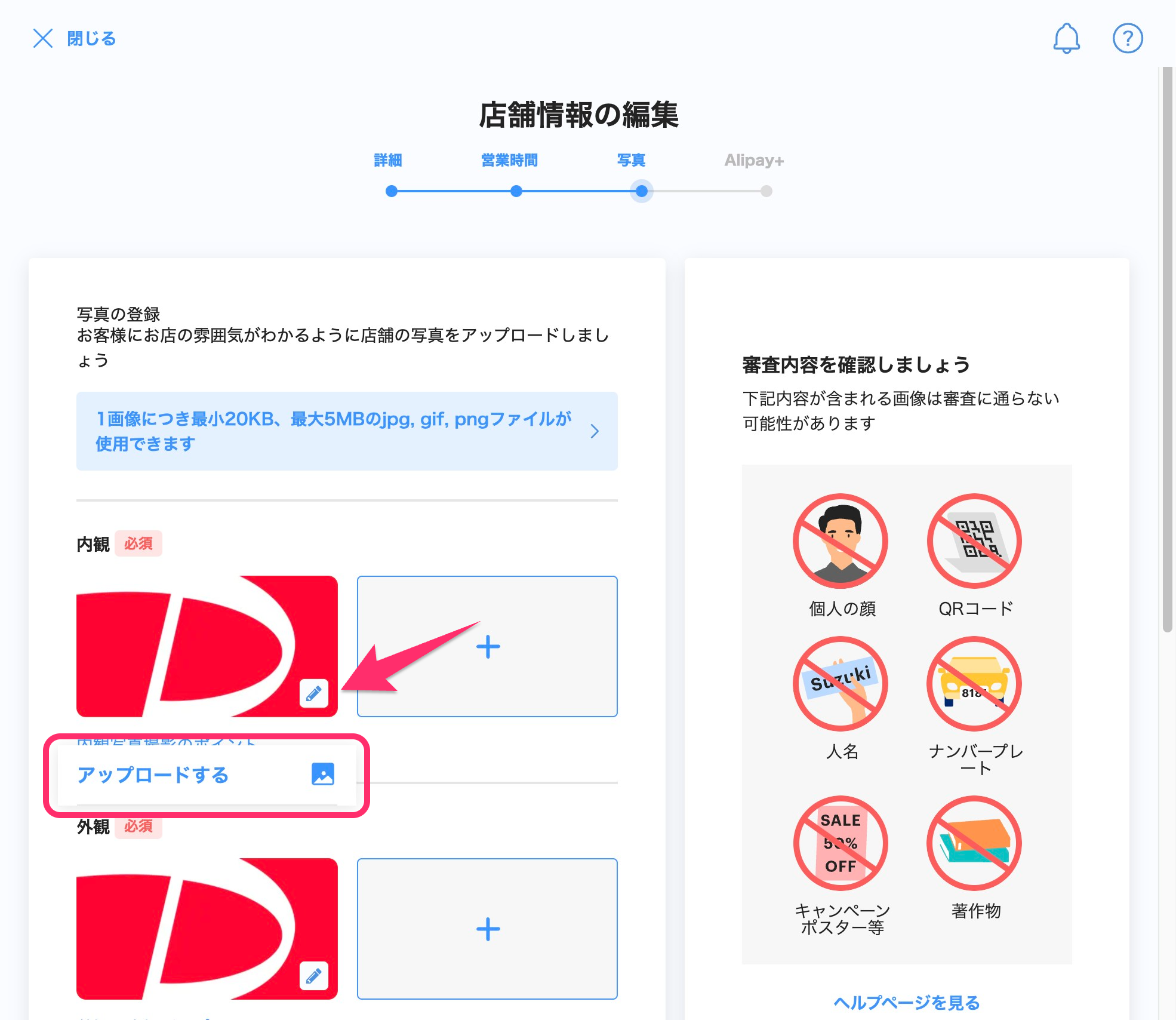
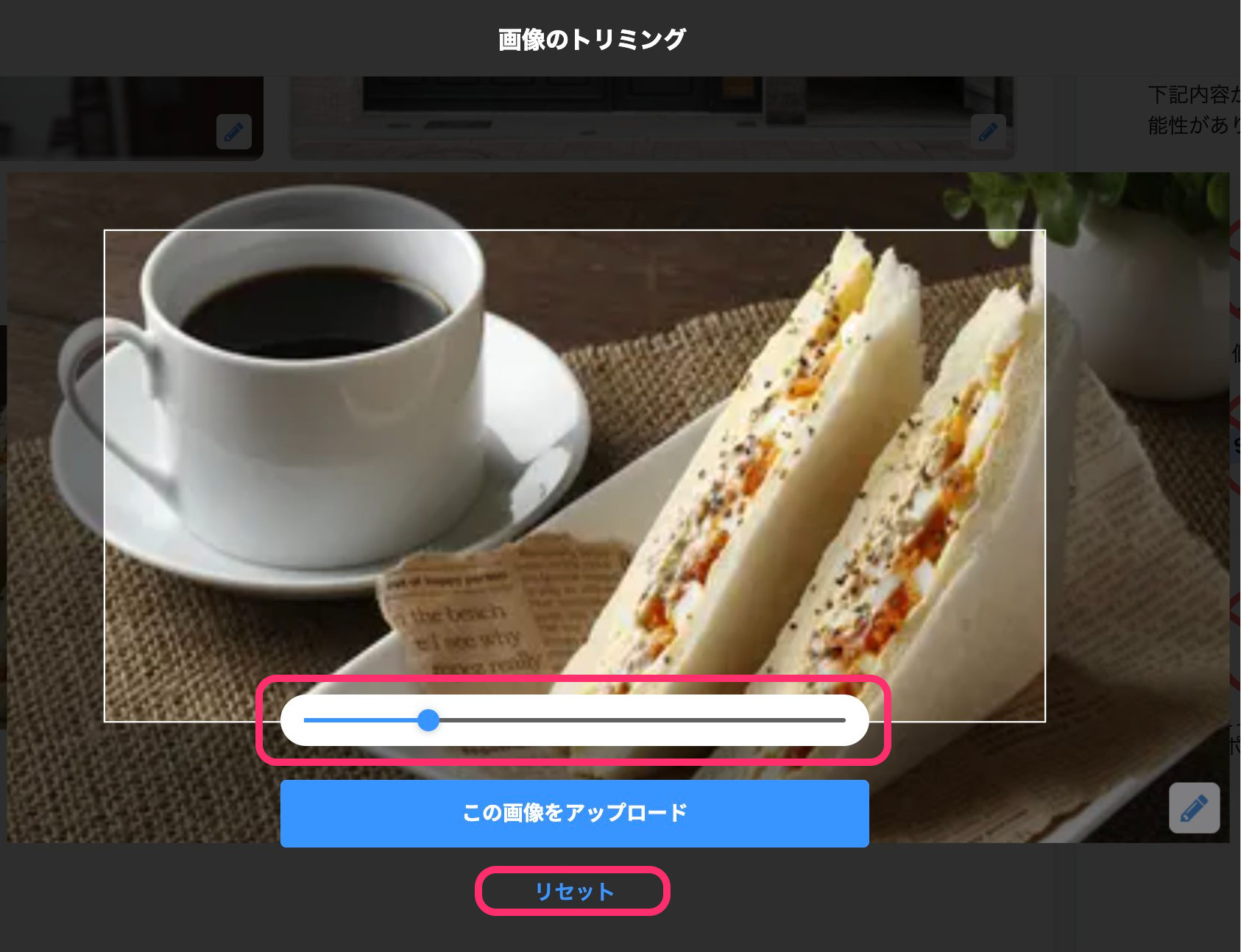
ファイルの選択画面で追加するファイルを選択して[開く]を押すと、ファイルが取り込まれ、画像のトリミング画面が表示されます。
画像のトリミング
白枠内が表示部分になるので、サイズや位置を調整して設定する画像を確定します。
画像下のスライドバーを左に動かすと縮小、右に動かすと拡大できます。スマートフォンやタブレットの場合は、画像をピンチイン・ピンチアウトをしても拡大・縮小ができます。
白枠内にカーソルを置いて上下左右に動かすと、画像の位置を変更できます。
取り込んだ時点の表示に戻したいときは、[リセット]を押します。
調整が完了したら[この画像をアップロード]を押してアップロードします。
[次へ]を押すと、Alipay+のサービス設定の編集画面が表示されます。
[写真]は一度設定すると、未設定の状態に戻す(空欄にする)ことはできません。編集画面でアップロードした場合も同様です。編集中に誤ってアップロードしてしまった場合、編集画面を閉じて初めからやり直してください。
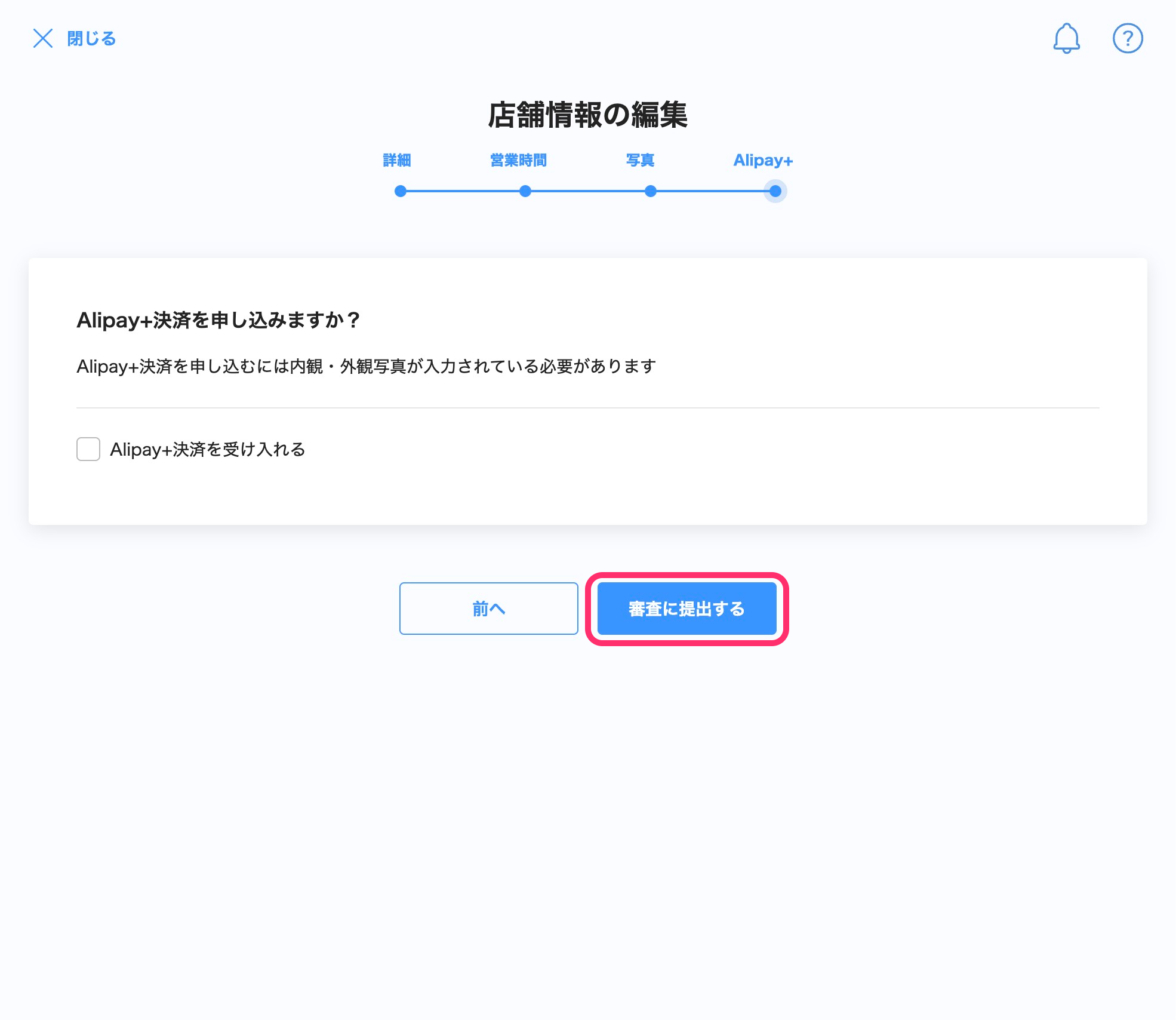
11. Alipay+のサービス設定を確認・編集して[審査に提出する]を押す
Alipay+のサービス設定を確認・編集します。
有効化したい場合はチェックボックスにチェックを入れます。
現在サービス設定が有効な場合はチェックボックスにチェックが入っています。無効化したい場合はチェックを外します。
[審査に提出する]を押すと、編集内容が審査に提出されます。該当の店舗は店舗一覧上のステータスが[審査中]と表示されます。
6. 審査完了の通知メールが届く
提出内容に不備がない場合は通常3営業日程度で審査が完了し、ストア情報が更新されます。
ストア情報が更新されると、以下の項目が含まれる場合、申請したユーザー宛てに「【PayPay】店舗のプロフィールが更新されました (加盟店ID:{17桁か18桁の数字})」という件名で通知メールが送られます。
- 店舗名
- カテゴリ
- 店舗住所
- 最寄り駅
- 写真
以下の項目のみを更新した場合、更新完了の通知メールは送られません。PayPay for Businessで直接確認してください。
- 営業時間
- 定休日
- 電話番号
- ウェブサイト
申請した内容に不備や確認事項がある場合、申請したユーザー宛てに「【PayPay】ご対応のお願い_店舗情報変更について/P-{15桁の英数字}」という件名でメールが送られます。確認のうえ対応してください。