


PayPayアプリのマップ(近くのおトク)にストア情報が表示されない場合は、以下を確認してください。
PayPay for Businessで公開設定を確認
PayPay for Businessでストア情報の公開設定を確認してください。
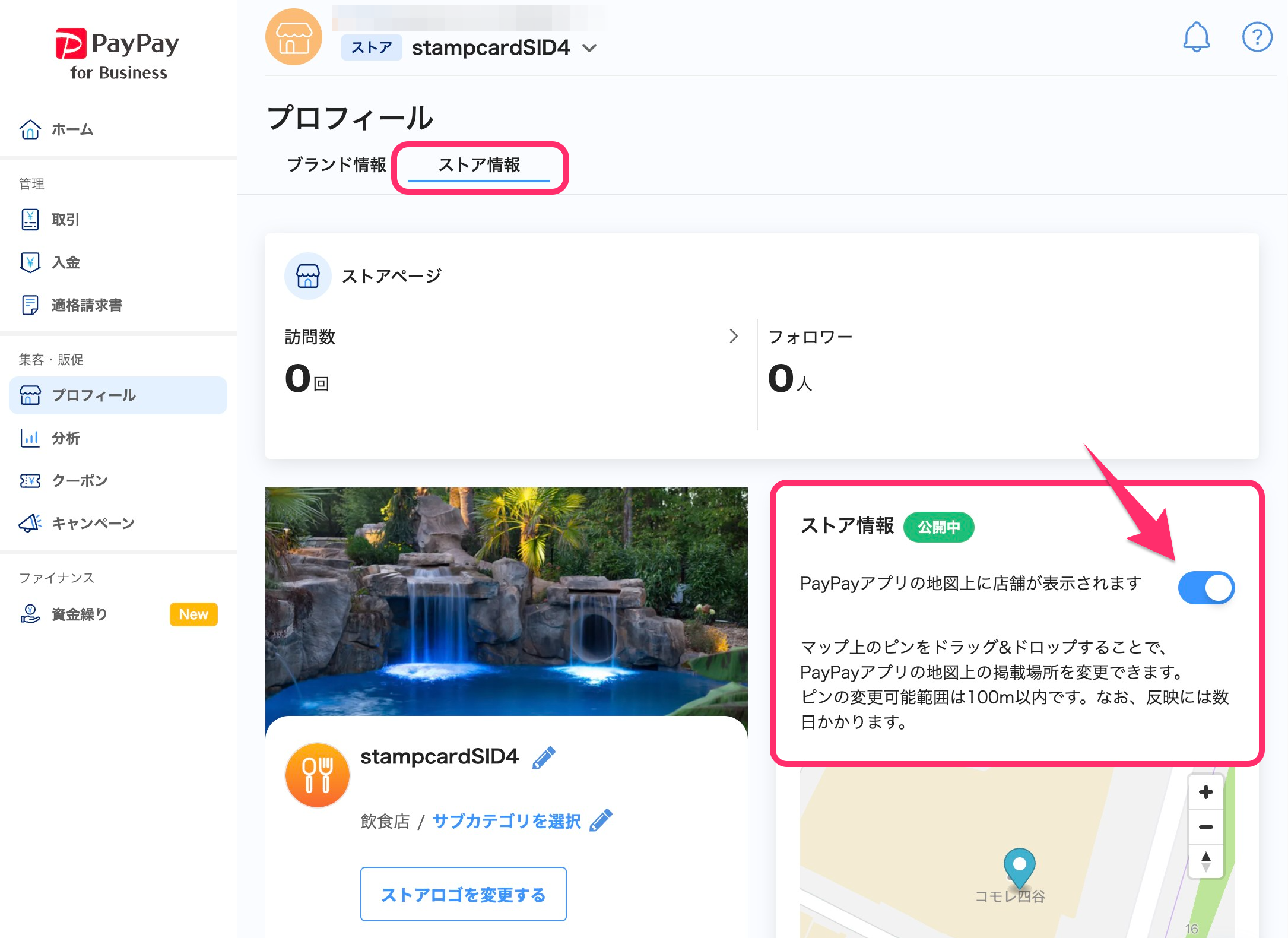
ストア情報の公開設定は、メインメニューにある[プロフィール]を開き、[ストア情報]タブから確認したい店舗のプロフィール画面を開くと確認できます。
ストア情報の公開が有効に設定されている場合は、トグルスイッチがオン(青色)の状態で、下部に地図が表示されます。
トグルスイッチがオフ(灰色)の状態だと、ストア情報は非公開のため、PayPayアプリに表示されません。
「PayPayコードキットを受け取り後、変更が可能です」と表示されている場合
公開設定の欄に「PayPayコードキットを受け取り後、変更が可能です」というメッセージが表示されている場合、加盟店契約の申し込み時にストア情報の公開を希望していても、公開設定は有効化されません。
PayPayコードキットの受け取り完了がPayPayのシステムに反映され次第、公開設定が有効化されるため、しばらくお待ちください。なお、配送ステータスの反映は受け取りから2日程度かかります。
PayPayアプリでマップを確認
同じ建物内のほかの店舗と重なっていないか
同じ建物内にあるほかの店舗でもPayPayアプリにストア情報が公開されていると、マップ上のピンが重なり、確認できないことがあります。
ピンを選択すると店舗を切り替えることができます。
店舗住所が間違っていないか
PayPayに登録している店舗住所に誤りがないかを確認してください。
誤りがあった場合、PayPay for Businessからストア情報の更新が必要です。ストア情報を更新するを参照してください。
店舗住所は合っているがピンの位置が違う場合、100メートル以内であればPayPay for Businessから修正できます。PayPayアプリのマップに表示されるピンの位置を修正するを参照してください。
包括代理店経由の契約でPayPayを利用している場合
PayCAS決済サービスを除く複数の決済サービスが使える端末でPayPayを利用している場合、包括代理店側の契約における設定に基づいてPayPayアプリに表示されます。
PayPayアプリへのストア情報の公開を希望する場合、契約している代理店にお問い合わせください。