


PayPay加盟店としての契約の有無や契約状況を確認したい場合は、以下を確認してください。
PayPay for Businessにログインできるか確認する
有効な加盟店契約がある場合、PayPay for Businessのアカウントが必ず発行されています。
PayPay for Businessを開き、ログインできるかを確認してください。
ログインにお困りの場合はPayPay for Businessにログインできないを参照してください。
-
ログインに成功した
-
「ログイン権限がありません」と表示され、ログインに失敗した
PayPayからのメールが届いているか確認する
PayPayに登録している可能性があるメールアドレスに、「@paypay-corp.co.jp」のドメインからメールが届いていないかを確認してください。
メールが確認できた場合、PayPay for Businessにログインできるかを確認してください。
上記を試しても確認できない場合
PayPay for Businessのログイン、PayPayからのメールが届いているかの確認をしても契約状況が分からない場合、本ページ下部の[フォームでお問い合わせ]よりPayPay加盟店サポート窓口にお問い合わせください。
ご契約者さまの情報をお伺いし、本人確認が取れた場合は契約状況をご案内します。
PayPay決済の利用を再開するには
有効な契約の存在を確認でき、PayPay決済の利用を再開したい場合は、以下の手順で確認を進めてください。
1. PayPay for Businessでサービス設定を確認する
PayPay for Businessのメインメニューにある[設定]から[サービス設定]を押して、サービス設定一覧画面を開きます。
アプリまたはスマートフォンから操作する場合、画面下部の[すべて]を押すと[設定]が表示されます。
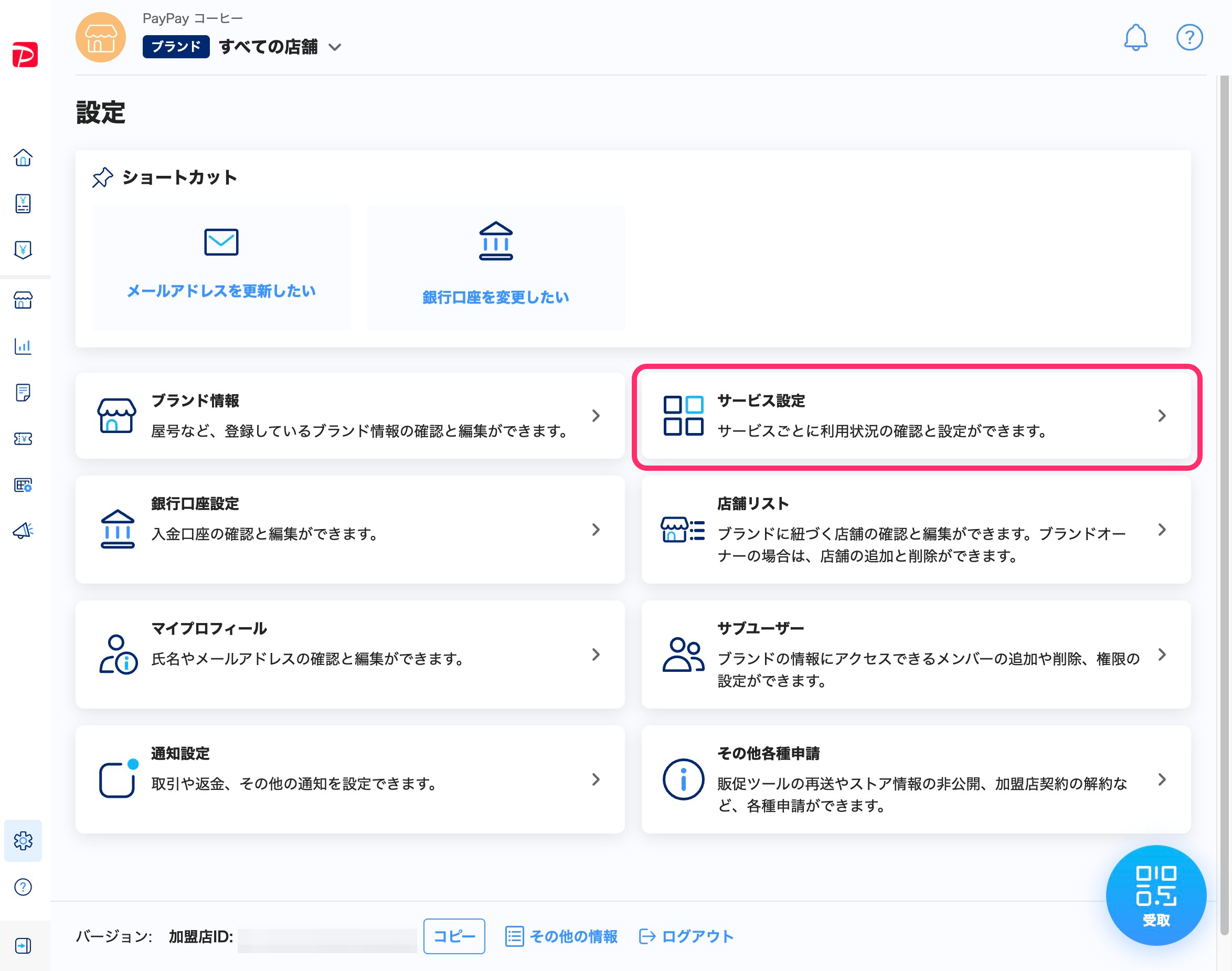
[利用中のサービス]にある[オフライン決済]を押して、オフライン決済のサービス設定画面を開きます。
ステータスが[有効]と表示されていれば、PayPay決済を利用できます。手順2に進んでください。
[有効]以外のステータスが表示されている場合、PayPay決済の利用を再開するには状況の確認が必要です。PayPay加盟店サポート窓口にお問い合わせください。
2. 店舗リストでステータスを確認
続けて設定一覧画面に戻り、[店舗リスト]を開いて店舗ごとのステータスを確認します。
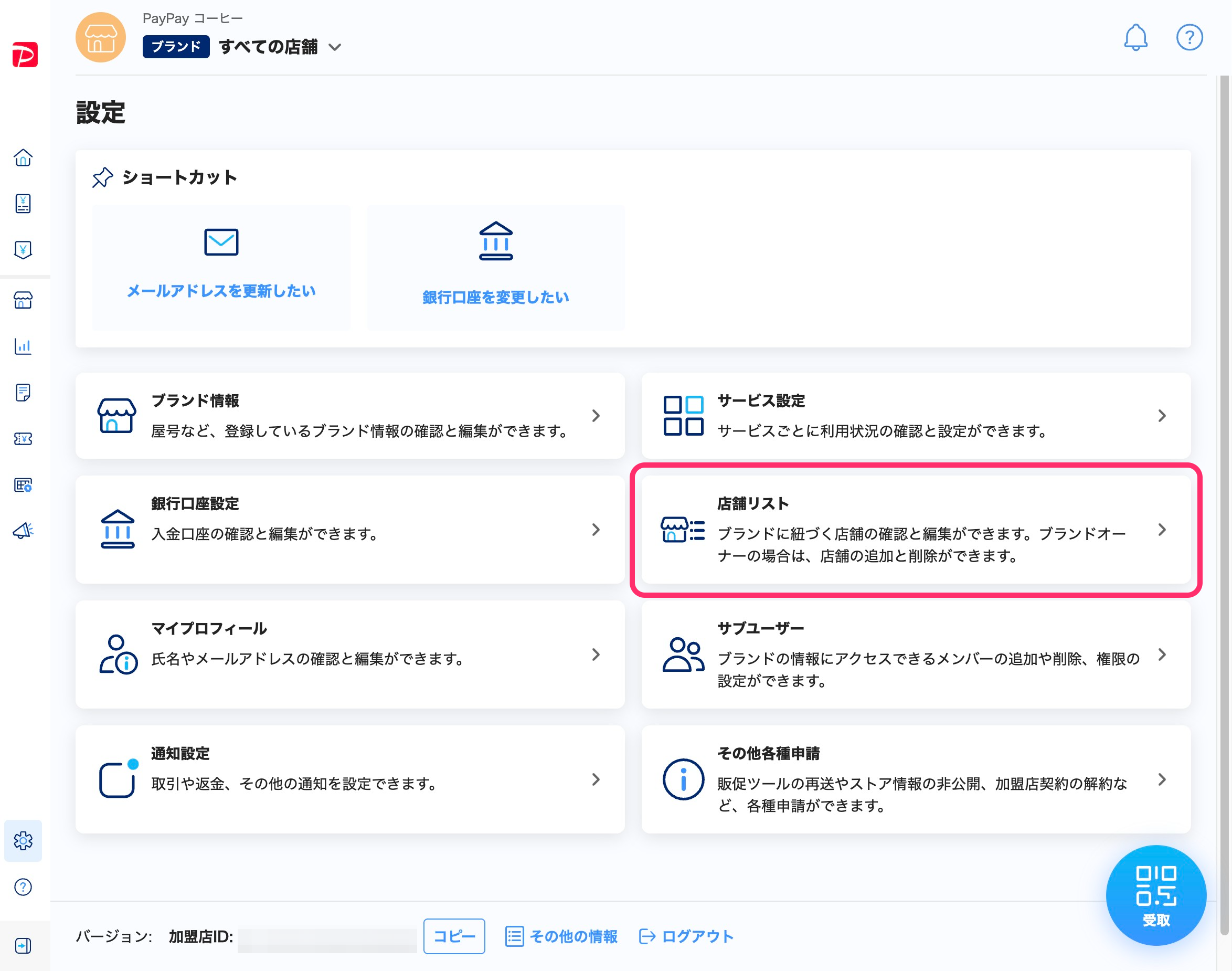
利用を再開したい店舗のステータスが[利用中]と表示されていれば、PayPay決済を利用できます。手順3に進んでください。
ステータスが[審査中]と表示されている場合も手順3に進んでください。
ステータスが[ブロック]と表示されている場合、PayPay決済の利用を再開するには状況の確認が必要です。PayPay加盟店サポート窓口にお問い合わせください。
3. 利用を再開したい店舗のQRコードを確認
画面下部の[受取]を押すと、ブランド・ストアの選択画面が表示されます。
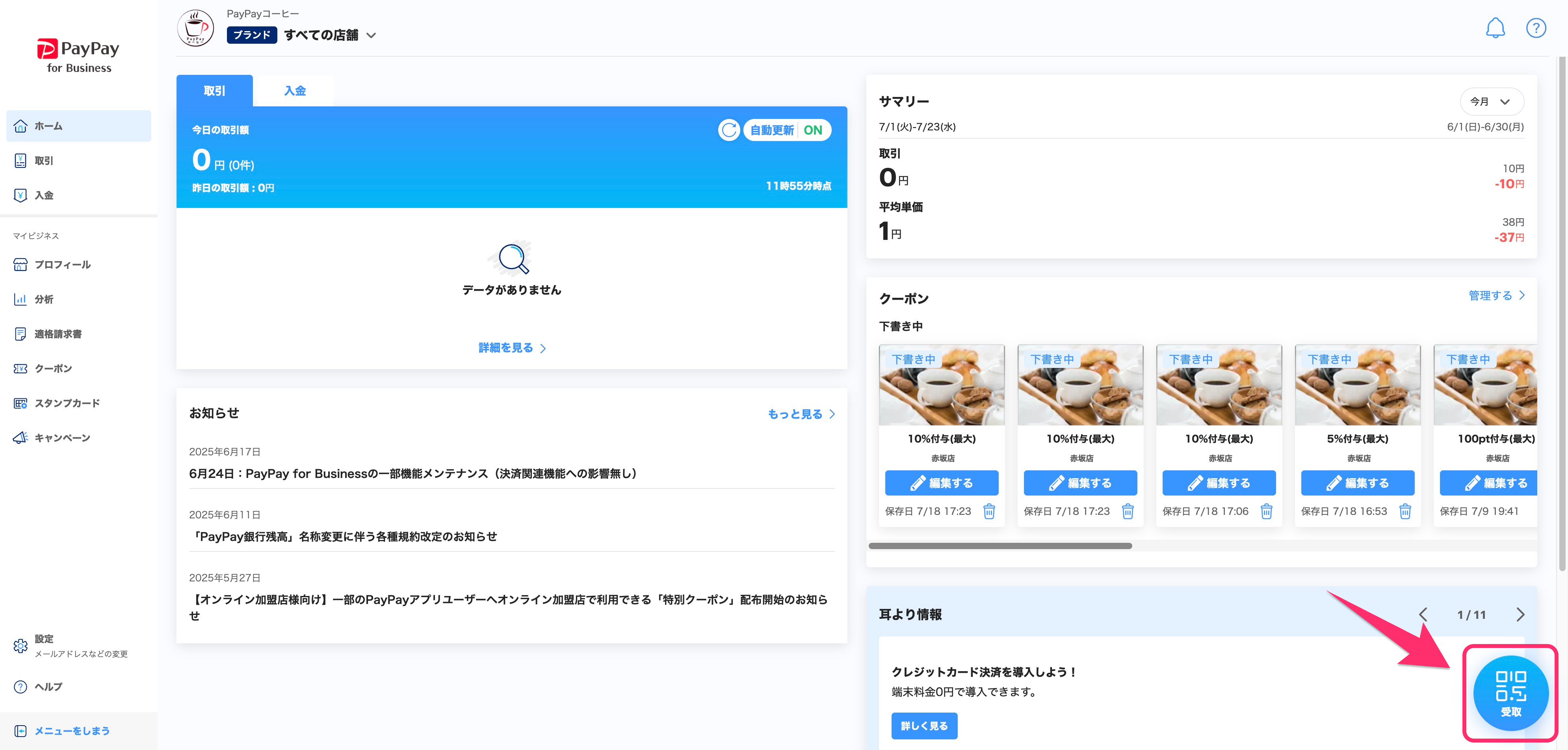
利用を再開したい店舗を選択すると、対象店舗のQRコードが表示されます。
テスト決済を行ない、QRコードが正常に利用できるかを確認してください。
テスト決済の手順やその後の流れは、PayPay加盟店向け スタートガイドを参照してください。
QRコードを読み取ってエラーメッセージが表示された場合は、決済時に発生するエラーと対処方法を参照してください。