


PayPay for Businessから加盟店契約の解約を申請する手順をご案内します。
加盟店契約の解約にあたっては、解約を検討している(加盟店契約) で注意事項や手続きの流れをあらかじめご確認のうえで申請してください。
以下のいずれかに当てはまる加盟店は、PayPay for Businessからの解約の申請はできません。
- PayCASサービスを利用中:PayCASオーナーズデスクにお問い合わせください。
- その他の複数の決済サービスに対応した端末を利用中:ご契約の代理店にお問い合わせください。
- 「PayPay加盟店規約(エンタープライズ版)」適用対象:担当営業にお問い合わせください。
この操作ができるアカウント
PayPay for Businessから解約の申請ができるのは、以下に当てはまるアカウントです。
- ブランドオーナー
操作手順
1. PayPay for Businessにログイン
PayPay for Business にログインします。
2. [設定]から[その他各種申請]を開く
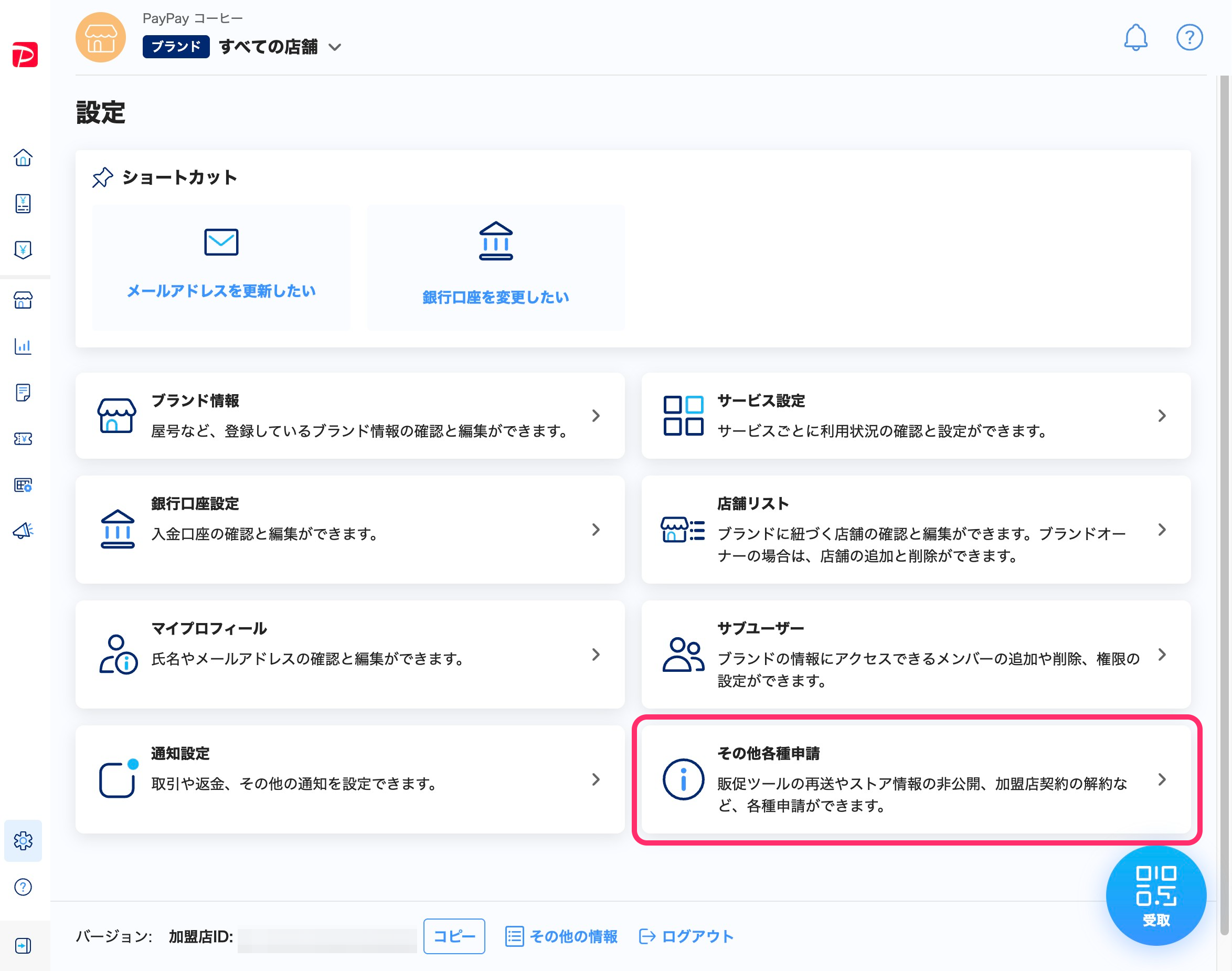
メインメニューにある[設定]を押して設定一覧画面を開き、[その他各種申請]を押すと、その他各種申請画面が表示されます。
アプリまたはスマートフォンから操作する場合、画面下部の[すべて]を押すと[設定]が表示されます。
3. [各種解約申請]を押す
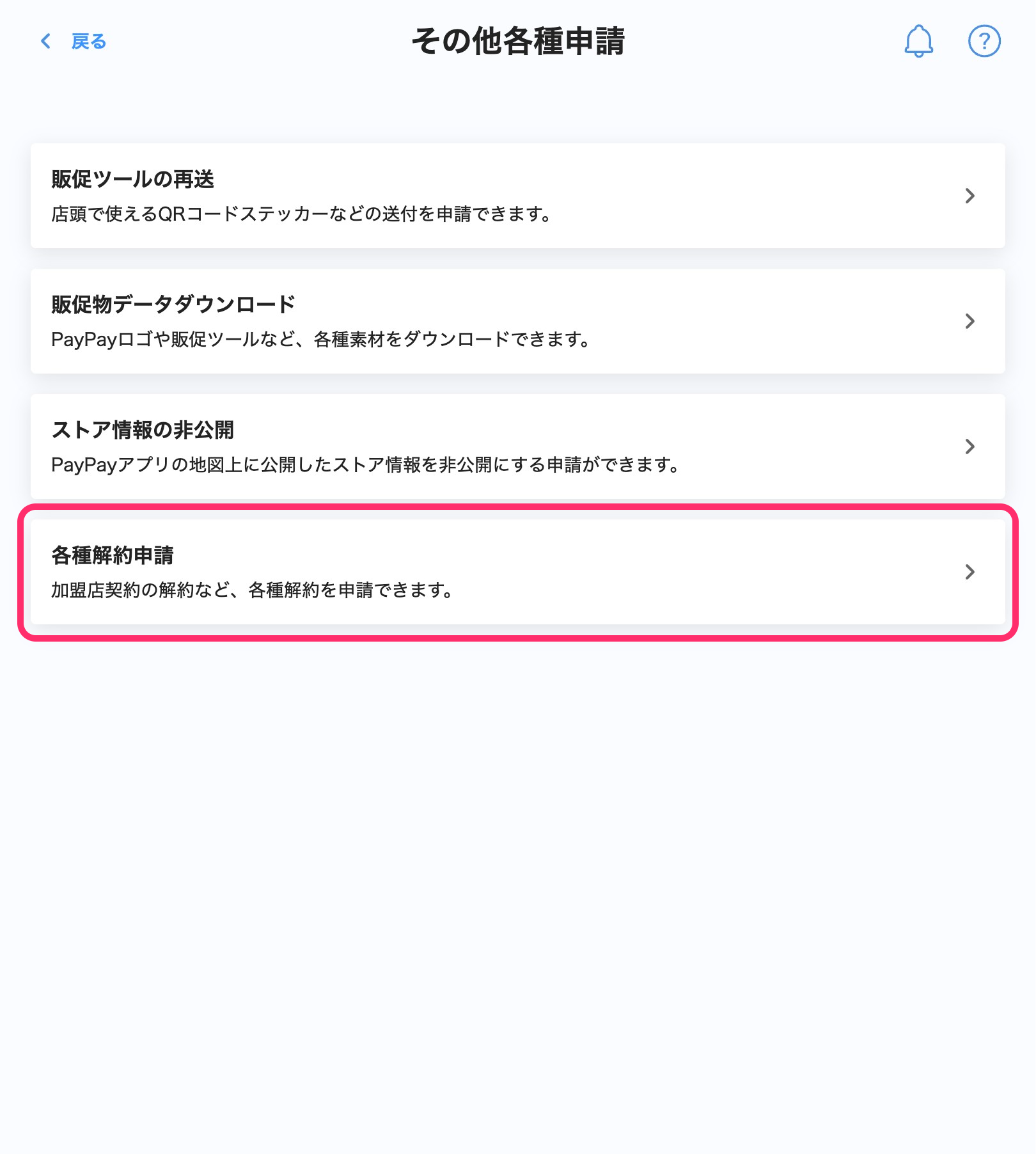
一覧にある[各種解約申請]を押すと、各種解約申請画面が表示されます。
4. [PayPay加盟店契約の解約]を押す
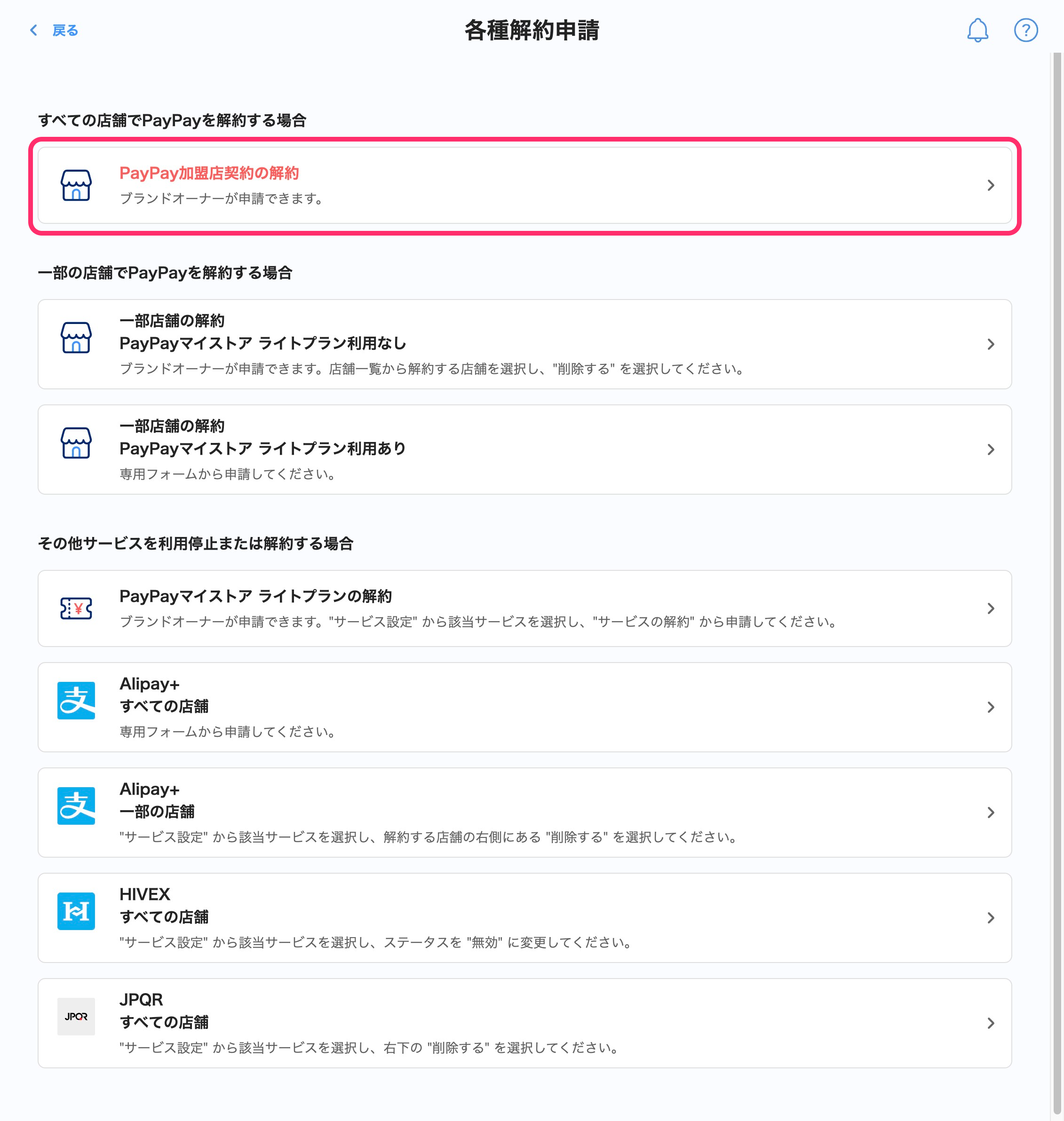
一覧にある[PayPay加盟店契約の解約]を押すと、PayPay加盟店契約の解約画面が表示されます。
5. [PayPay加盟店契約の解約に進む]を押す
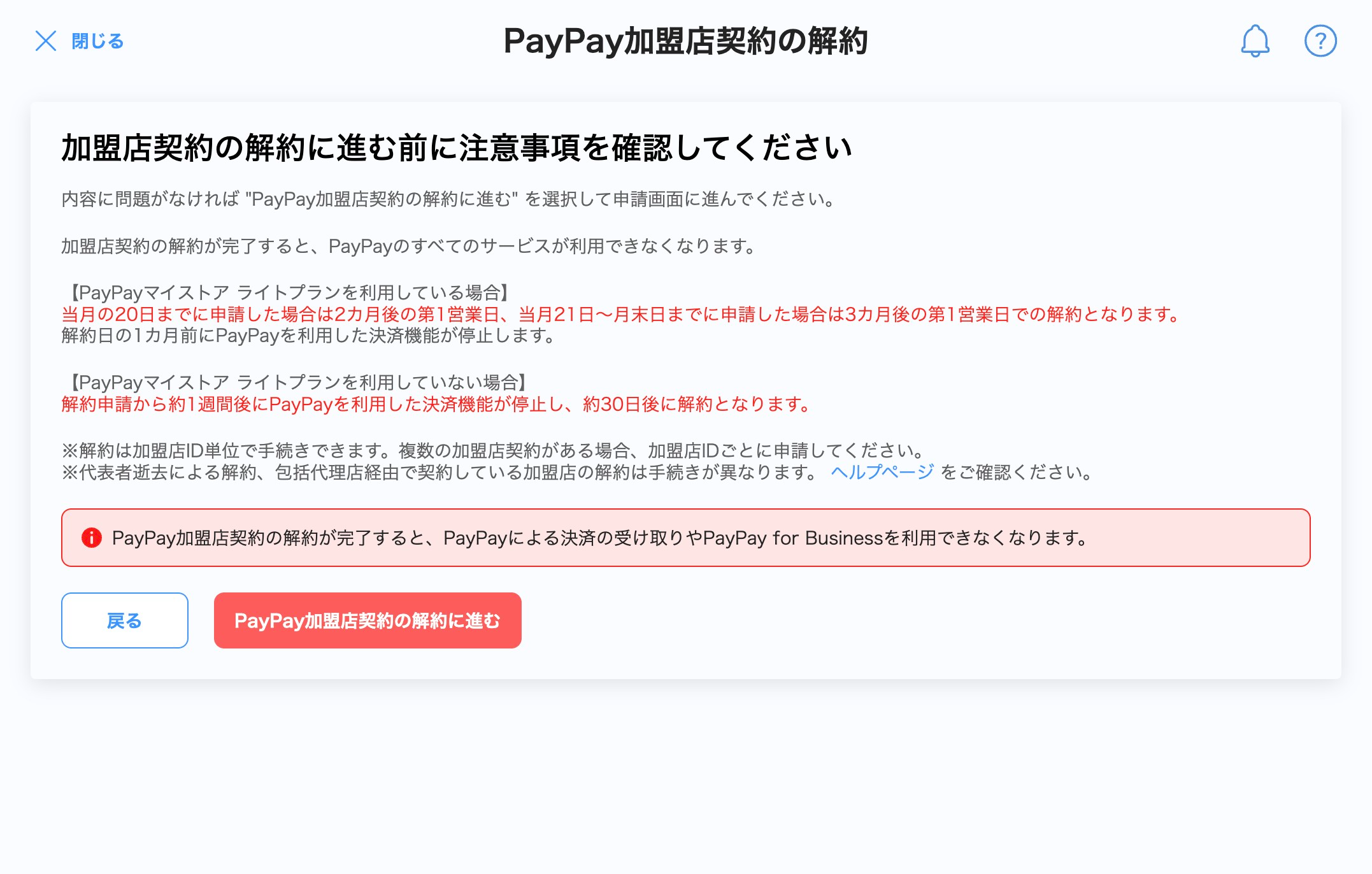
メッセージを確認して[PayPay加盟店契約の解約に進む]を押すと、解約理由の選択画面が表示されます。
6. 解約理由を1つ選択して[次へ]を押す
解約理由を1つだけ選択して[次へ]を押すと、導入している決済手段の確認画面が表示されます。
7. 導入している決済手段を選択して[次へ]を押す
PayPay以外に導入している決済手段のチェックボックスにチェックを入れて[次へ]を押すと、ご意見・ご要望の入力画面が表示されます。
8. ご意見・ご要望を入力して[次へ]を押す(任意)
任意でご意見・ご要望を入力して[次へ]を押すと、規約の確認画面が表示されます。
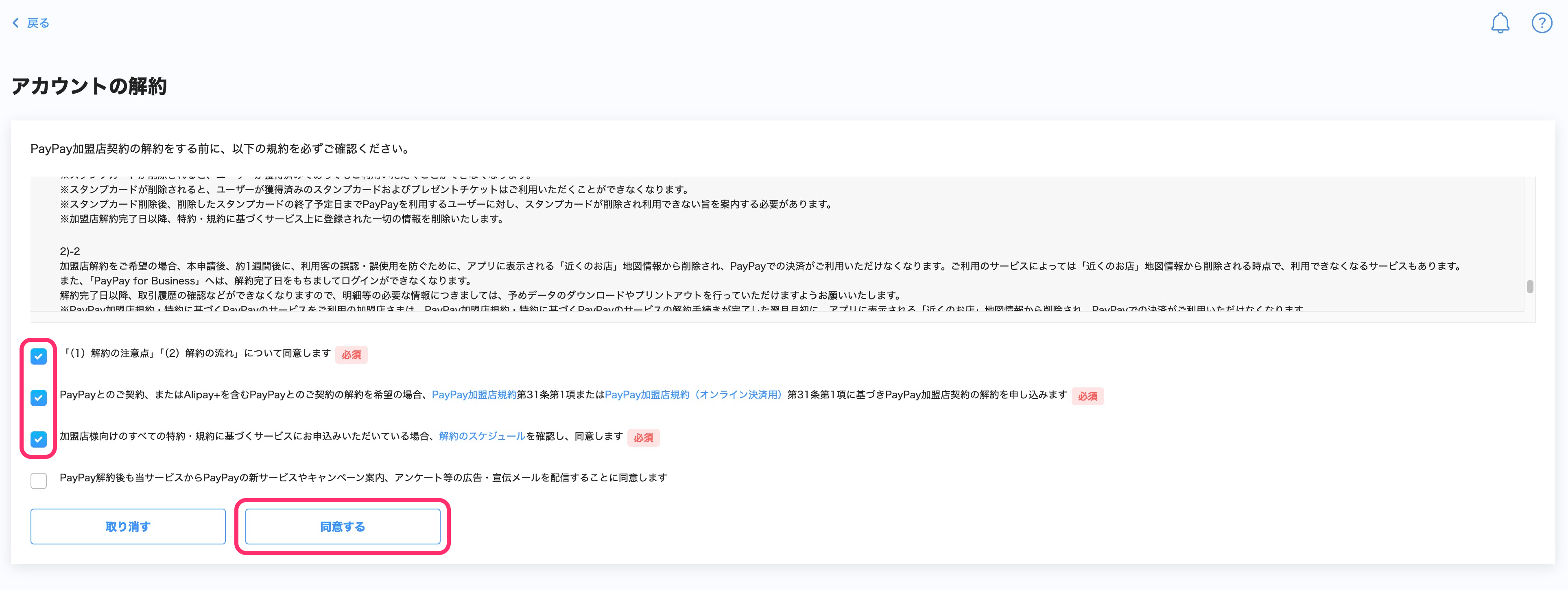
9. 規約を確認し、チェックボックスにチェックを入れて[同意する]を押す
規約の画面を最後までスクロールすると、同意のチェックボックスにチェックが入れられるようになります。必須のチェックボックスにチェックを入れて[同意する]を押すと、認証コードの送信先の確認画面が表示されます。
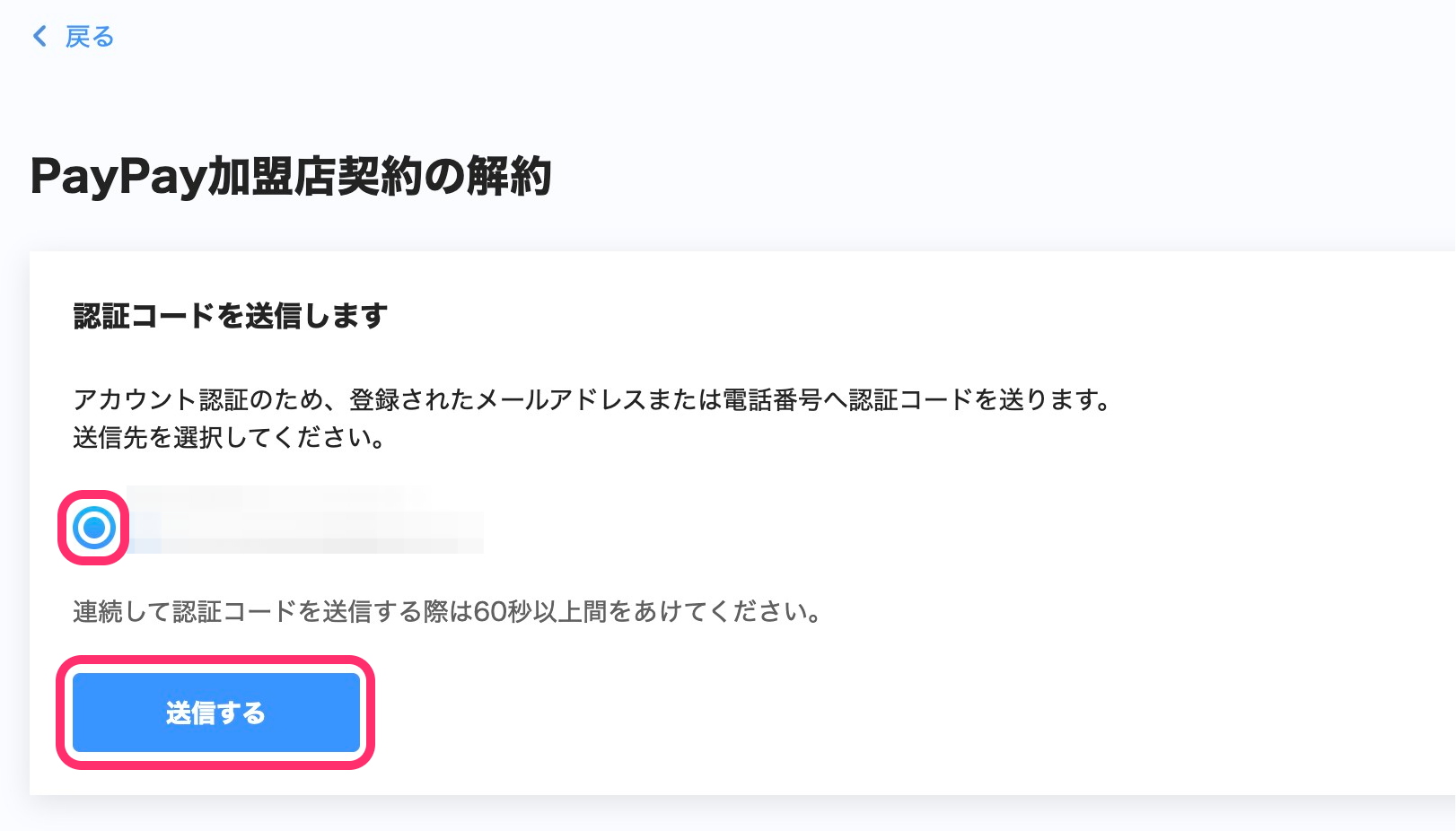
10. 認証コードの送信先にチェックを入れて[送信する]を押す
認証コードの送信先として、登録しているブランドオーナーのメールアドレスが表示されます。宛先を選択して[送信する]を押すと、認証コードの入力画面が表示されます。選択した宛先に認証コードのメールが送信されます。
メールアドレスの変更が必要な場合は、メールアドレスを変更するを参照してください。
11. メールを開いて認証コードを確認する
選択したメールアドレス宛てに「【PayPay】ログイン認証コードのお知らせ」という件名で通知メールが送られます。
メールを開き、本文に記載されている4桁の数字を確認します。
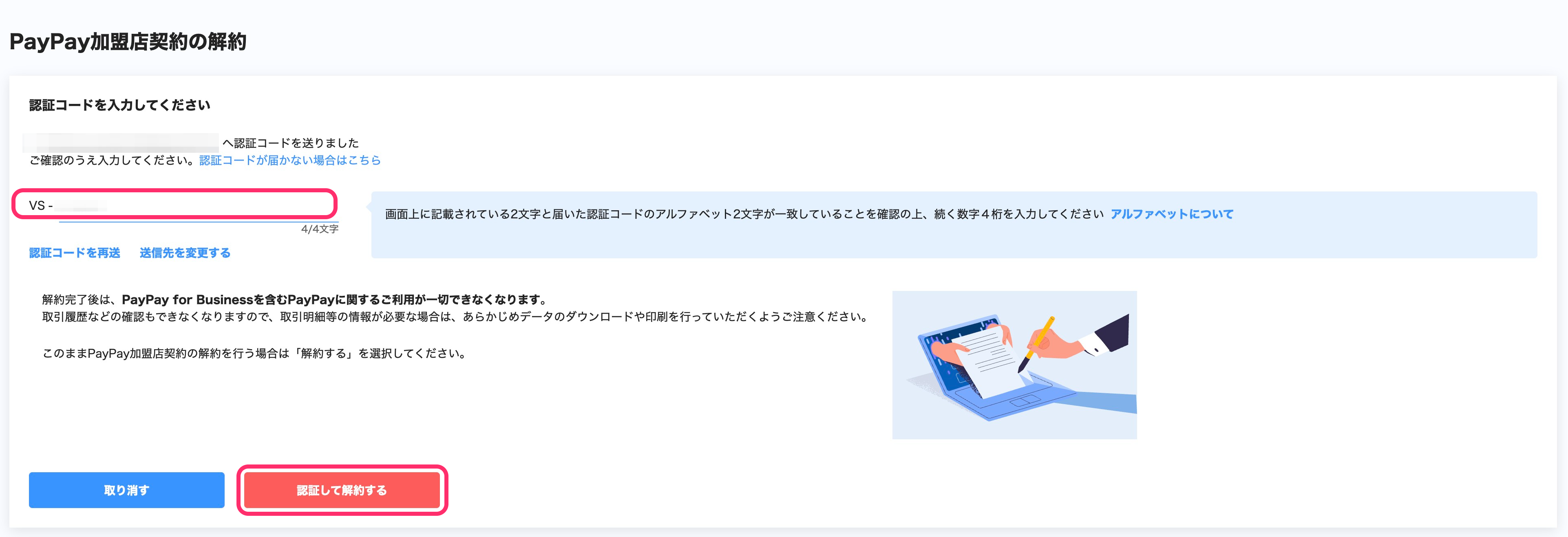
12. 認証コードを入力して[認証して解約する]を押す
認証コードの入力画面に表示されている2桁のアルファベットが通知メールに記載されているものと一致していることを確認し、入力欄に4桁の数字を入力します。
[認証して解約する]を押すと、メッセージが表示され、解約申請が完了します。ブランドオーナーのメールアドレス宛てに「【自動応答】解約のご依頼を承りました」という件名で通知メールが送られます。
申請完了後の流れについては、解約を検討している(加盟店契約)を参照してください。