


PayPay for Businessへのログインに利用したり、各種通知メールを受け取ったりするメールアドレスは、PayPay for Businessから変更できます。
PayPay for Businessにログインできない場合は、PayPay for Businessにログインできない場合を参照してください。
変更できるのは自分のアカウントのメールアドレスのみです。他のユーザーのメールアドレスは変更できません。
1. PayPay for Businessにログイン
PayPay for Businessにログインします。
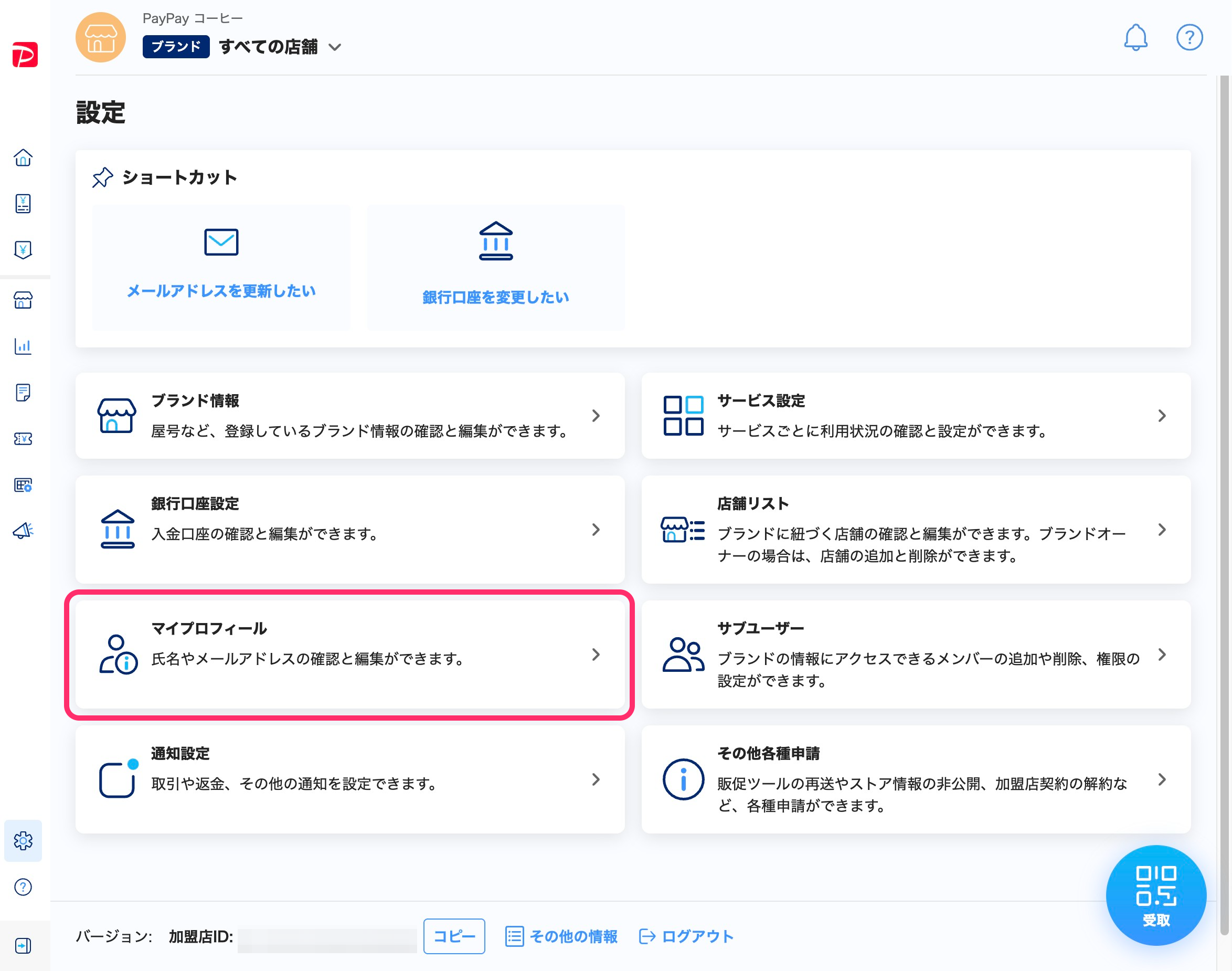
2. [設定]メニューから[マイプロフィール]を開く
メインメニューにある[設定]を押して設定一覧画面を開きます。
[マイプロフィール]を押すと、マイプロフィール画面が表示されます。
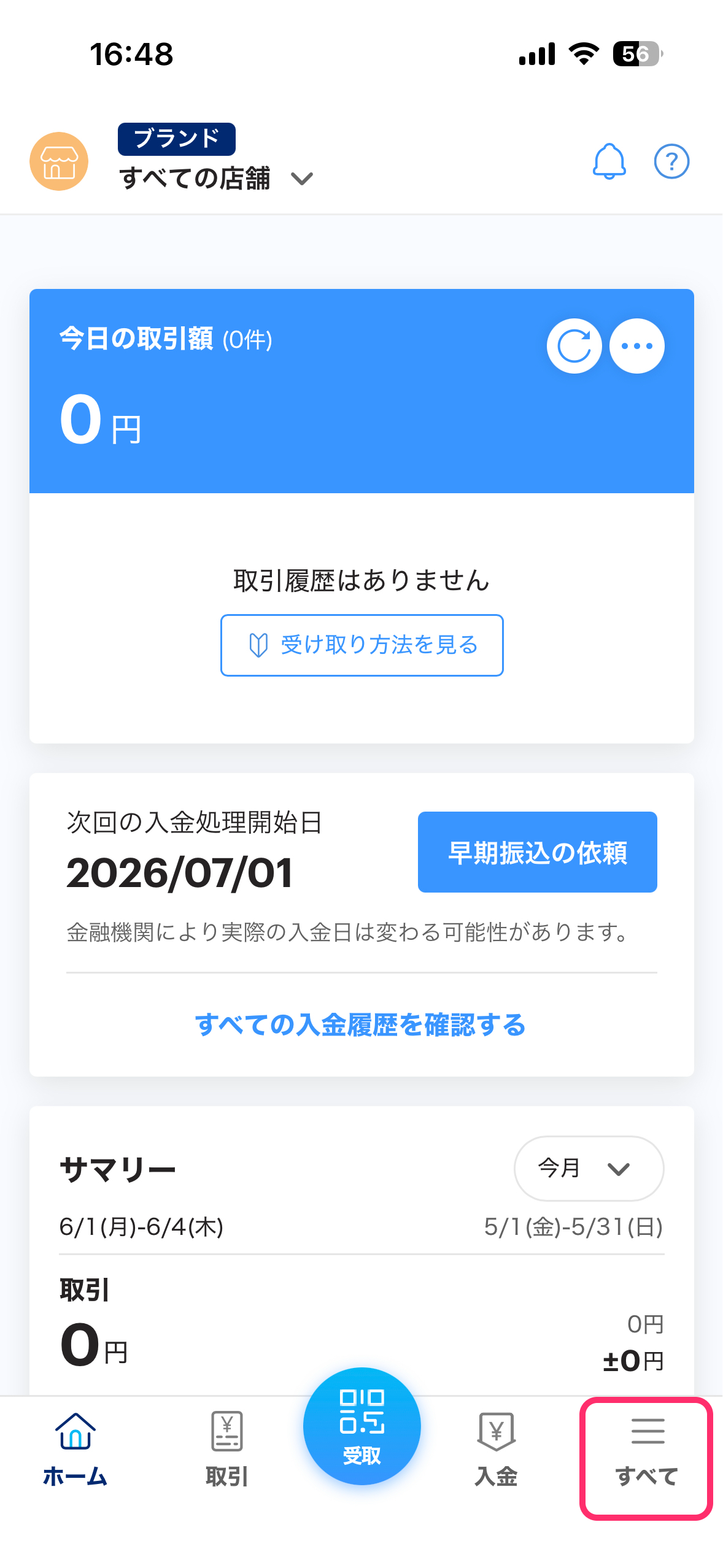
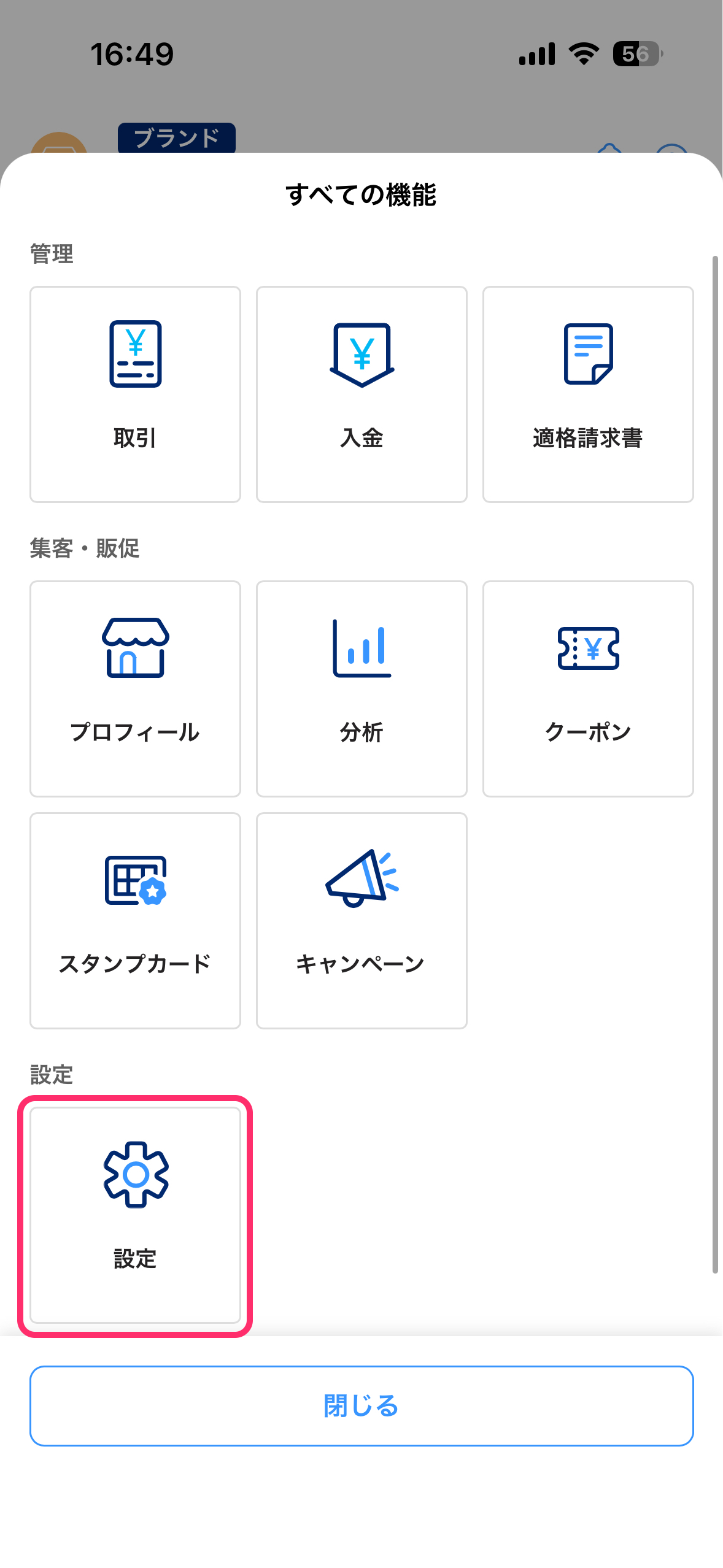
アプリまたはスマートフォンから操作する場合、画面下部の[すべて]を押すと[設定]が表示されます。
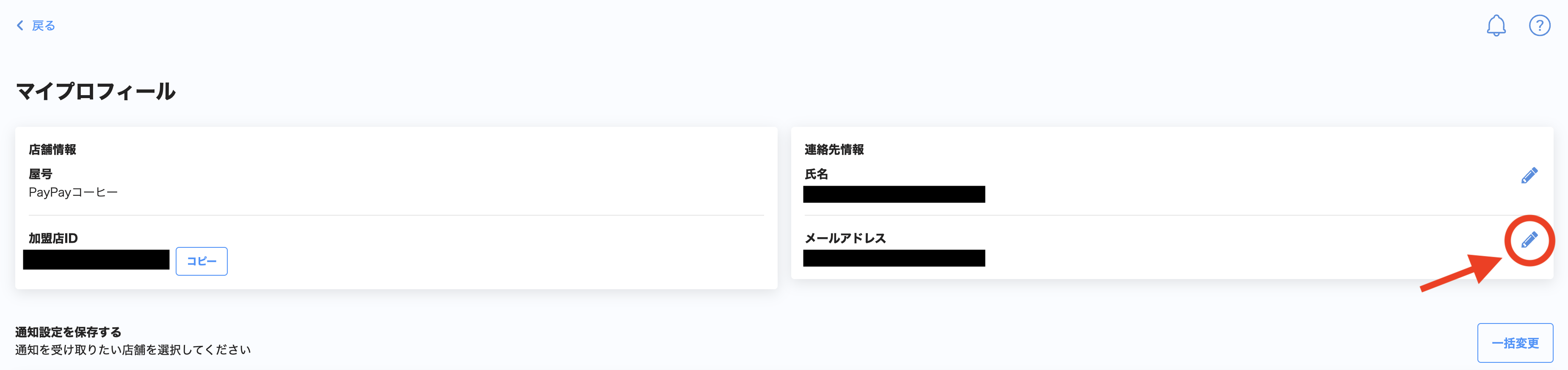
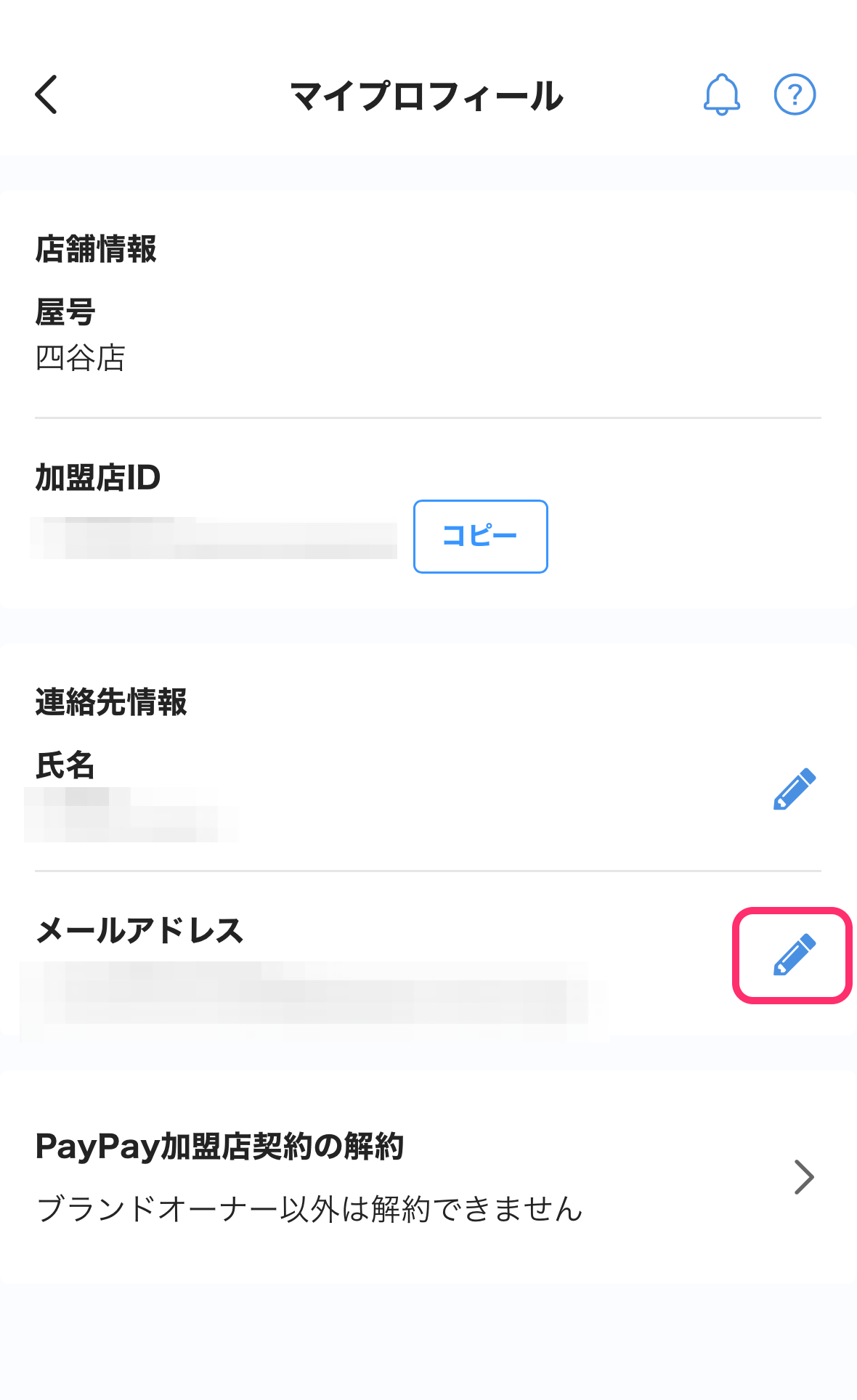
3. [連絡先情報]欄にある[メールアドレス]の鉛筆アイコンを押す
[連絡先情報]欄にある[メールアドレス]の鉛筆アイコンを押すと、メールアドレスが編集できる状態になります。
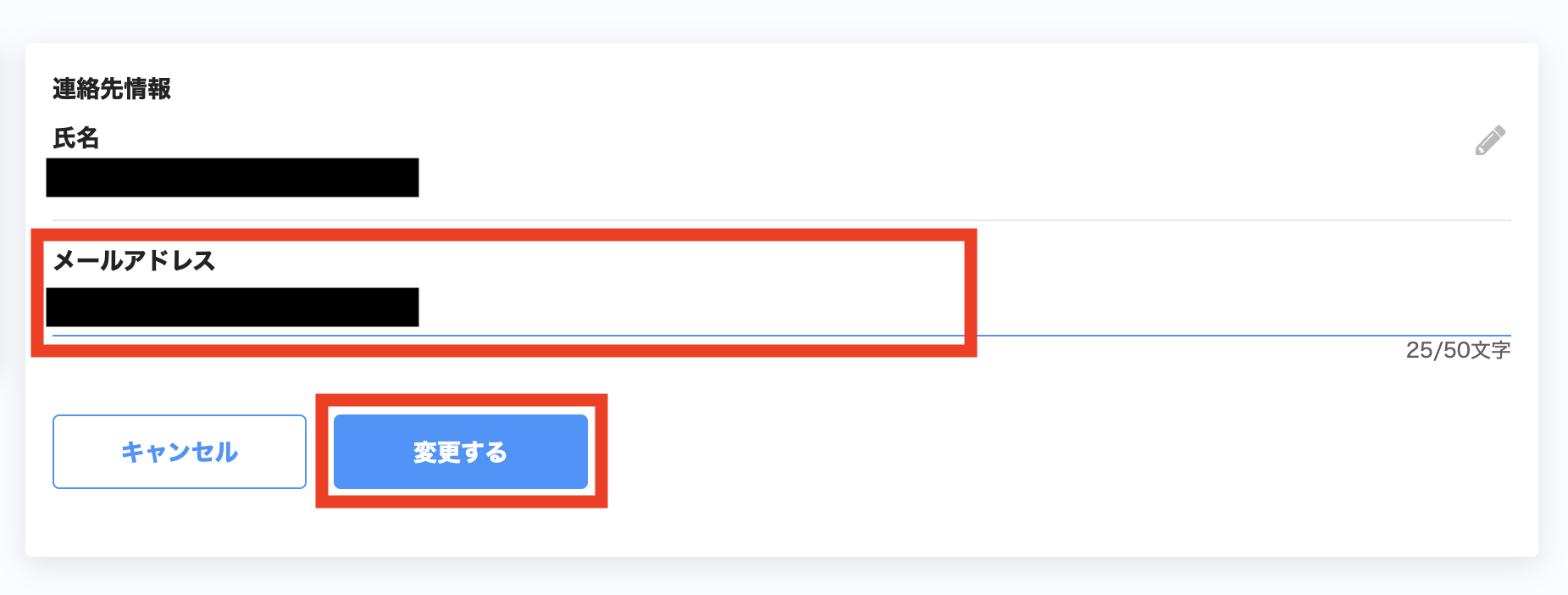
4. メールアドレスを入力して[変更する]を押す
新しいメールアドレスを入力して[変更する]を押すと、認証コードの入力画面が表示されます。
開いている画面は閉じずに、次の手順に進んでください。
5. 入力したメールアドレス宛に届いたメールを確認する
入力したメールアドレス宛に、「【PayPay】ログイン認証コードのお知らせ」という件名で通知メールが届いています。
メールを開き、本文にある認証コードの4桁の数字を確認またはコピーします。
認証コードの有効期間は10分間です。
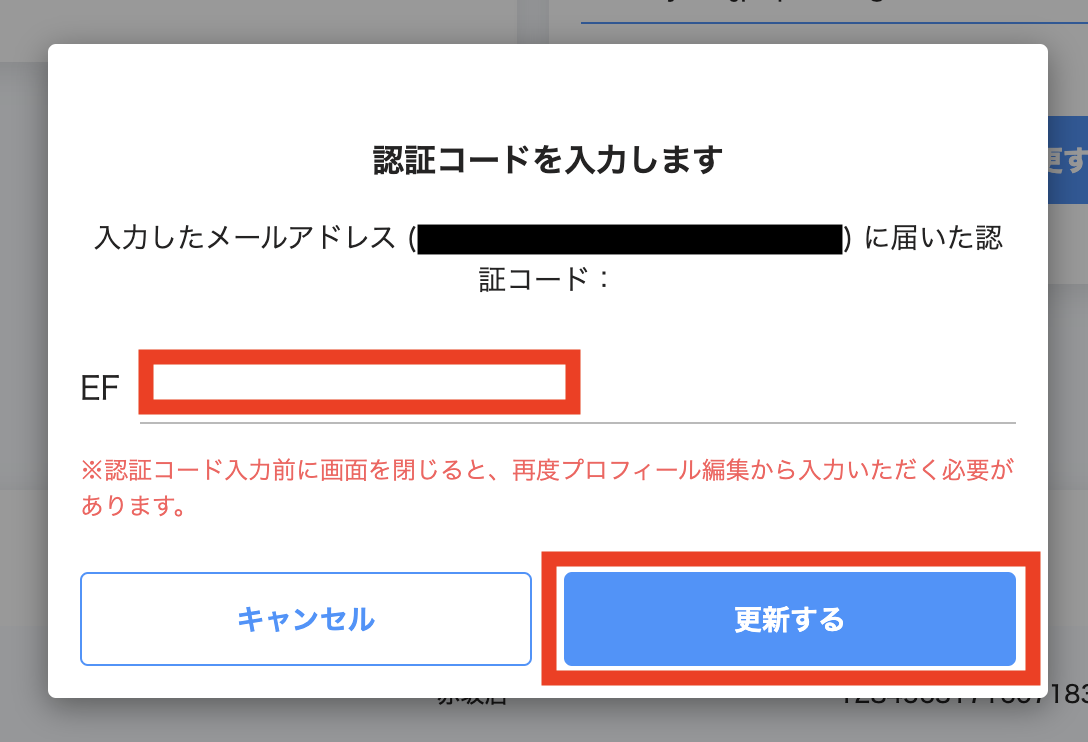
6. 認証コードを入力して[認証する]を押す
認証コードの入力画面に戻り、表示されているアルファベット2文字と通知メール内の認証コードの頭2桁が合っていることを確認して、4桁の数字を入力します。
[認証する]を押すと、メールアドレスの変更が完了し、マイプロフィール画面に戻ります。[連絡先情報]欄のメールアドレスが変わったことを確認してください。
PayPay for Businessにログインできない場合
メールアドレスの変更が必要なのにPayPay for Businessにログインできない場合は、ユーザー種別によって以下を参照してください。
ブランドオーナー
PayPay for Businessにログインできない場合は、ブランドオーナーアカウントに限り、PayPay加盟店情報変更フォームからメールアドレス変更の申請ができます。
リンク先の画面で[上記変更にはいずれも該当しない]を選択すると、登録情報の選択・入力画面に進みます。
加盟店の代表者情報・契約者情報を変更する(法人)
加盟店の代表者情報を変更する(個人事業主)
サブユーザー
サブユーザーアカウントとしてPayPay for Businessを利用しており自分でメールアドレスの変更ができない場合は、アカウントを作り直す必要があります。
他のアカウント所有者に、アカウントの削除と再追加を依頼してください。
サブユーザーのメールアドレスの確認やアカウントの削除・追加ができるのは、ブランドオーナーまたは「サブユーザーの閲覧/追加/編集/削除」権限のあるサブユーザーです。