


PayPayマイストア ライトプランに含まれる機能のひとつである「PayPayクーポン」は、PayPay for Businessから作成します。
注意事項
- クーポンの掲載には所定の審査があり、審査完了まで3営業日程度を要します。
- クーポンの内容や表示は、PayPayクーポン運用ガイドラインおよび関連法令を遵守し、加盟店の責任で作成してください。 当社による審査は、法令等への適合を保証するものではありません。
- クーポンの設定期間は、景品表示法およびガイドラインによりルールが設けられています。クーポンの設定期間のルールを参照してください。
- クーポンに使用できない文言が定められています。【一覧】クーポンに使用できない文言を参照してください。
- クーポンで付与するポイントは、「クーポン適用に必要な最低取引額」の66.5%以下に収める必要があります。
- PayPayアプリに掲載されたクーポンは、削除できません。また、一部設定項目を除き、内容や表示の編集もできません。
- 「PayPay加盟店規約(エンタープライズ版)」適用対象の加盟店は、PayPay for Businessからのクーポンの作成はできません。担当営業にお問い合わせください。
この操作ができるアカウント
PayPay for Businessからクーポンを作成できるのは、以下のいずれかに当てはまるアカウントです。
- ブランドオーナー
- 「クーポンの編集」権限のあるサブユーザー
サブユーザーは、権限レベルが「ストア」の場合、権限のある店舗のクーポンのみを作成できます。
操作手順
1. PayPay for Businessにログイン
PayPay for Businessにログインします。
2. 画面をブランドまたはストアビューに切り替える
複数店舗でライトプランに加入している場合、ブランドビューからクーポンを作成すると、任意の複数店舗に対してクーポンを一括作成できます。※
ストアビューからクーポンを作成する場合、表示している店舗のクーポンを作成します。
作成したいクーポンの対象店舗に応じて、作成したい店舗の画面かブランドビューに切り替えます。
画面左上の加盟店名が表示されているエリアを押し、[ブランド]というラベルが付いている加盟店名を押すと、ブランドビューに切り替わります。
アプリまたはスマートフォンから操作する場合、左上の店舗名または[すべての店舗]を押してメニューを展開し、[店舗の選択]から切り替えられます。
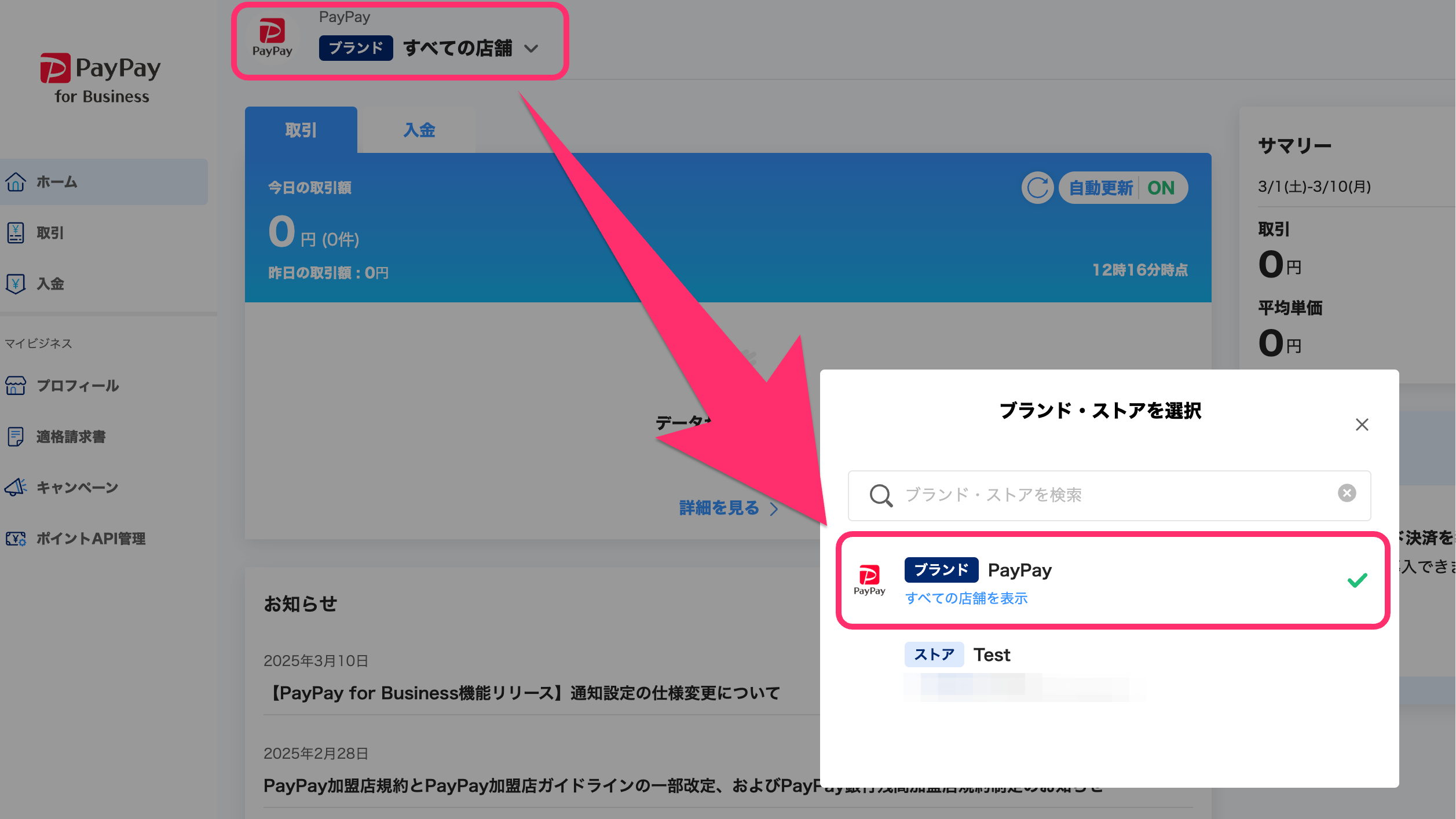
※複数店舗分のクーポンを一括作成するには、事前にブランドページの設定が必要です。ブランドページの設定方法は、PayPayアプリに表示される加盟店の情報を設定するを参照してください。
3. [クーポン]を押す
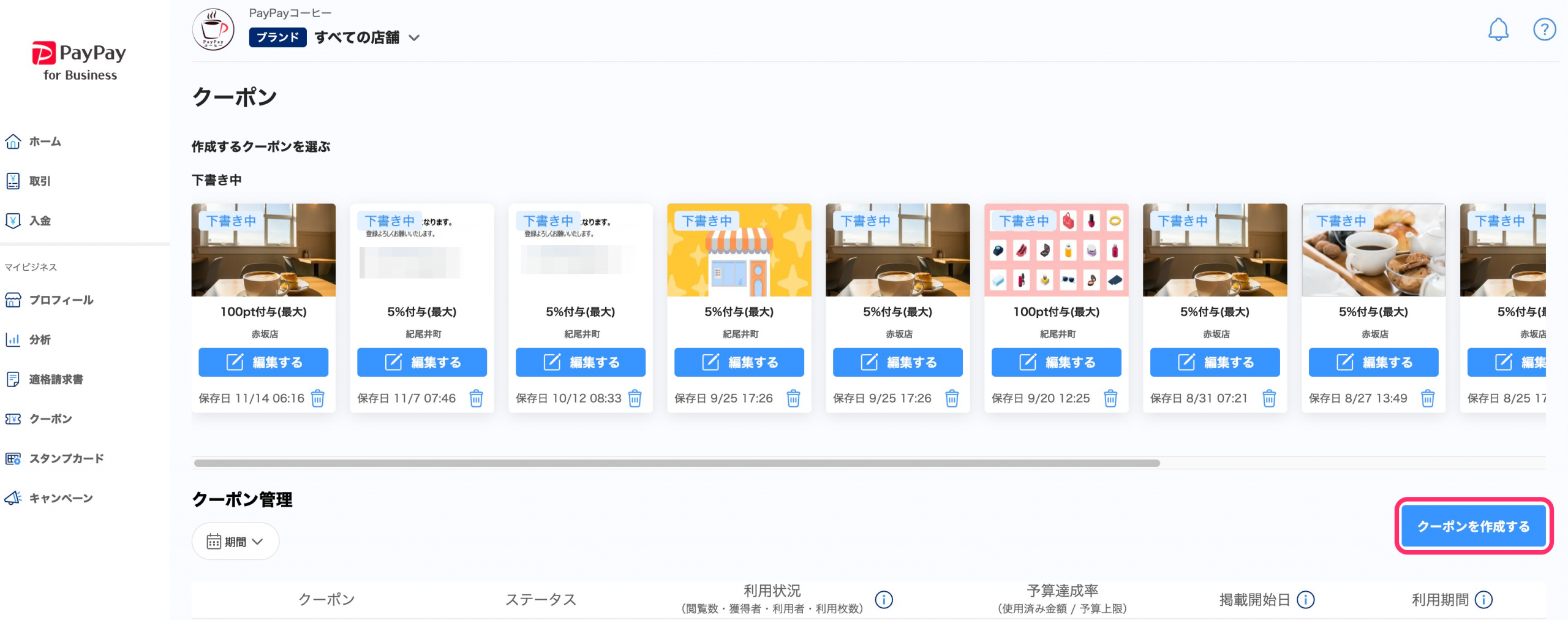
メインメニューにある[クーポン]を押すと、クーポン一覧画面が表示されます。
アプリまたはスマートフォンから操作する場合、[その他]を押すと[クーポン]が表示されます。
4. [クーポンを作成する]を押す
[クーポン管理]欄の右端にある[クーポンを作成する]を押すと、クーポン作成画面が表示されます。
5. 作成方法を選ぶ
クーポンは始めから設定するほかに、テンプレートを使用したり、過去に掲載したクーポンを複製したりして作成できます。
テンプレートを使わずに作成する
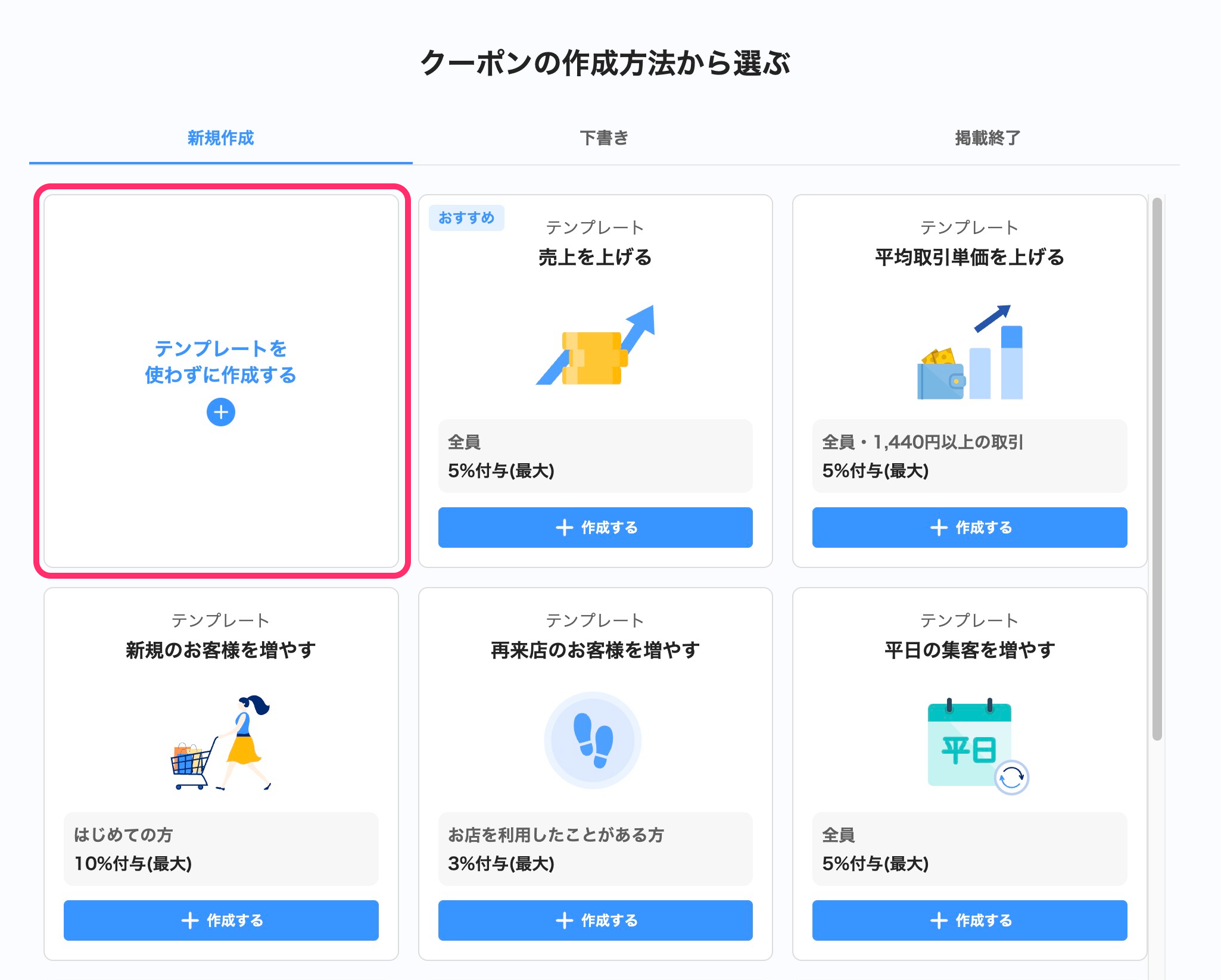
[新規作成]タブにある[テンプレートを使わずに作成する]を押すと、クーポン設定画面が表示されます。
テンプレートから作成する
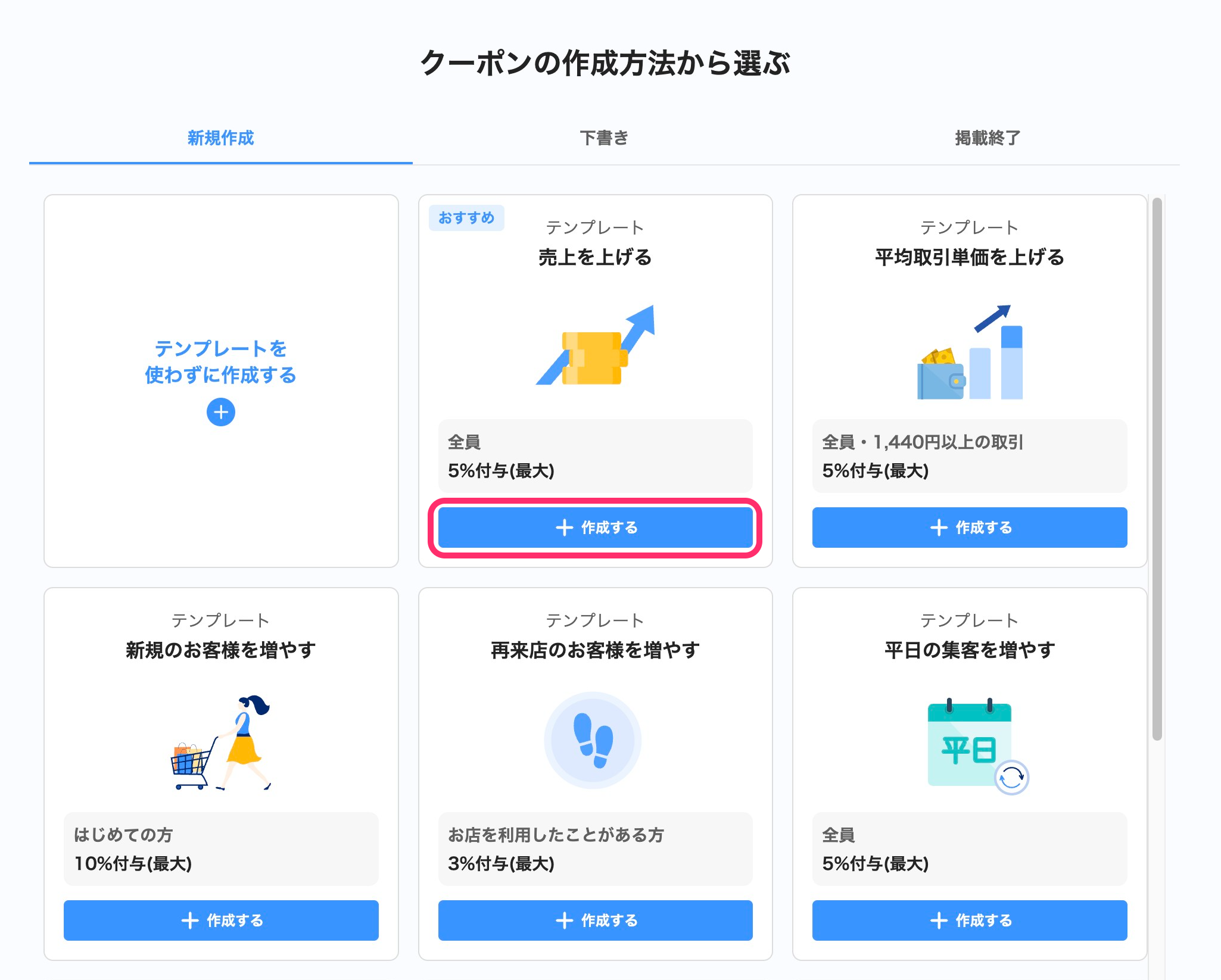
[新規作成]タブに、クーポンのテンプレートが表示されています。使用したいテンプレートの[+作成する]を押すと、クーポン設定画面が表示されます。
保存済みの下書きを編集する
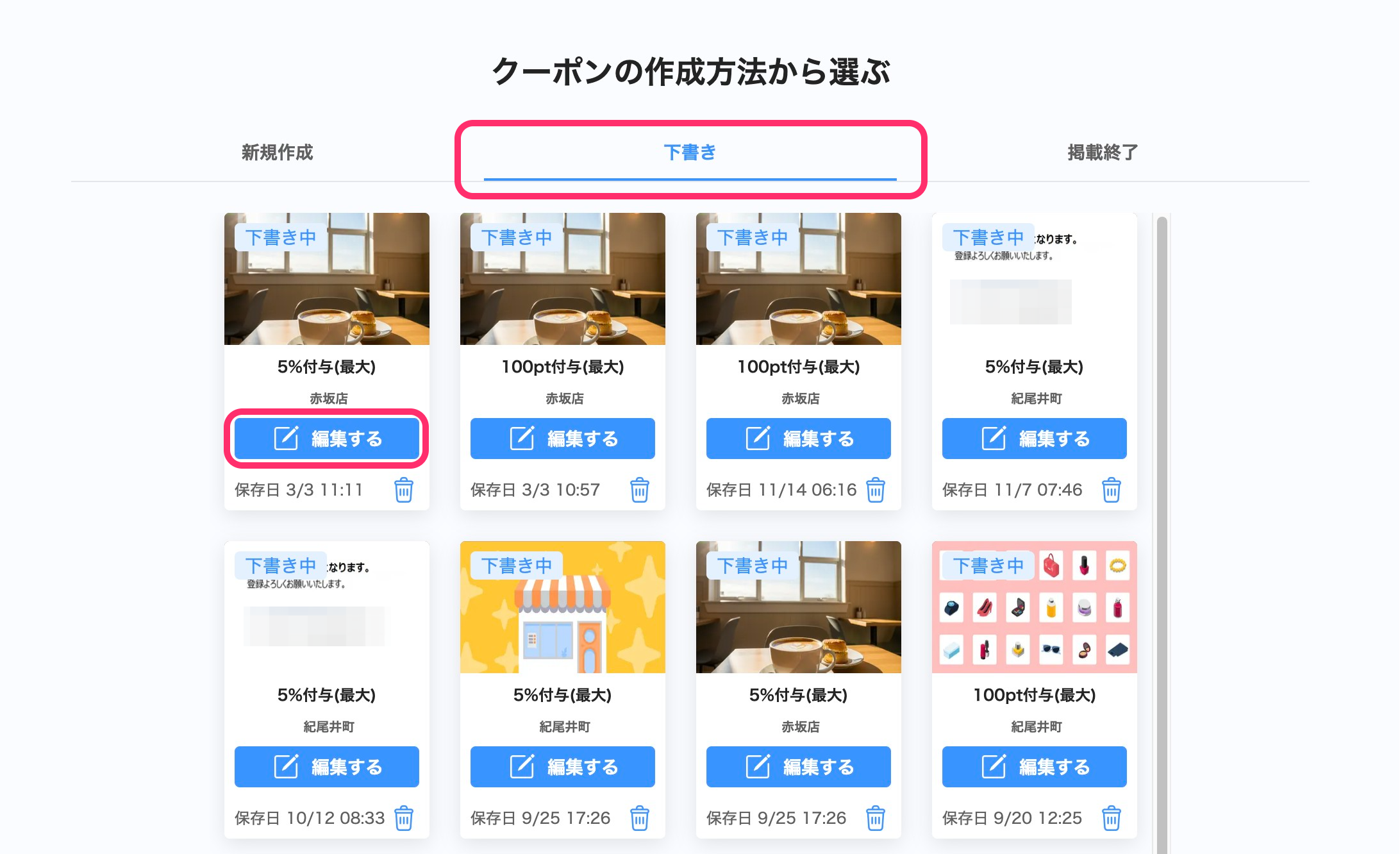
設定途中で保存したクーポンの編集を再開する場合は、[下書き]タブを開き、編集したいクーポンの[編集する]を押すと、クーポン設定画面が表示されます。
過去に掲載したクーポンと同じクーポンを作成する
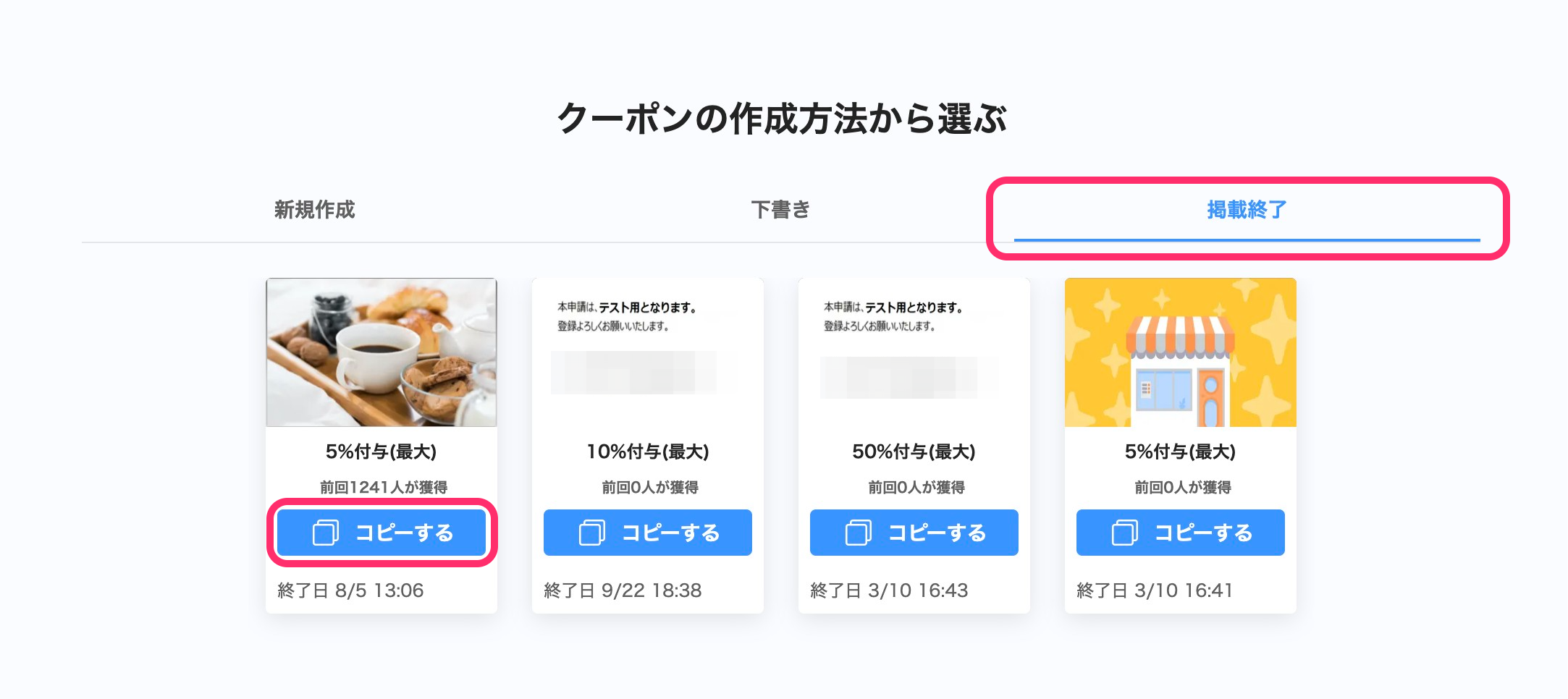
過去に掲載したクーポンと同じクーポンを再び作成したい場合は、[掲載終了]タブを開き、複製したいクーポンの[コピーする]を押します。
予算上限額と日付の選択画面が表示されるので、内容を確認・編集します。[次へ]を押すと、クーポン設定画面が表示されます。
6. クーポン設定を編集して[次へ]を押す
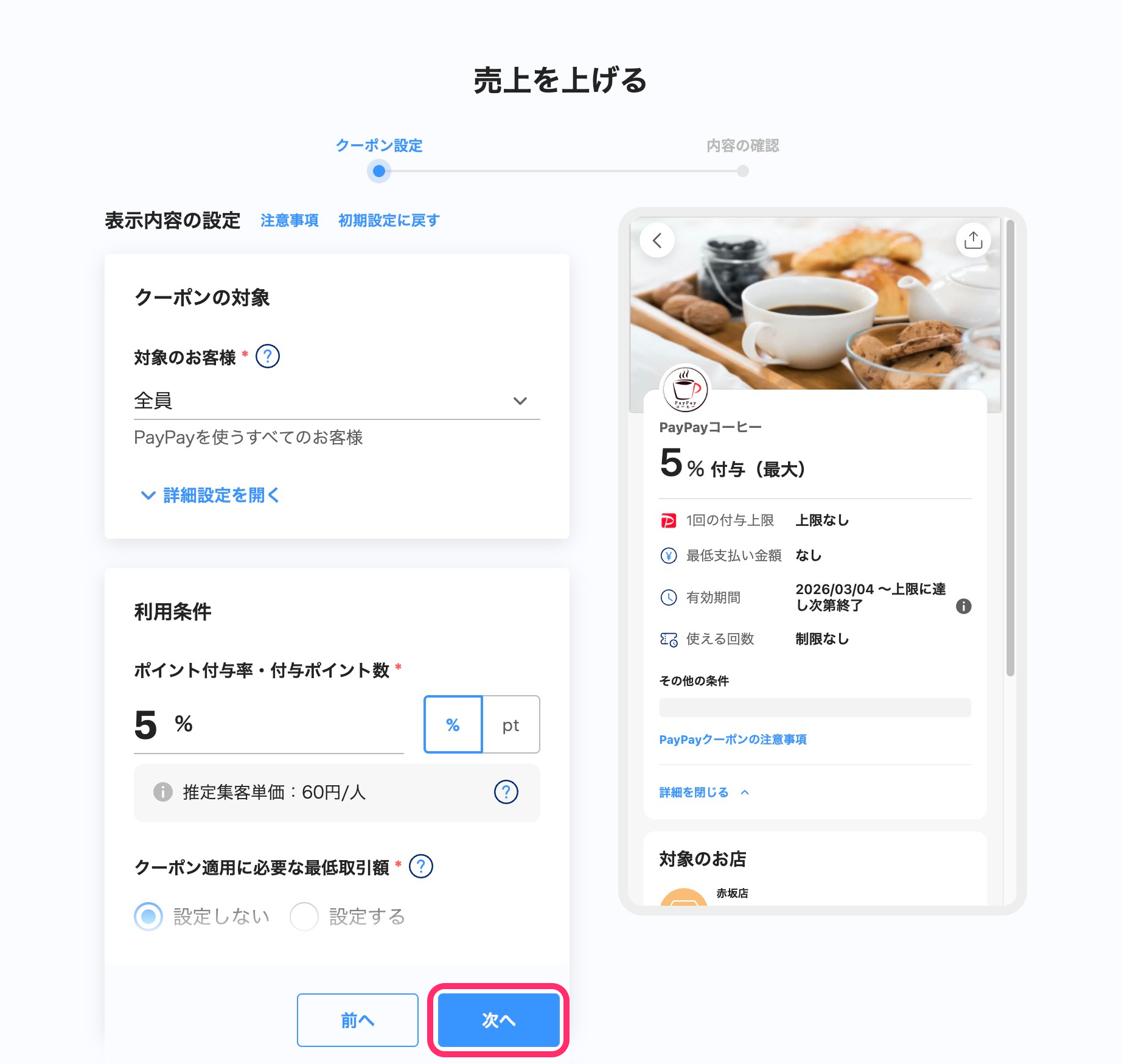
クーポン設定画面でクーポンの条件を確認・編集します。設定画面の詳細は、クーポンをテンプレートを使わずに作成するを参照してください。
[次へ]を押すと、クーポンの内容確認画面が表示されます。
7. クーポンの内容を確認して[審査に提出する]を押す
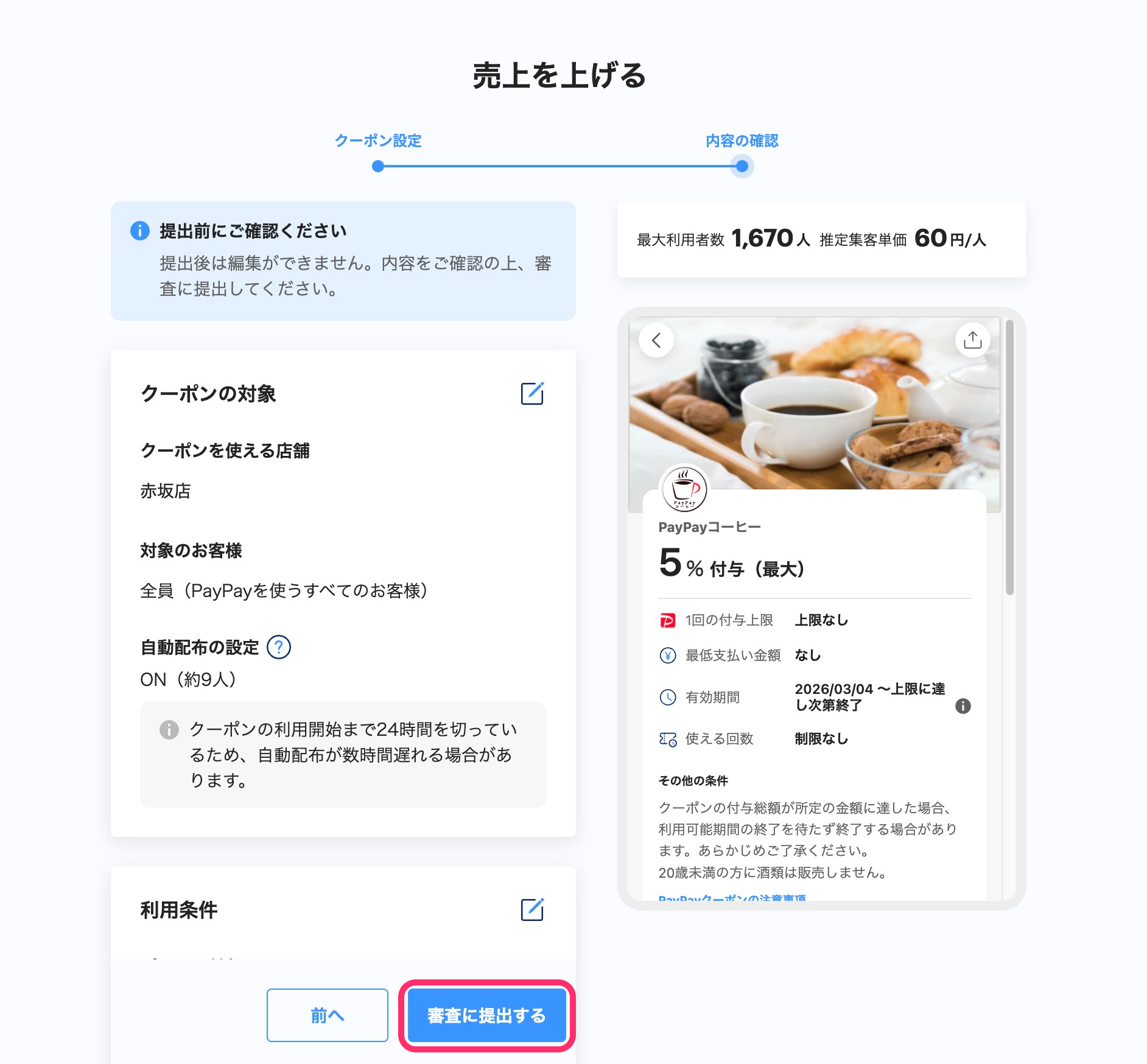
設定したクーポンの内容を確認します。
内容を変更したい場合は、対象の項目欄の右上にある編集アイコンを押すと、編集画面が表示されます。
[審査に提出する]を押すと、クーポンの発行申請が完了します。
審査提出後は、設定内容の編集はできません(ステータスによっては自動配信設定や予算の追加のみ可能)。十分に内容を確認してから提出してください。作成したクーポンを編集・削除したい
8. 審査完了のメールを受け取る
3営業日程度で審査が完了すると、ブランドオーナー宛てに通知メールが届きます。
審査で可決されたクーポンは、設定した利用期間に応じて、自動的にPayPayアプリ上に公開されます。
審査で否決されたクーポンは、設定を編集して再度審査に提出することもできます。
否決されたクーポンは、クーポン一覧画面の[クーポン管理]欄に表示されています。[ステータス]欄にある[編集して再提出]を押すと、クーポン設定画面が表示されます。
