


加盟店に紐づく店舗が複数あり、そのうちPayPayマイストア ライトプランを利用していない一部の店舗のみでPayPay決済の利用を終了する場合は、PayPay for Businessからストア情報を削除することで解約できます。
解約したい店舗がPayPayマイストア ライトプランを利用している場合は、専用フォームからの申請が必要です。詳しくは解約の申請手順(一部店舗のみ・ライトプラン利用あり)を参照してください。
加盟店契約やその他のサービスの解約については、該当する記事をご確認ください。
注意事項
- ストア情報の削除はPayPay加盟店サポート窓口(電話・メール)では承っていません。PayPay for Businessから解約してください。
- 以下のいずれかに当てはまる加盟店は、PayPay for Businessからストア情報の削除はできません。
- PayCASサービスを利用中:PayCASオーナーズデスクにお問い合わせください。
- その他の複数の決済サービスに対応した端末を利用中:ご契約の代理店にお問い合わせください。
- ストア情報の削除は即時反映されます。削除した店舗ではPayPay決済を利用できなくなるため、掲示物の取り下げなど、利用終了の準備が済んでから削除してください。
この操作ができるアカウント
PayPay for Businessからストア情報を削除できるのは、以下に当てはまるアカウントです。
- ブランドオーナー
操作手順
1. PayPay for Businessにログイン
PayPay for Businessにログインします。
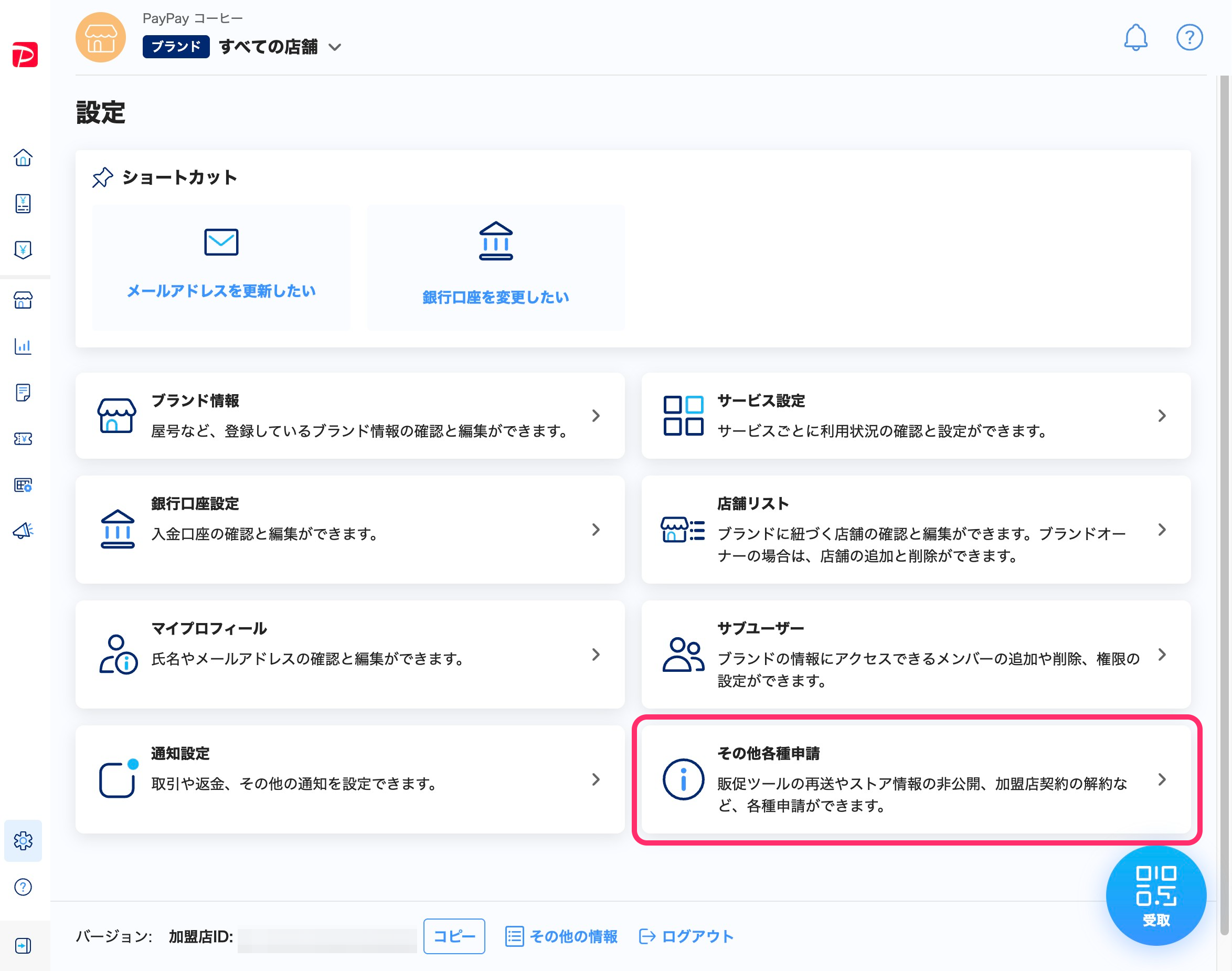
2. [設定]から[その他各種申請]を開く
メインメニューにある[設定]を押して設定一覧画面を開き、[その他各種申請]を押すと、その他各種申請画面が表示されます。
アプリまたはスマートフォンから操作する場合、画面下部の[すべて]を押すと[設定]が表示されます。
3. [各種解約申請]を押す
一覧にある[各種解約申請]を押すと、各種解約申請画面が表示されます。
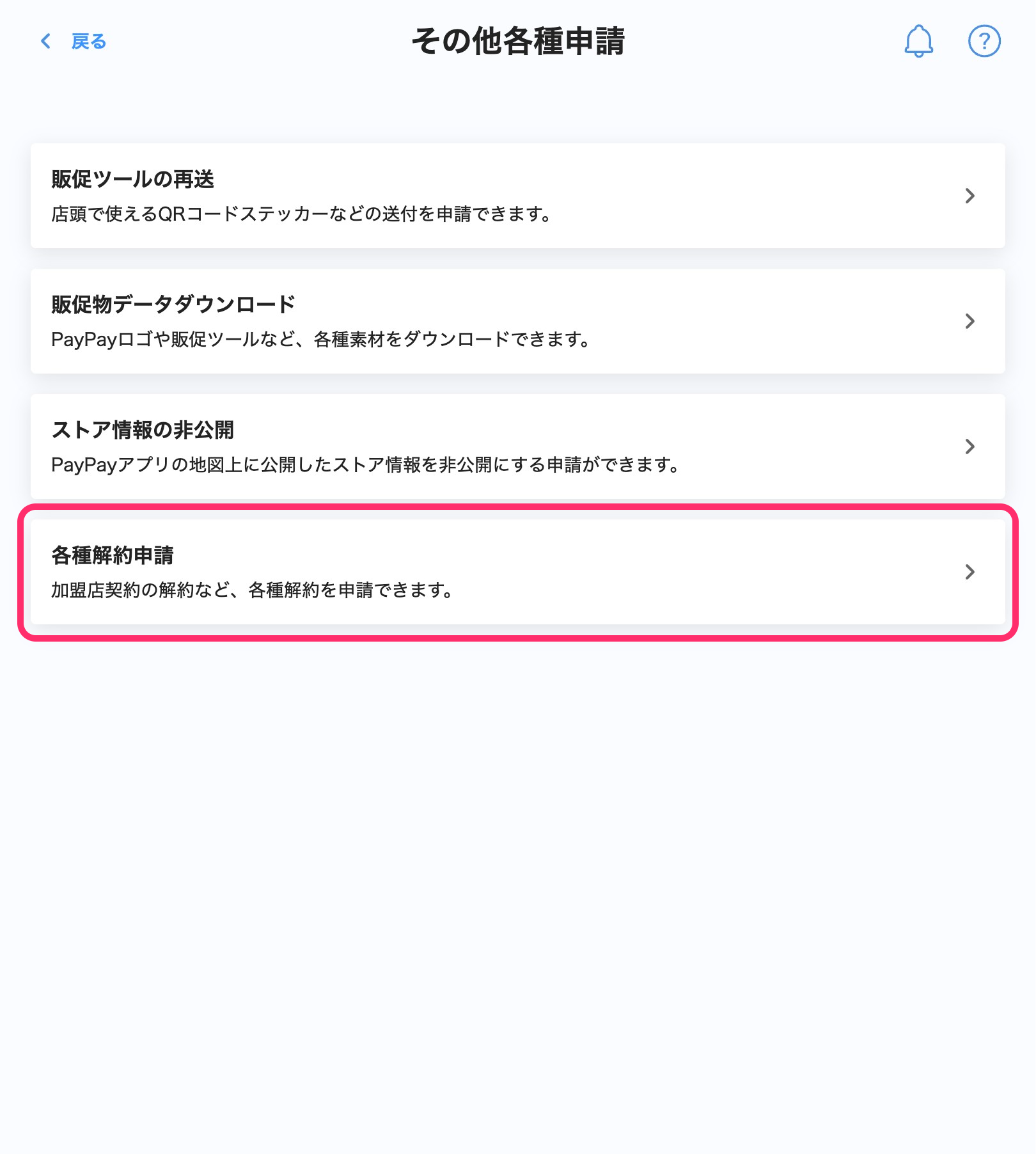
4. [一部店舗の解約 PayPayマイストア ライトプラン利用なし]を押す
一覧にある[一部店舗の解約 PayPayマイストア ライトプラン利用なし]を押すと、店舗リスト画面が表示されます。
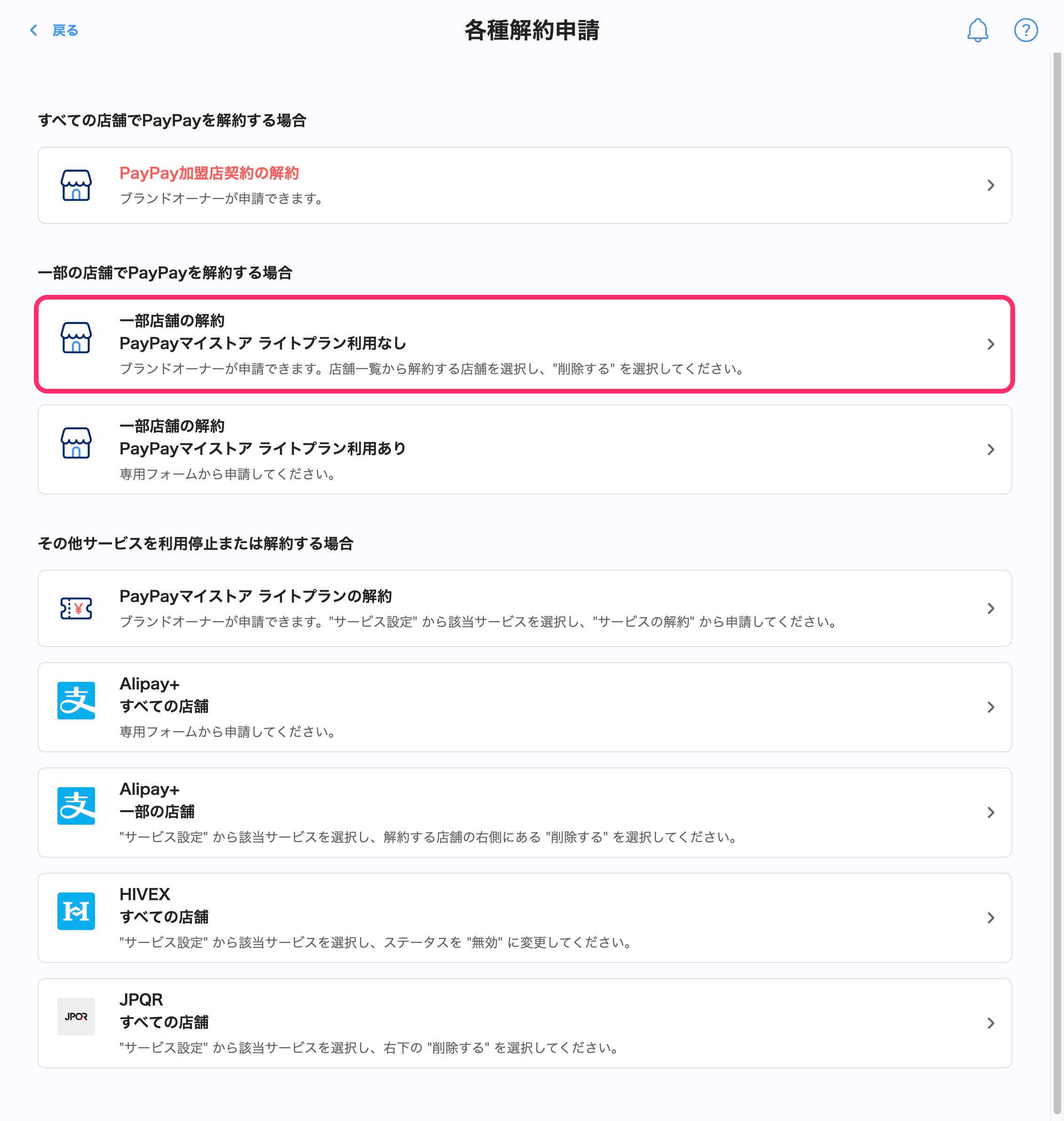
設定一覧画面の[店舗リスト]を押しても店舗リスト画面を表示できます。
5. 削除する店舗の詳細画面を開く
店舗一覧から削除する店舗を押すと、店舗詳細画面が表示されます。
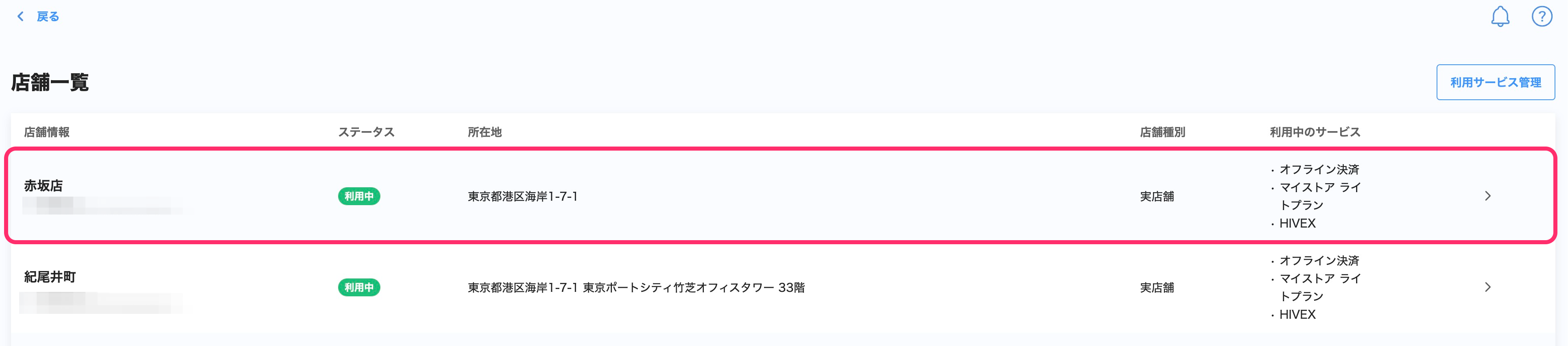
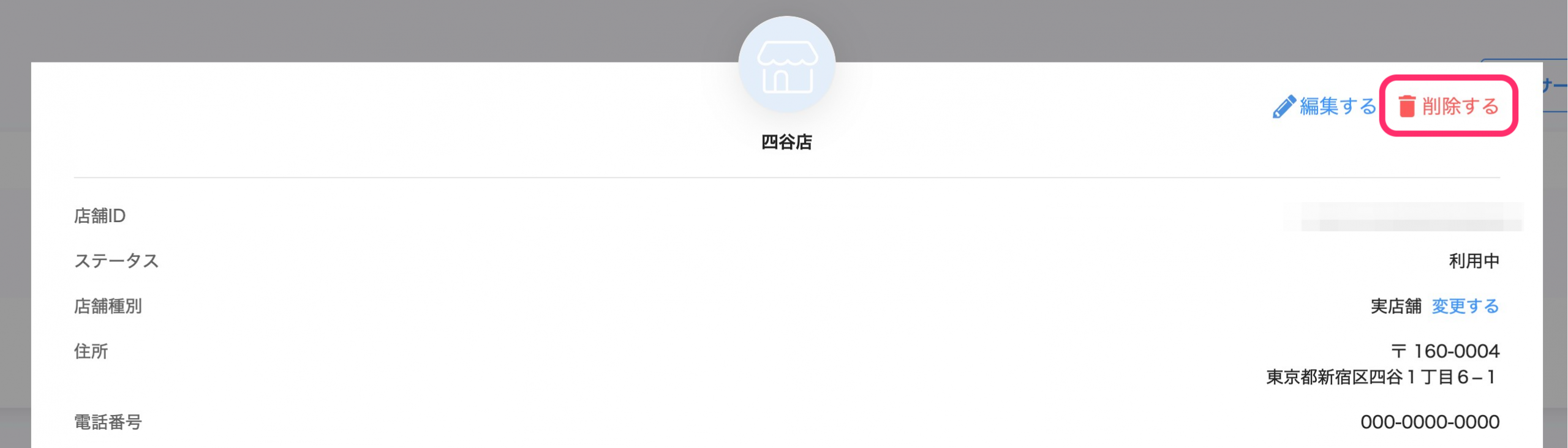
6. 画面右上の[削除する]を押す
店舗詳細画面右上にある[削除する]を押すと、確認画面が表示されます。
7. [削除する]を押す
確認画面で[削除する]を押すと、ストア情報の削除が完了します。
削除が完了した店舗は、店舗リスト画面に[解約]のステータスで表示されます。
ストア情報の削除は取り消しができません。
PayPay決済の利用を再開したい場合は、改めてストア情報を追加する必要があります。