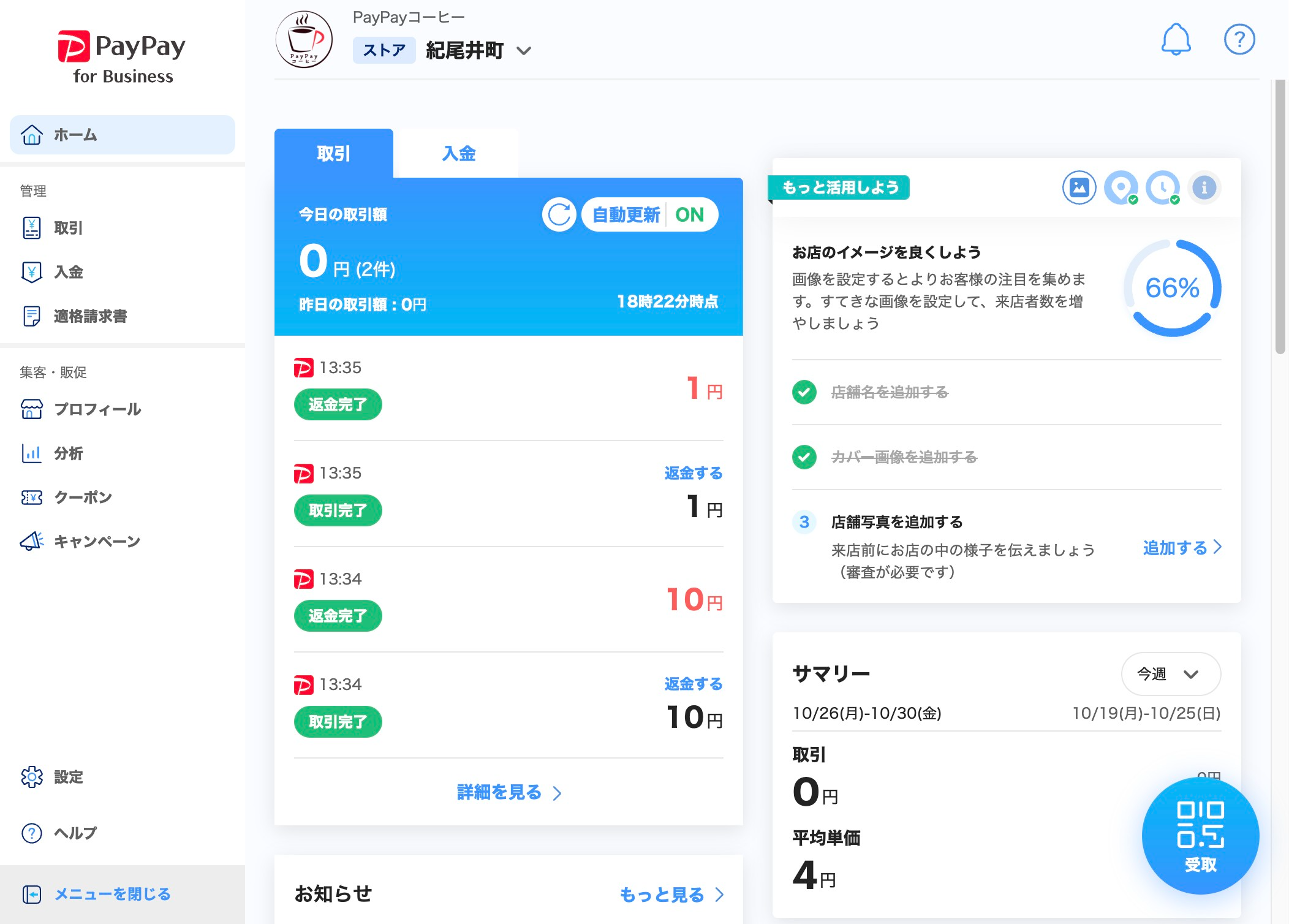
PayPay加盟店向け管理ツール「PayPay for Business」にログインする手順を説明します。
アカウントのパスワードが未設定で、初めてログインする場合は、PayPay for Businessに初めてログインする(初期設定の手順)を参照してください。
1. ログインURLを開く
以下のURLをChromeやSafariなどのウェブブラウザで開きます。
https://dashboard.paypay.ne.jp/app/s/dashboard/
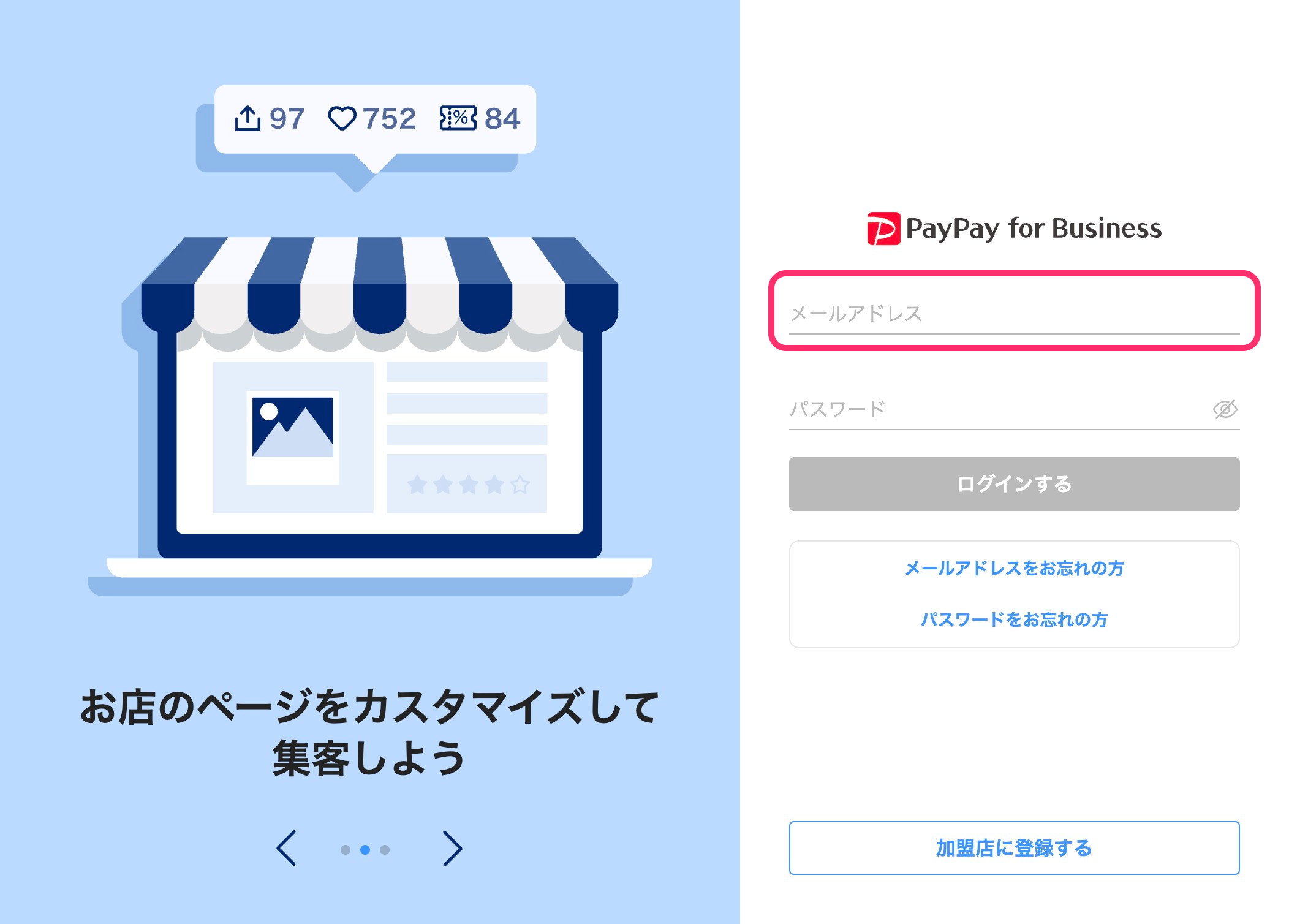
2. メールアドレスを入力する
[メールアドレス]欄に、PayPay for Businessに登録しているメールアドレスを入力します。
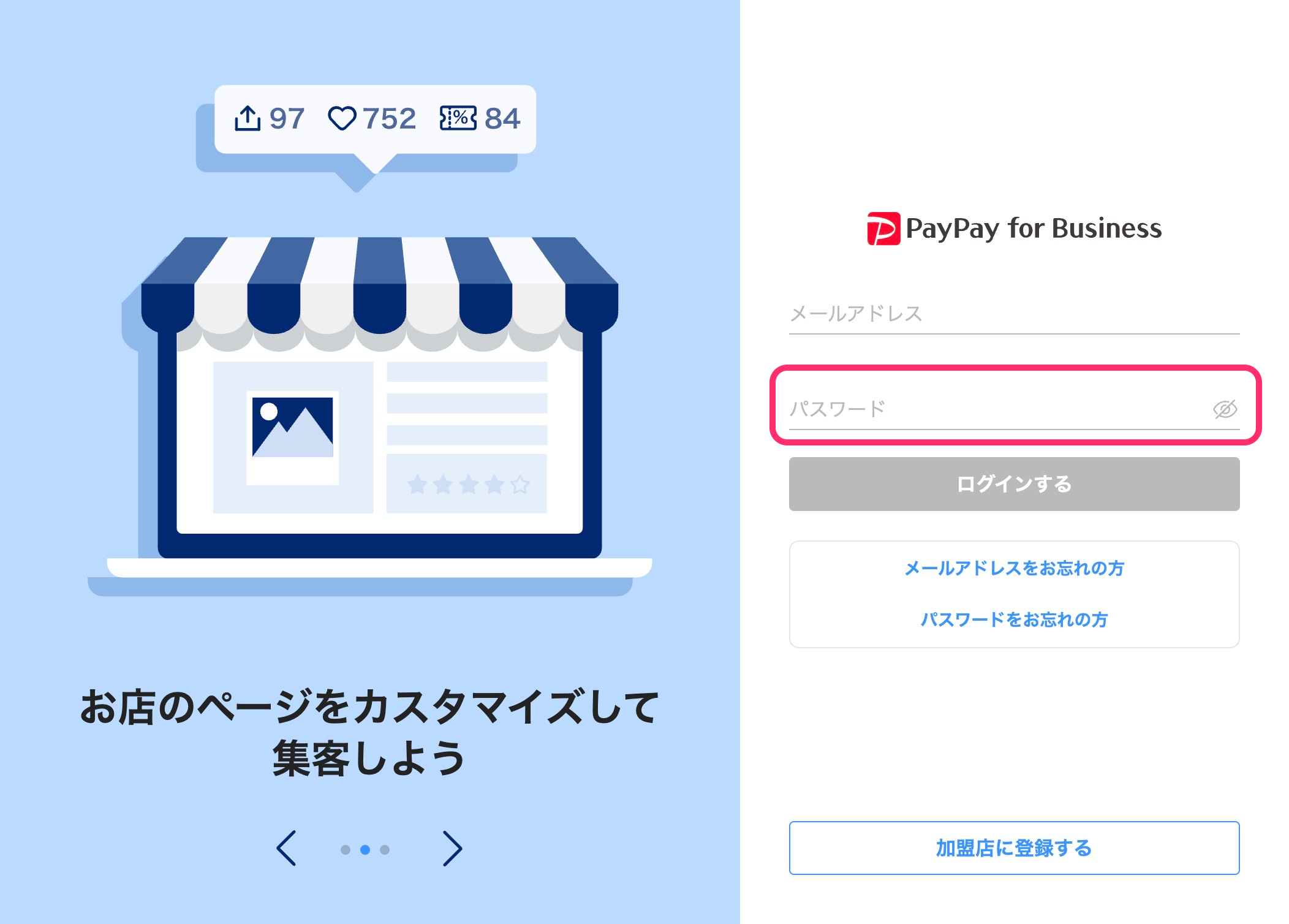
3. パスワードを入力する
[パスワード]欄に、PayPay for Businessで設定しているパスワードを入力します。
PayPay for Businessのログインパスワードを忘れた
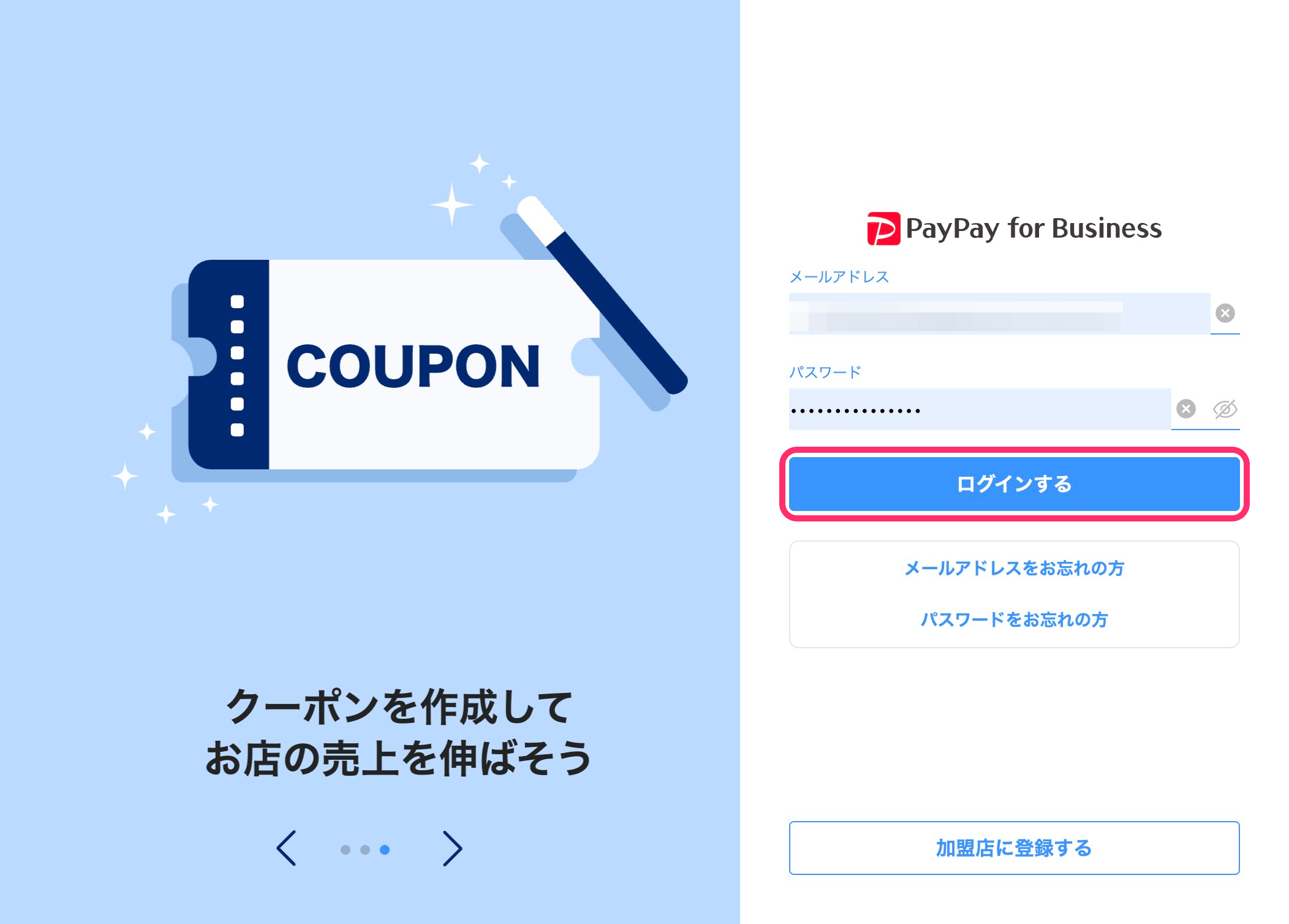
4. [ログインする]を押す
[ログインする]を押します。
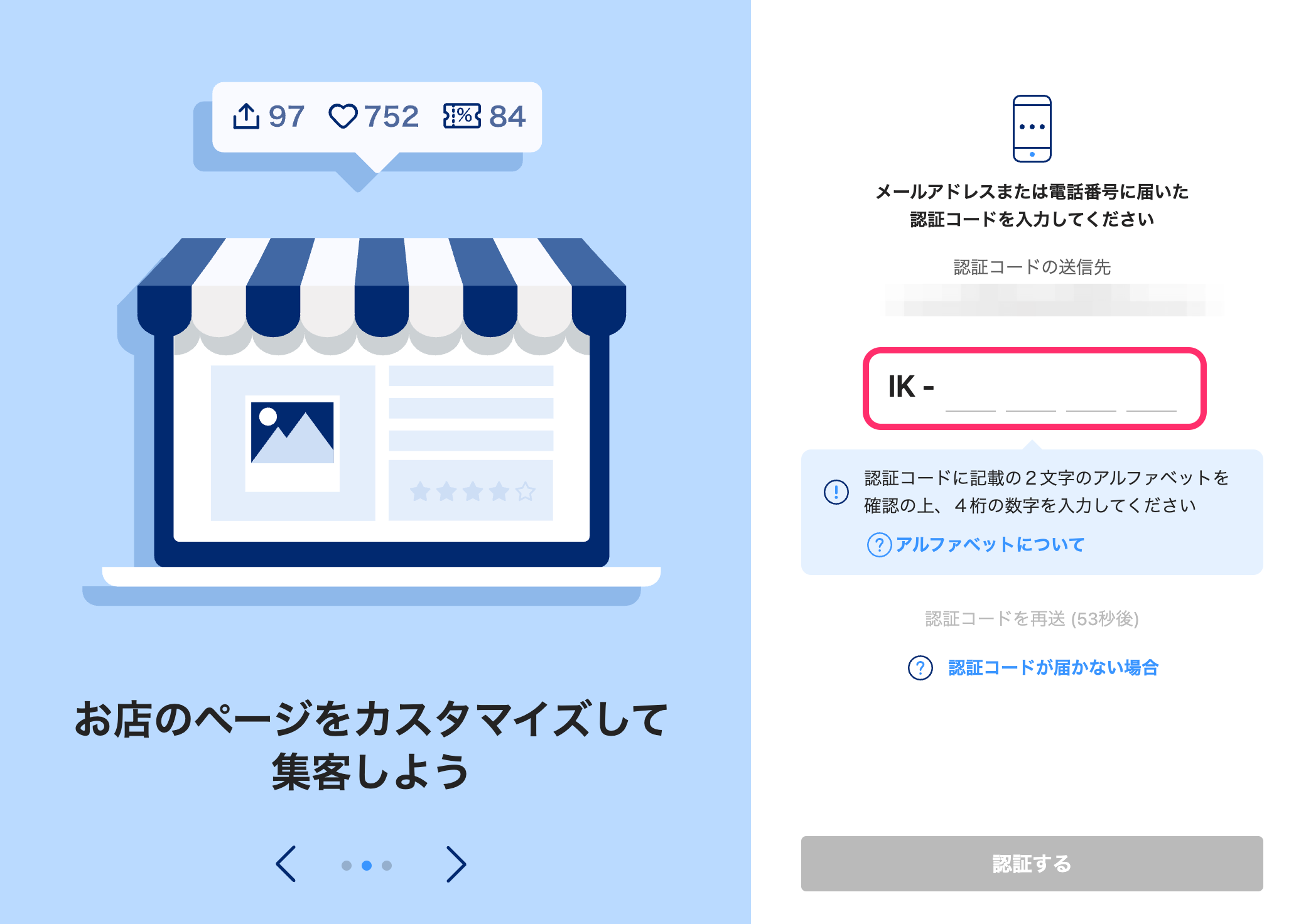
5. 認証コードを入力する
操作端末から初めてログインする場合や前回のログインから一定期間が経過している場合、認証コードの入力が求められます。
手順2で入力したメールアドレス宛に通知メールが届くので、記載されている認証コード(4桁の数字)を画面に入力します。
操作端末ですでに認証コードによる認証が済んでいる場合、この画面は省略されます。
6. ログイン完了
PayPay for Businessのホーム画面が表示されたらログイン完了です。