


「PayPay加盟店向け スタートガイド」では、PayPay決済を導入する新規加盟店向けに、利用開始までの流れや必要な設定をご案内します。
【スタートガイド】PayPayご利用開始までの流れから順番に読み進めることをおすすめします。
加盟店審査の可決後、1週間ほどで、一般ユーザー向けのPayPayアプリにストア情報が掲載されます。
公開されているストア情報を確認・設定しましょう。ストア情報を充実させることで、集客効果が期待できます。
アプリに表示されるストア情報の設定や確認は、PayPay for Businessで行ないます。
このページで案内している内容は、すべて設定は任意です。 また、あとからでも設定できるため、利用開始を急ぐ場合や利用を始めてから検討したい場合は、以降の確認を省略して次の記事に進んでください。
所要時間の目安:30分
マップ表示を確認する
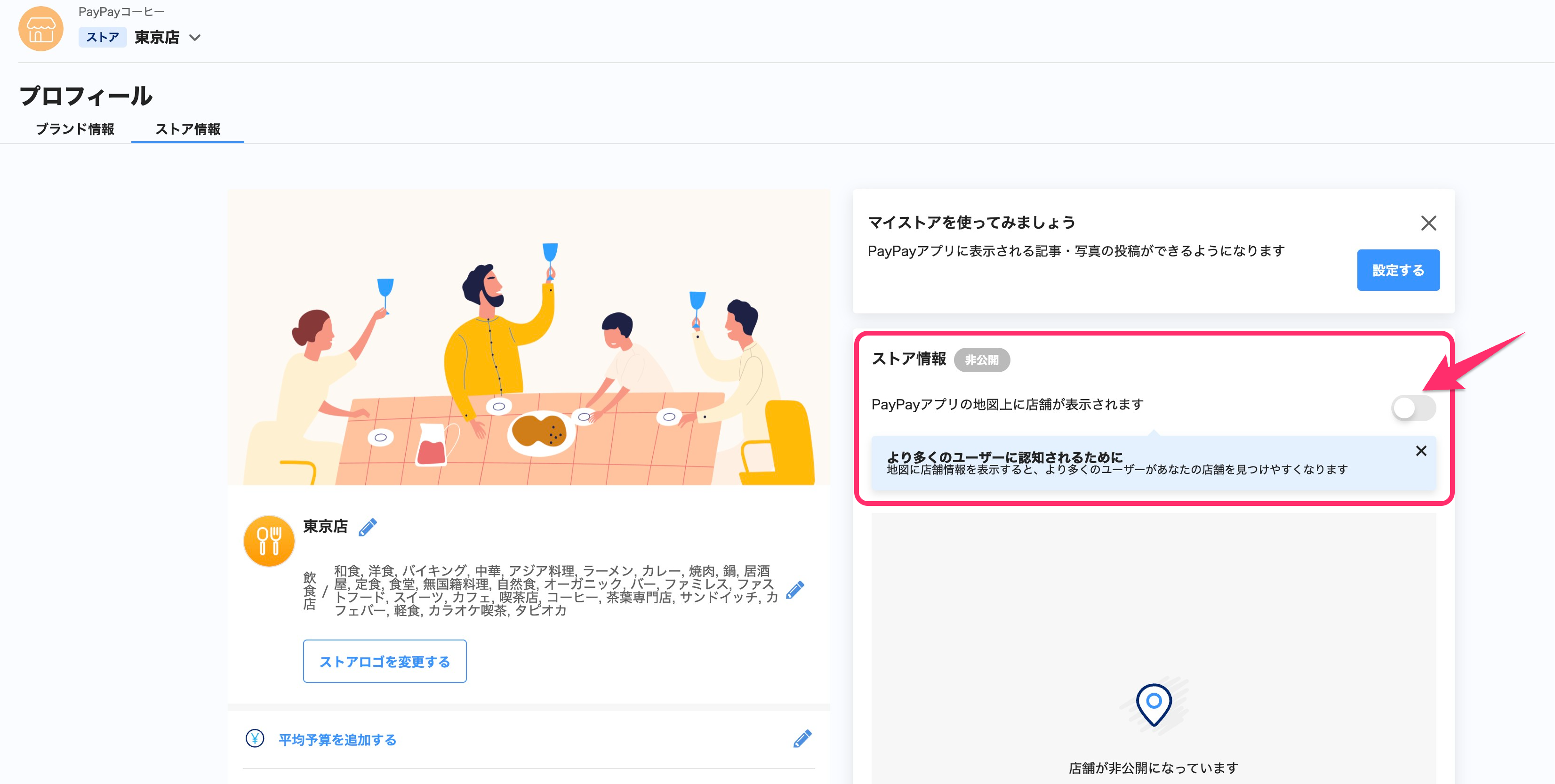
PayPay for Businessの[プロフィール]メニューにある[ストア情報]タブで、[PayPayアプリの地図上に店舗が表示されます]というメッセージの横にあるトグルスイッチがオン(青色)になっていると、ストア情報が公開されていることを表します。
初期設定では、すべての加盟店がオンの状態になっています。
マップへの掲載を中止(非公開)としたい場合、PayPay for Businessからは非公開にできないため、以下のヘルプページから加盟店サポート窓口にご連絡ください。
PayPayアプリを確認する
PayPayアプリを使っている場合は、店舗がマップ上に表示されることを確認しましょう。
[近くのおトク]を開いて絞り込み条件を[すべてのお店]にし、店舗名や建物名、住所で検索します。
マップへの反映に時間がかかることがあるため、更新した情報を確認できなかった場合は、時間をおいて試してください。
マップ表示に修正が必要なときは
マップに表示される情報や内容が意図したとおりではなかった場合、修正ができます。
よくあるお問い合わせについてはヘルプページを用意していますので、参照してください。
PayPayアプリのマップに表示されるピンの位置を修正する
マップ上に店舗情報が表示されない
マップ上のピンの位置が違う
ブランドロゴを設定する
ブランドロゴやストアロゴを設定すると、ストア情報の公開後にPayPayアプリ上のマップに表示されるほか、ユーザーの決済画面にも表示されるので、決済の確認もしやすくなります。
PayPay for Businessの[プロフィール]メニューにある[ブランド情報]のタブを開き、ブランドロゴを設定しましょう。
ブランドロゴとストアロゴをそれぞれ設定できます。同じ画像を設定することも、どちらか一方だけを設定することもできます。
ストアロゴや店舗写真を追加する(PayPayマイストアの設定)
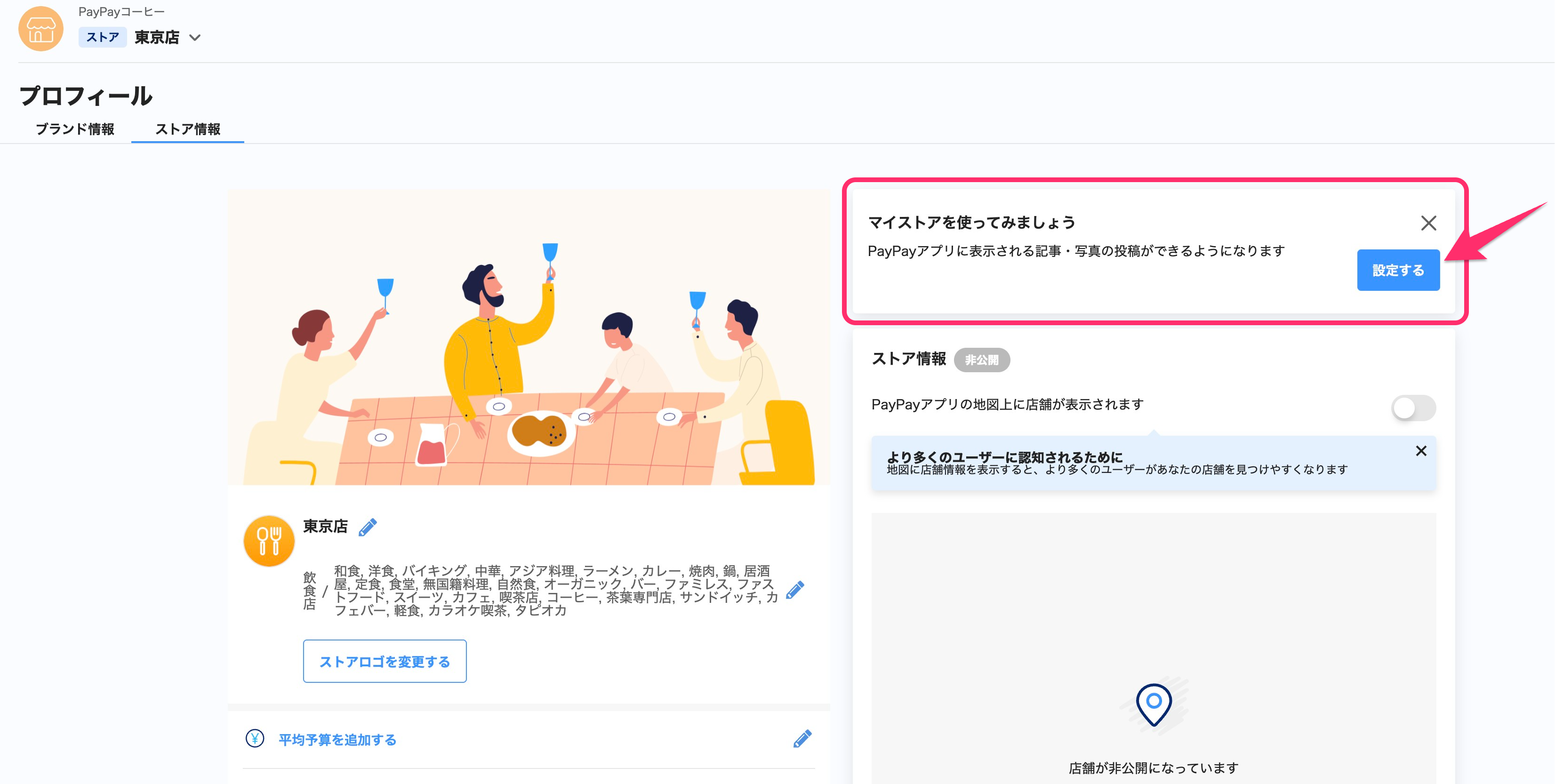
PayPay for Businessの[プロフィール]メニューにある[ストア情報]のタブを開き、[マイストアを使ってみましょう]というメッセージ内にある[設定する]を押して、PayPayアプリに公開されるストア情報を設定・更新します。
ストアロゴや店舗の外観・内観写真などをアップロードし、ストア情報を確認して審査に提出します。
3営業日前後で審査が完了するので、店舗プロフィールの更新完了の通知メールが届いたら「PayPayマイストア」の利用を開始できます。
詳しい操作手順はストアページの新規作成方法 を参照してください。
PayPayマイストアとは
「PayPayマイストア」とは、設定するとPayPayアプリ上に店舗の詳しい情報が表示される、販促用のサービスです。
「PayPayマイストア」を設定することで、PayPayアプリのマップ上に、お店のより詳しい情報を公開できるようになります。そのほか、以下のサービスを利用できます。
- 「お店からのお知らせ」の投稿
- ストアページへの訪問者数などの統計情報の閲覧
詳しくはPayPayマイストアについて を参照してください。