


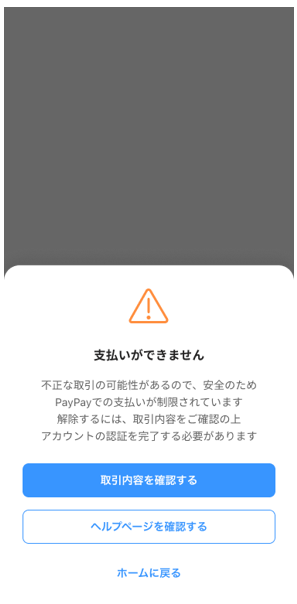
PayPayの支払いで、第三者による不正な取引の可能性があった場合、不正利用による被害拡大防止のためPayPayの利用を制限する場合があります。
制限解除のためにアカウント認証を求められた場合の認証方法は、以下をご確認ください。 アカウント認証が完了すると、支払いができるようになります。アカウント認証方法
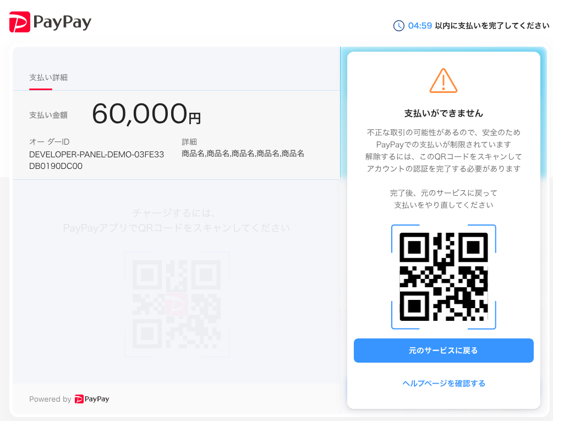
パソコンで支払いを進めた場合
- パソコンに表示されているQRコードを、PayPayアプリを登録しているご自身のスマ-トフォンでスキャン
※パソコンに表示されているエラー画面は消さずそのままにしてください。
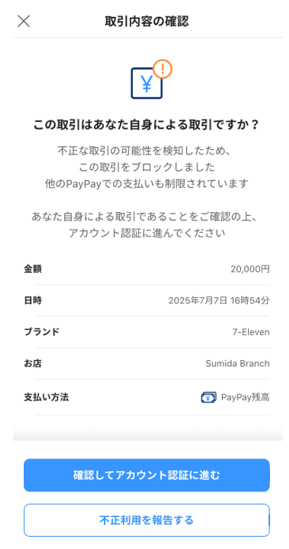
- 記載の取引がご自身のものであるか確認し、ご自身の取引である場合[確認してアカウント認証に進む]をタップ
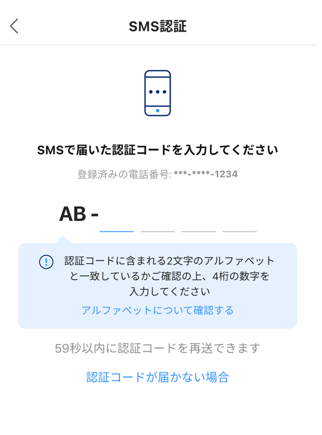
- PayPayに登録している電話番号へSMSが届くため、届いた数字4桁をPayPayアプリに入力
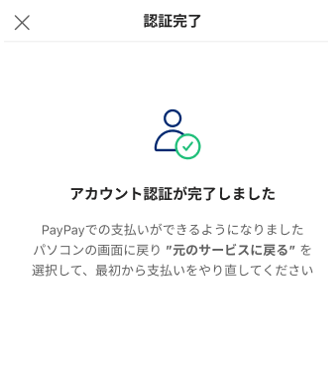
- アカウント認証完了
- 手順1のパソコンに表示されている[元のサービスに戻る]をクリックし、あらためて支払いをする
《ご参考》
すでにパソコンの画面を消した場合は、あらためて支払いサイトを開き最初からお支払い手続きをしてください。
スマートフォンで支払いを進めた場合
- お支払い後、認証を推奨するエラーが表示されるため[取引内容を確認する]をタップ
- 記載の取引がご自身のものであるか確認し、ご自身の取引である場合[確認してアカウント認証に進む]をタップ
- PayPayに登録している電話番号へSMSが届くため、届いた数字4桁をPayPayアプリに入力
- アカウント認証完了
- 元のサービスページからあらためて支払いをする
SMS認証に失敗した場合
SMS認証に失敗した場合、不正利用の被害を防ぐためPayPayにてアカウント認証を行います。
アカウント認証の確認には最長24時間ほどかかります。 アカウント認証完了までお待ちください。《ご参考》
プッシュ通知やPayPayアプリのベルマーク通知にて取引を確認するようメッセージが届いたが心当たりがない場合
第三者による取引が発生した可能性があり、取引の制限がかかっている場合があります。
継続してPayPayを利用するには、以下の手続きを行ってください。- 通知内容を確認しメッセージをタップ
- 取引内容の確認で[不正利用を報告する]をタップ
- [認証をはじめる]をタップしアカウント認証を開始
- 注意事項を確認し、[端末を確認する]をタップ
- 被害防止のため心当たりのない端末の削除、パスワードの変更を実施
認証完了までPayPayでのお支払いができません。認証には最長24時間かかる場合があります。完了までお待ちください。


